Depuis plusieurs semaines, les réseaux sociaux ont été envahis de témoignages d’utilisateurs qui, las d’utiliser quotidiennement une smart TV ou une box Android TV devenue lente, ont réussi à nettoyer leur appareil grâce à l’IA.
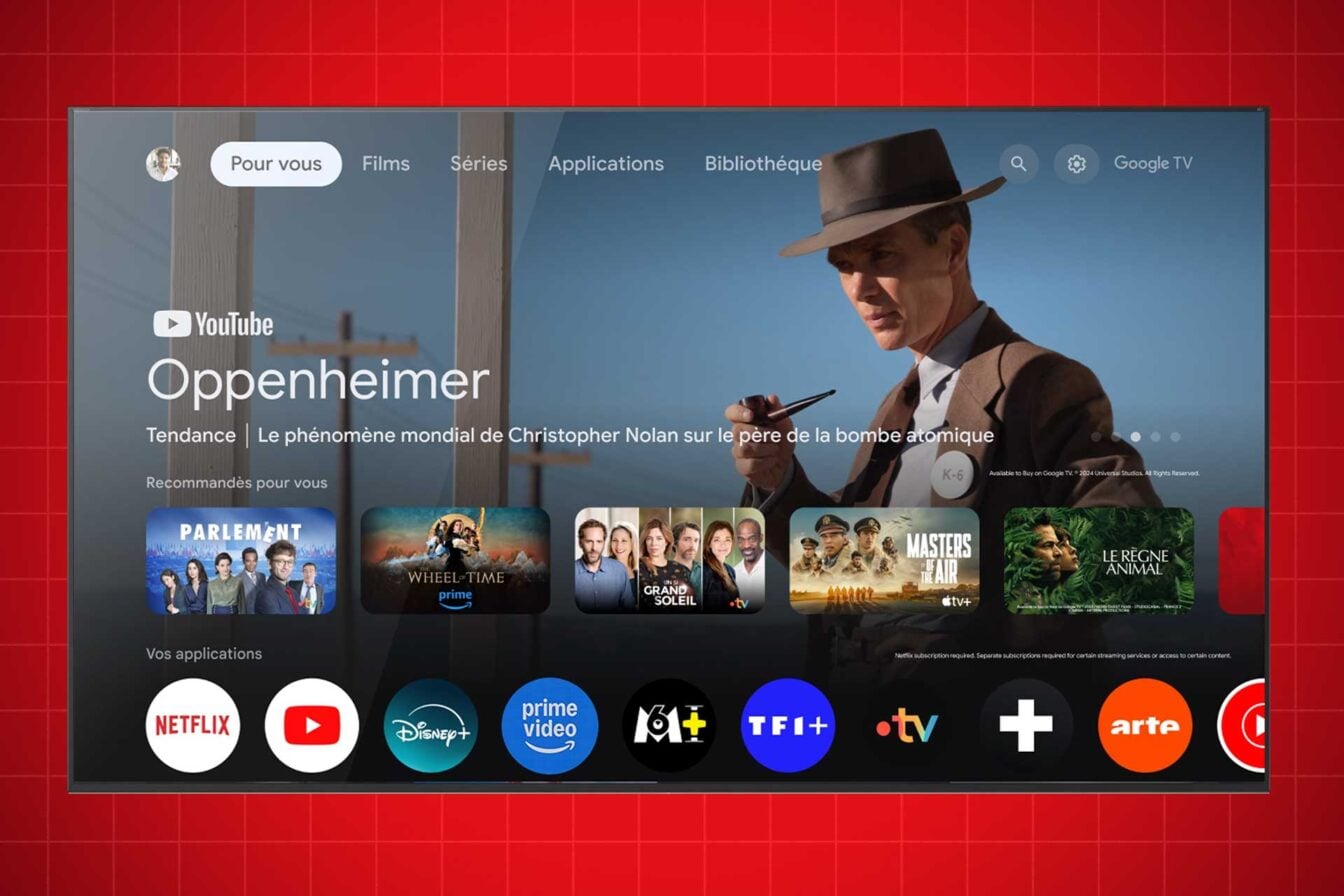
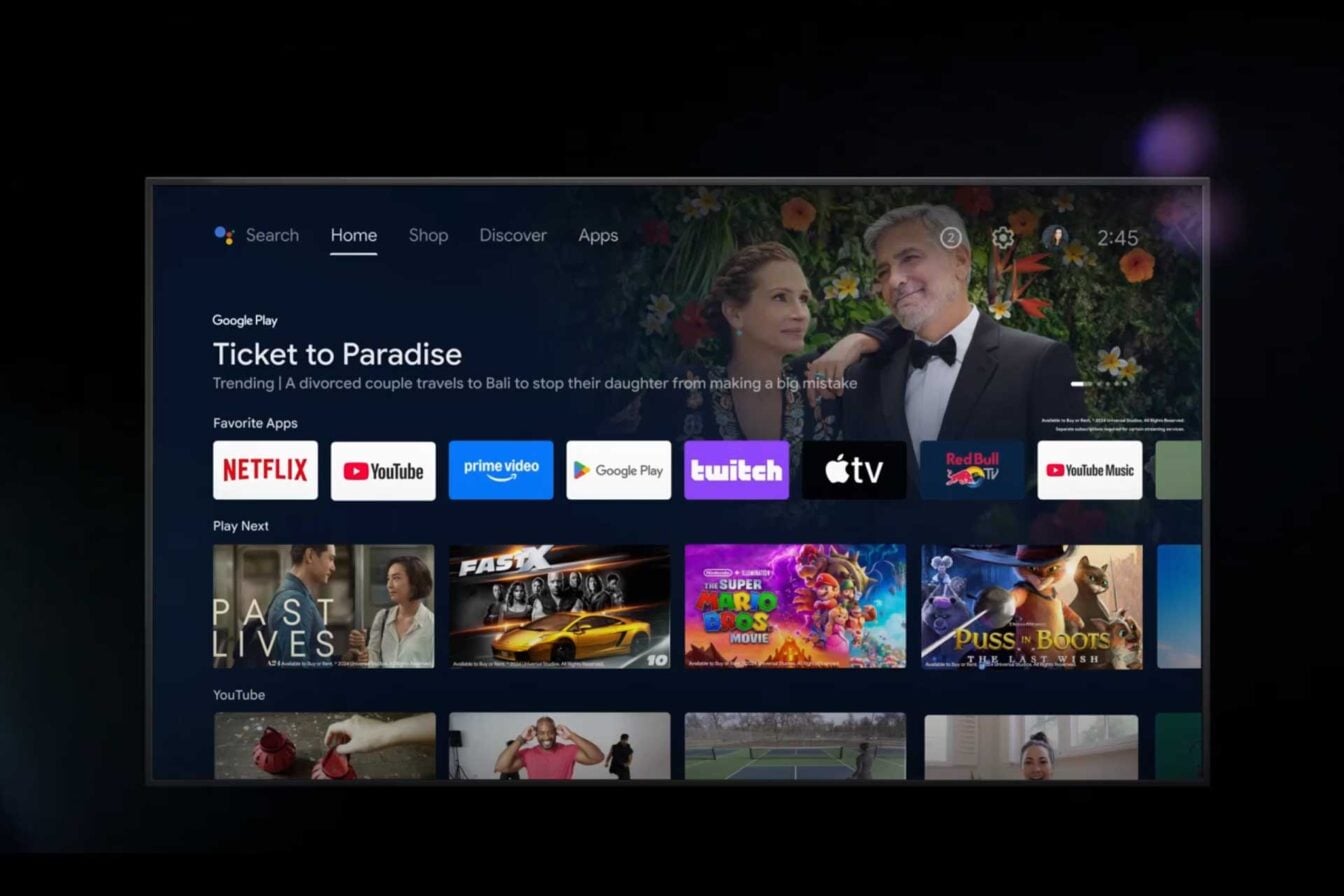
Car avec le temps, le problème est que ces « bloatwares », comprenez, ces applications « indésirables », finissent souvent par faire ramer l’interface de certaines Smart TV ou box Android TV.
En utilisant un outil d’intelligence artificielle comme Claude Code, des utilisateurs ont en effet réussi à désinstaller les publicités, applications de télémétrie, recommandations et autres applications inutiles installées nativement par la majorité des constructeurs.
Jusqu’à présent, ces outils, comme CleanYourTV, nécessitaient des connaissances, et surtout l’installation de plusieurs outils distincts pour pouvoir exécuter un script capable de faire le nettoyage sur une smart TV ou un boîtier Android TV.
Mais d’autres bidouilleurs qui se sont penchés sur la question ont réussi, en s’appuyant sur les travaux de CleanYourTV, à développer une solution dotée d’une interface graphique simple à appréhender et qui permet de faire le nettoyage sur son téléviseur ou sa box Android TV en quelques clics.
C’est ce que propose CleanMyTV, une application disponible sur Windows 11 et macOS qui permet non seulement de désinstaller les bloatwares en se basant sur des listes prédéfinies, mais aussi d’installer CleanMyTV Home, un launcher Android TV allégé qui n’affiche ni publicité ni recommandation inutile. Et la bonne nouvelle, c’est que l’opération est tout à fait réversible.
1. Activez le mode développeur
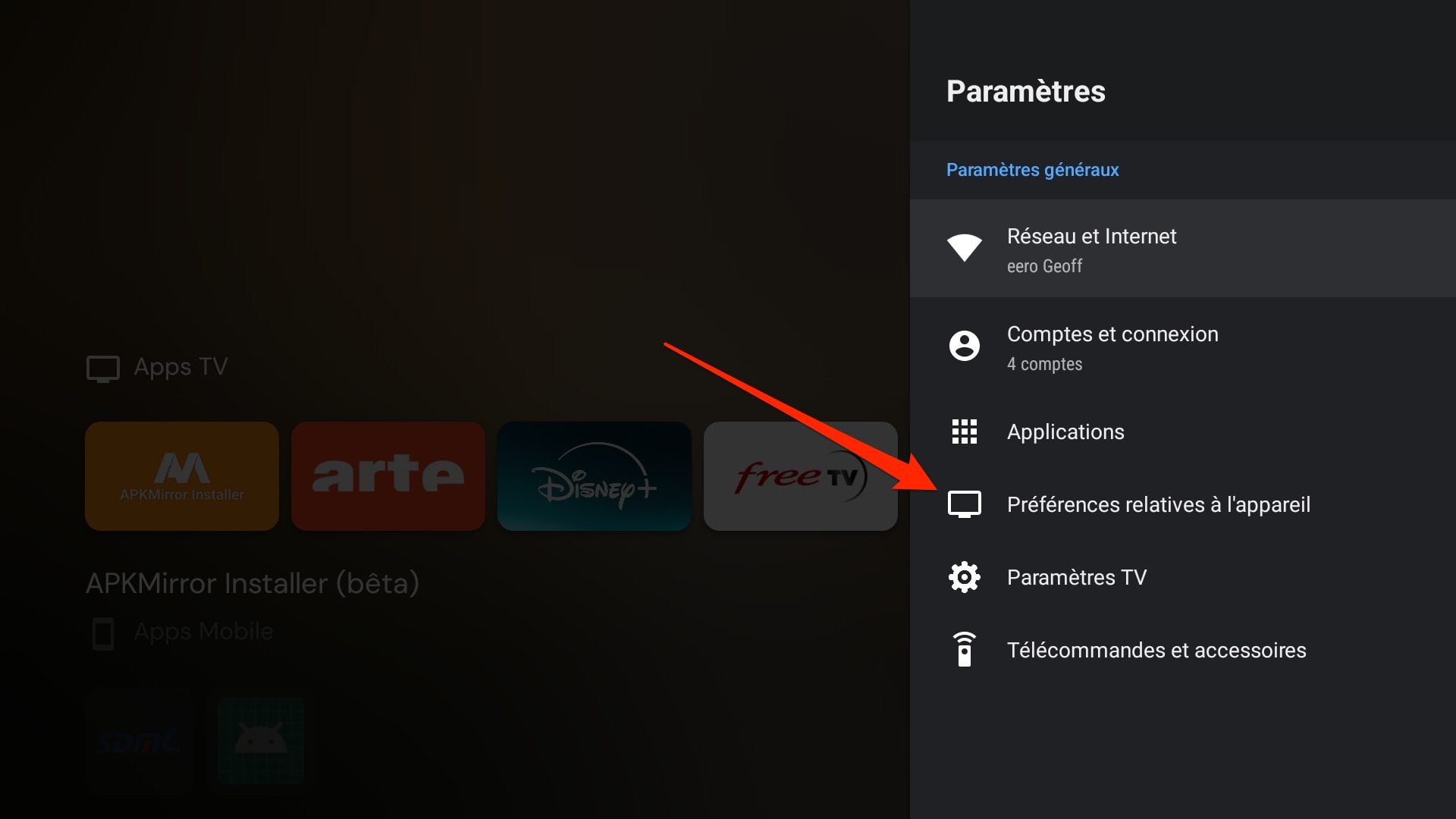
Rendez-vous sur votre smart TV ou votre box Android TV pour activer le mode développeur. Pour ce faire, rendez-vous dans les Paramètres puis accédez aux Préférences relatives à l’appareil (le nom de menus peut changer en fonction de la version d’Android TV utilisée).
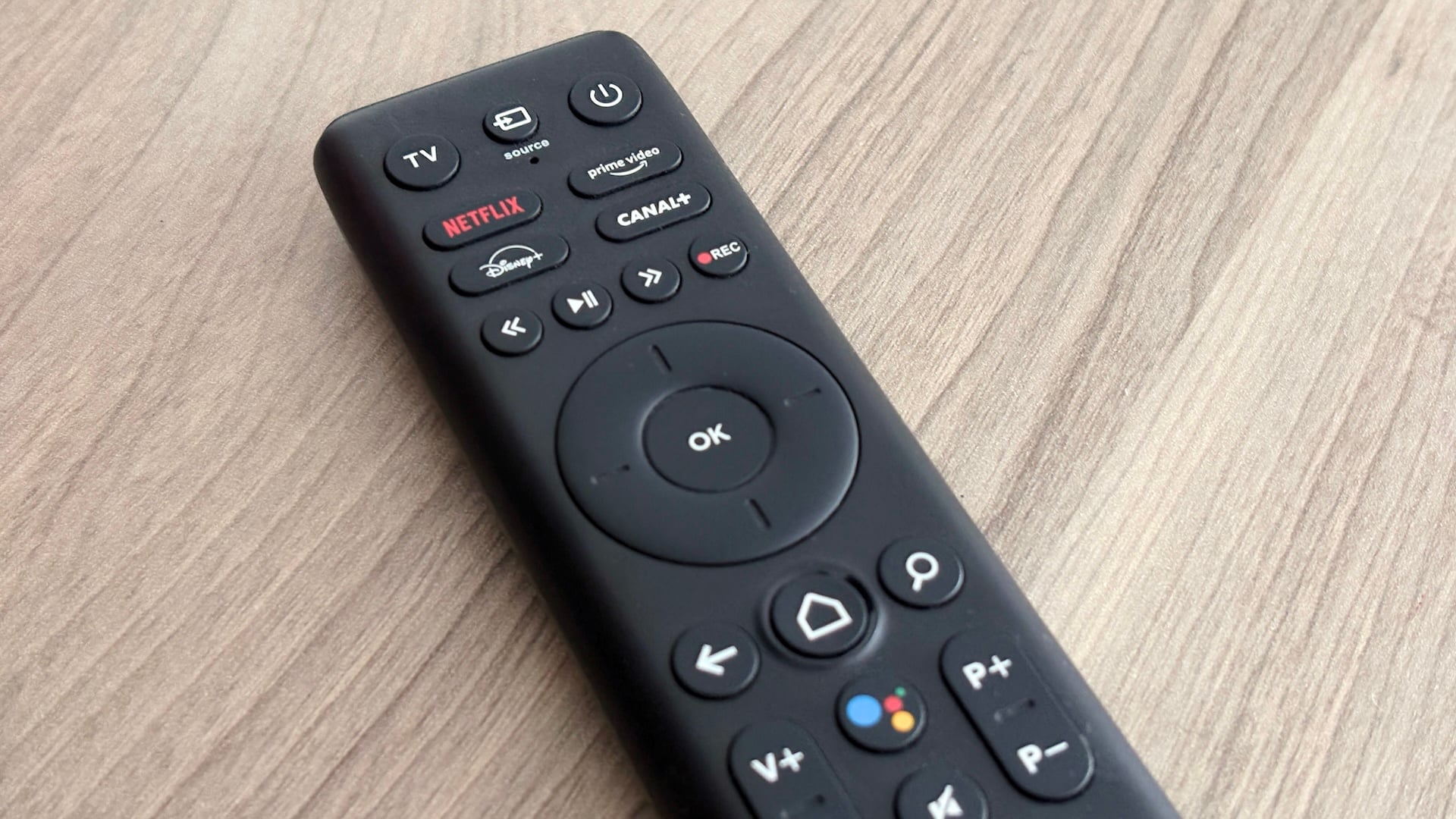
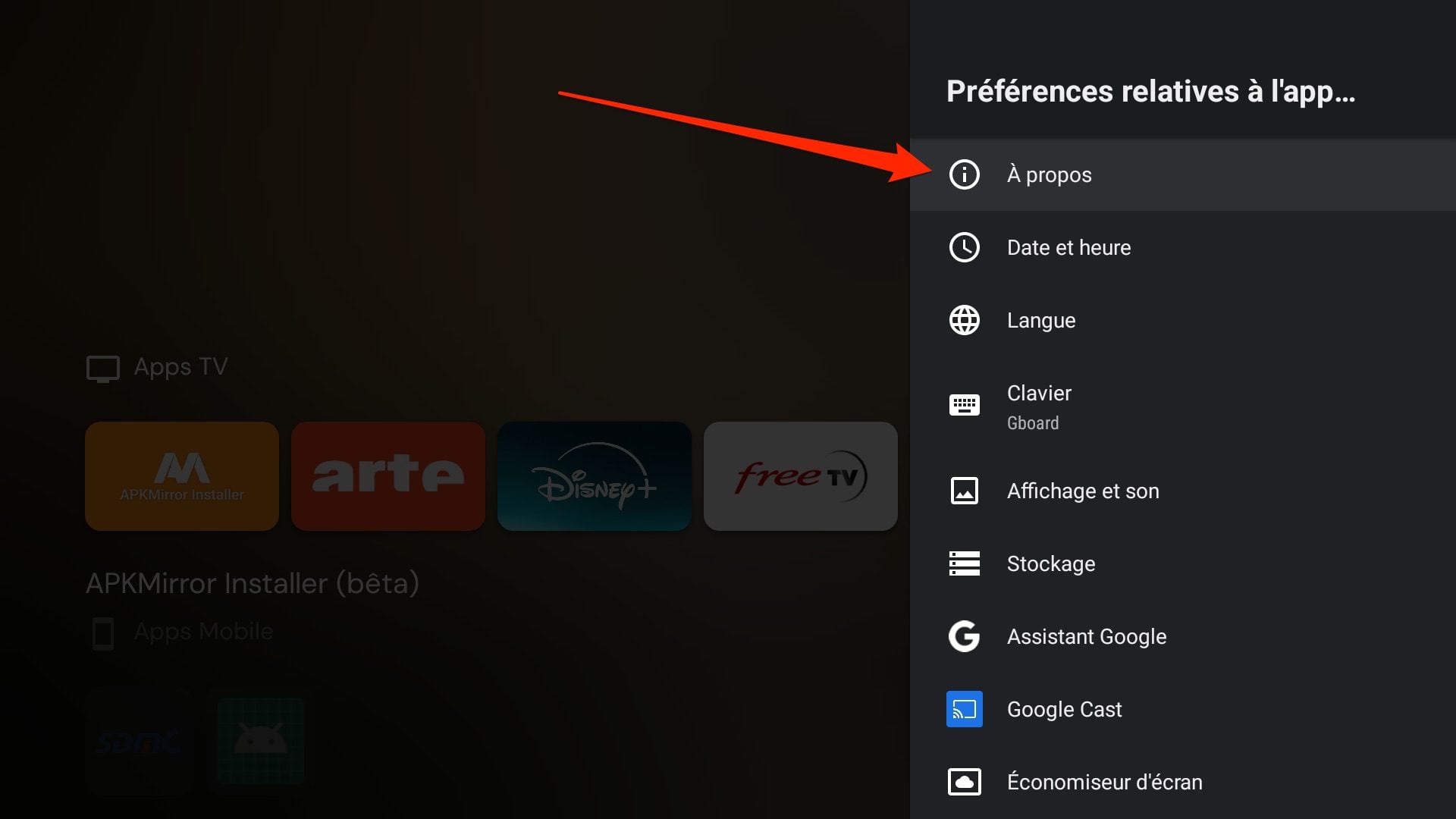
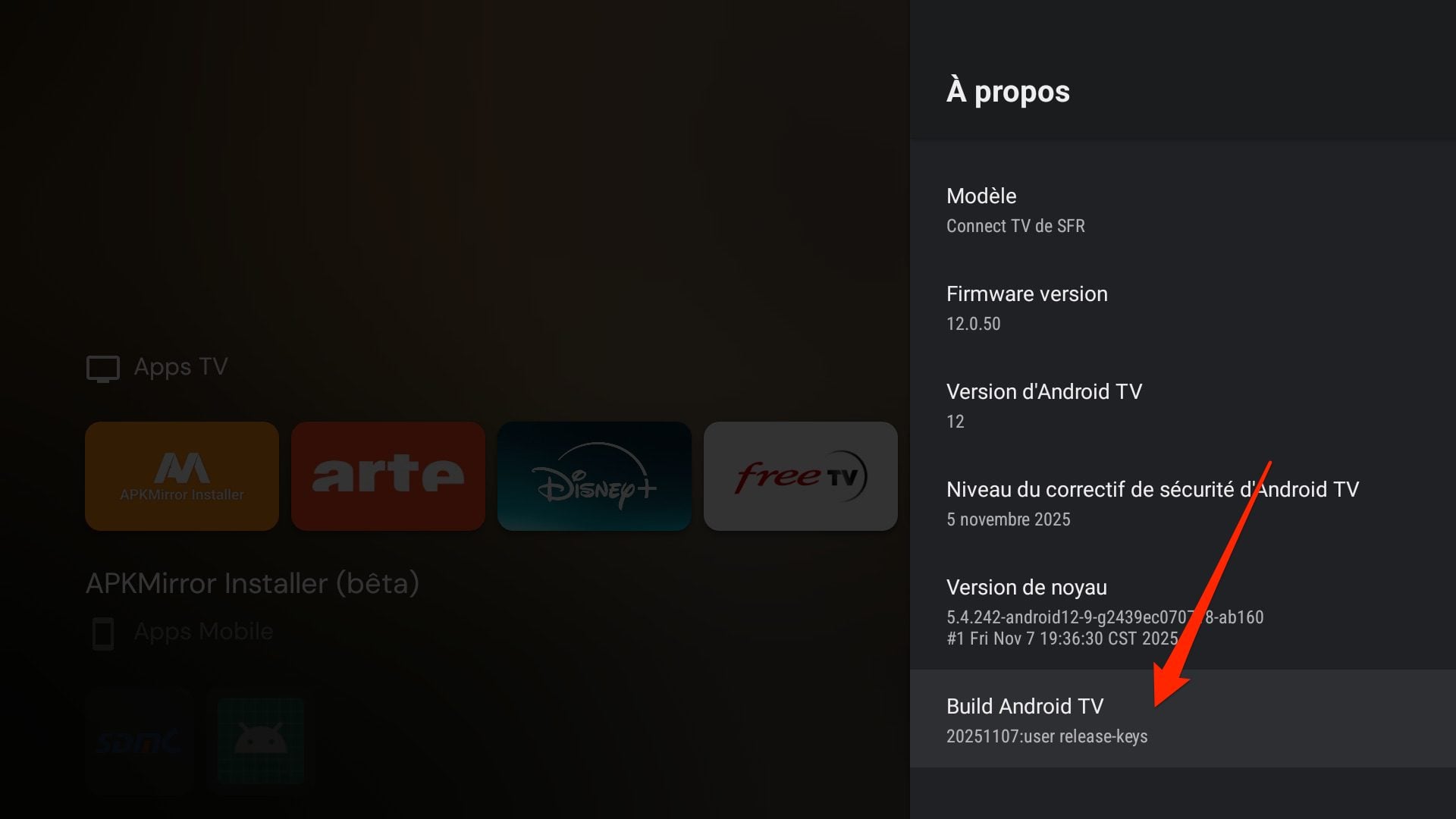
Entrez ensuite dans la section À propos, puis sélectionnez le menu Build Android TV. Appuyez sept fois d’affilée sur le bouton valider de la télécommande pour activer le mode développeur. Un message vous indiquant que l’opération a réussi devrait s’afficher en bas de l’écran.
2. Activez le débogage
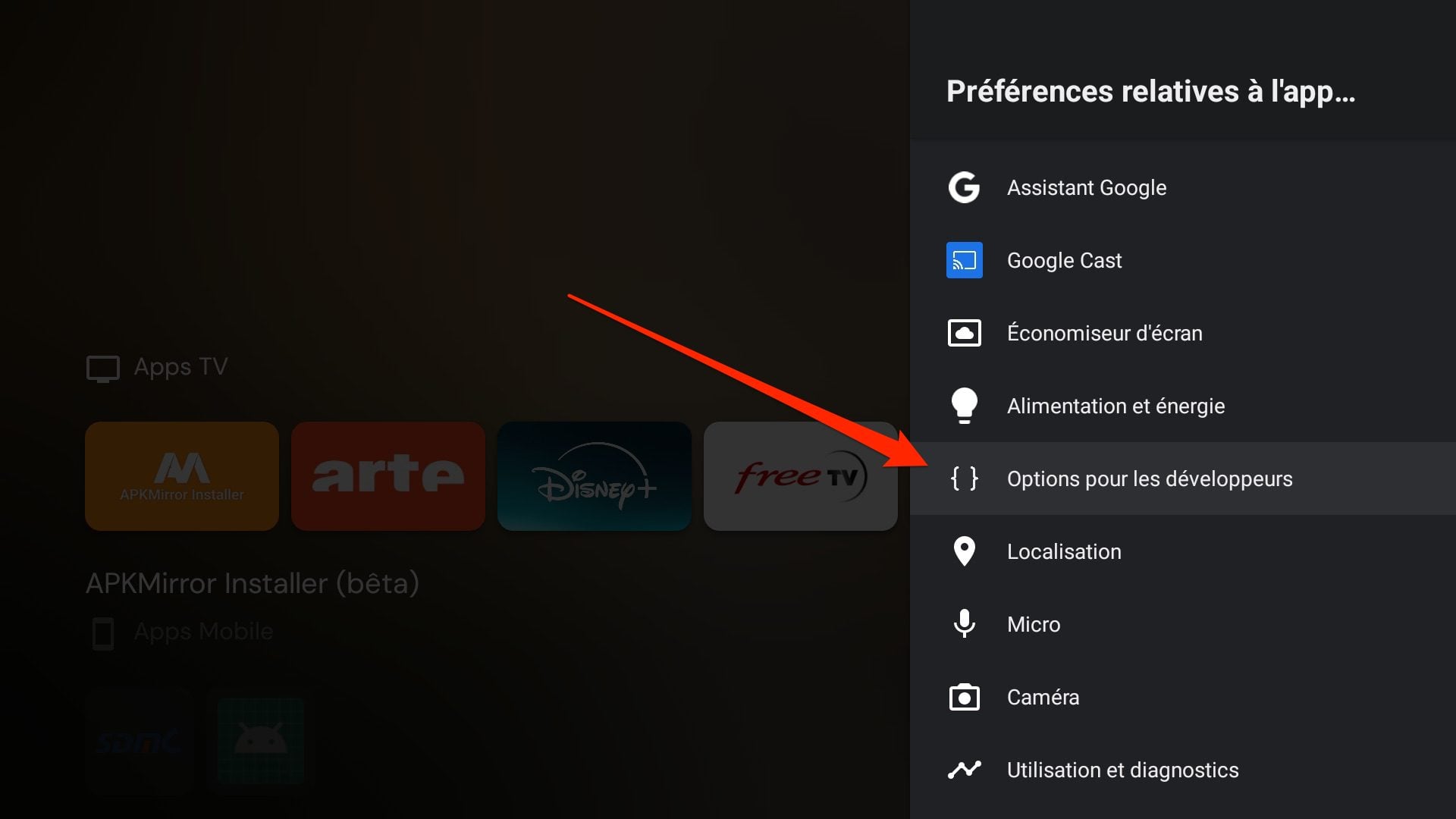
Revenez ensuite dans le menu précédent, et entrez dans le menu Option pour les développeurs qui vient de faire son apparition.
Faites défiler les options jusqu’à la section Débogage USB, puis activez le mode débogage USB. Si vous voyez une option Débogage réseau ou Débogage ADB, activez-les.
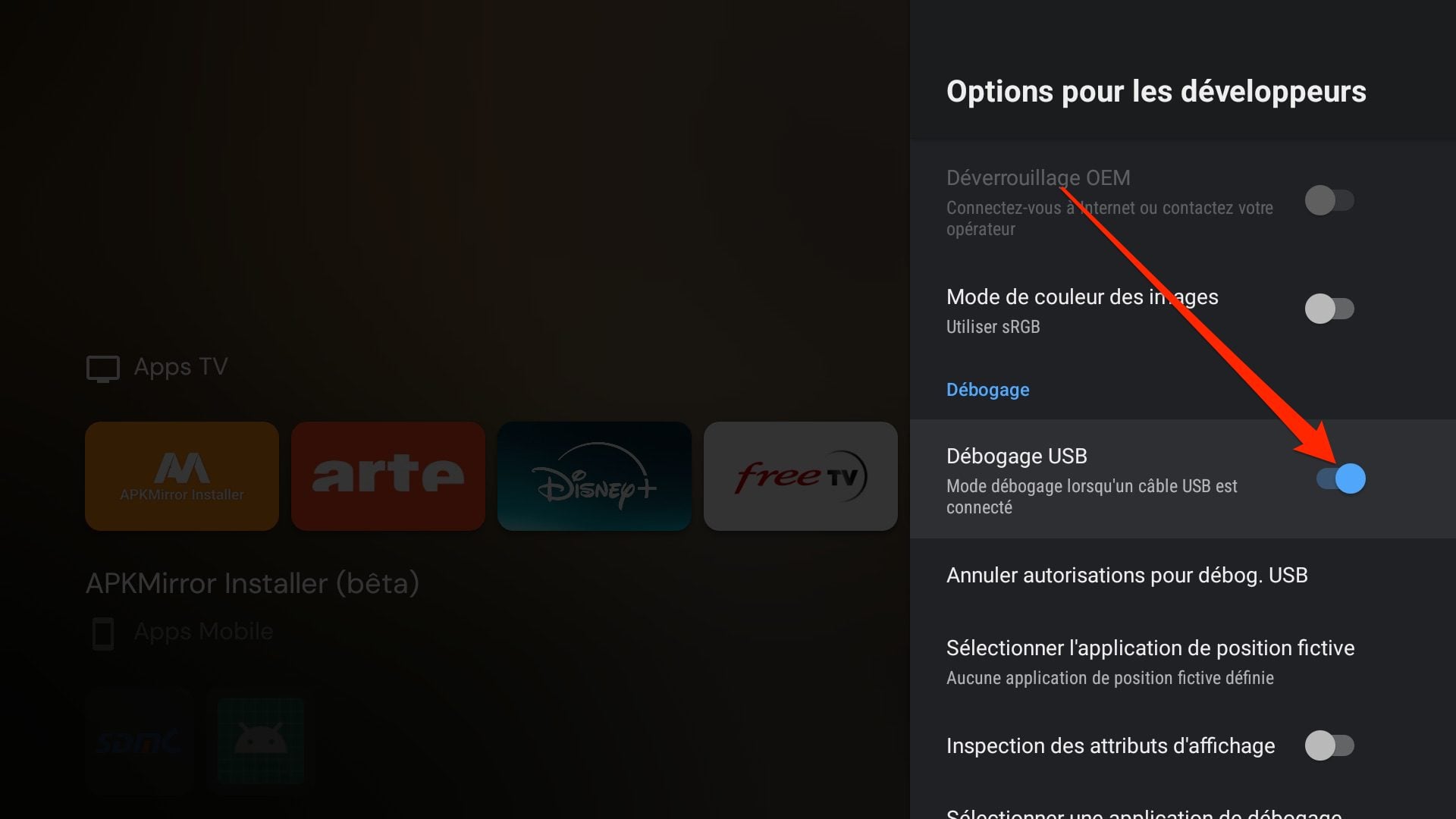
Des fenêtres d’autorisations devraient s’afficher sur votre Smart TV ou Box Android TV, acceptez-les.
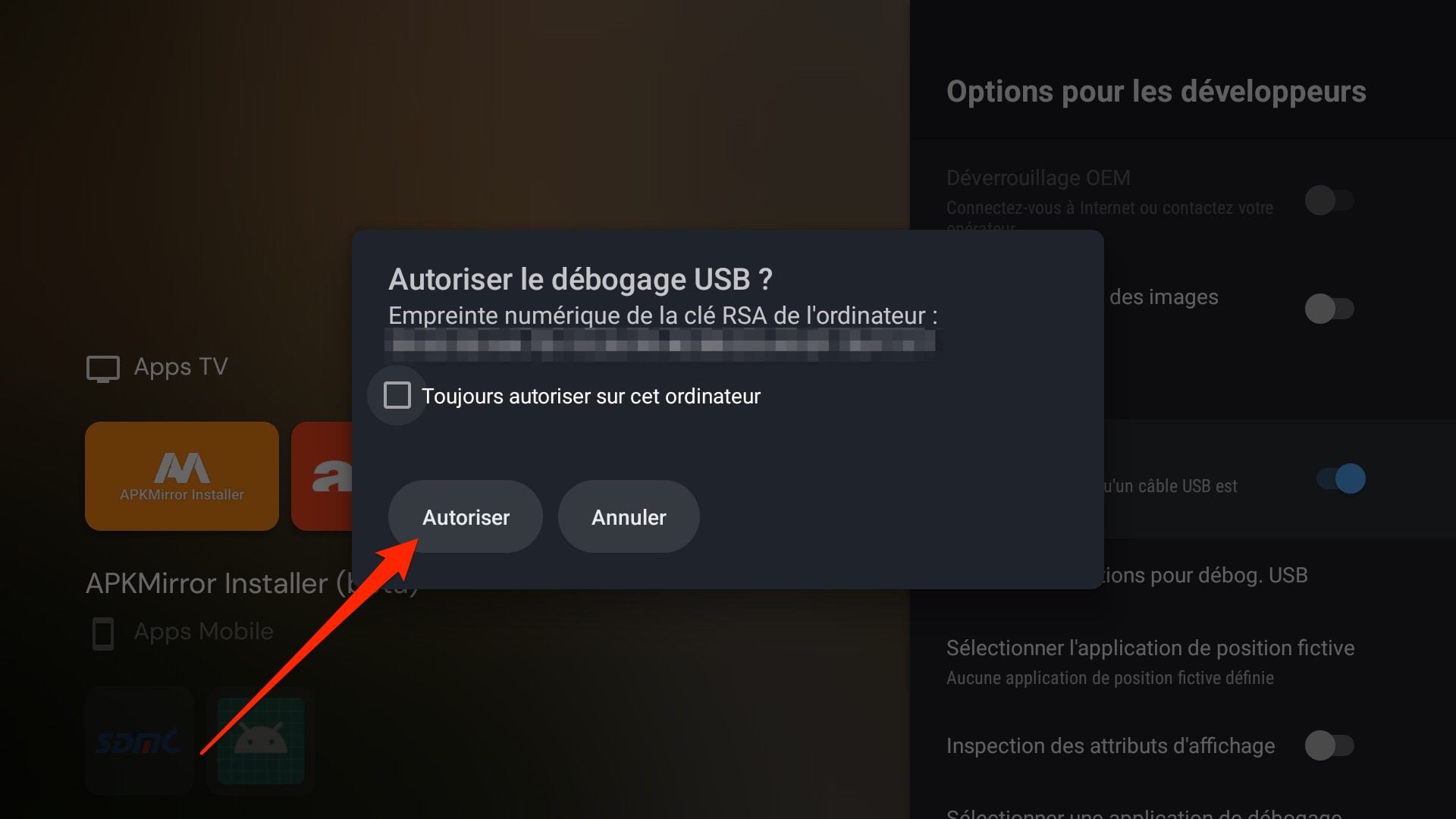
Assurez-vous ensuite que votre PC Windows ou que votre Mac soit bien connecté au même réseau Wi-Fi que votre smart TV ou Box Android TV.
3. Téléchargez CleanMyTV
Rendez-vous à présent sur Github pour télécharger l’application CleanMyTV que vous installerez sur votre PC ou votre Mac. Gratuite et open source, elle donne accès à une interface graphique capable de se connecter à votre Smart TV ou votre box Android TV sans fil pour en gérer le contenu.
4. Connectez CleanMyTV à votre Smart TV ou Box Android TV
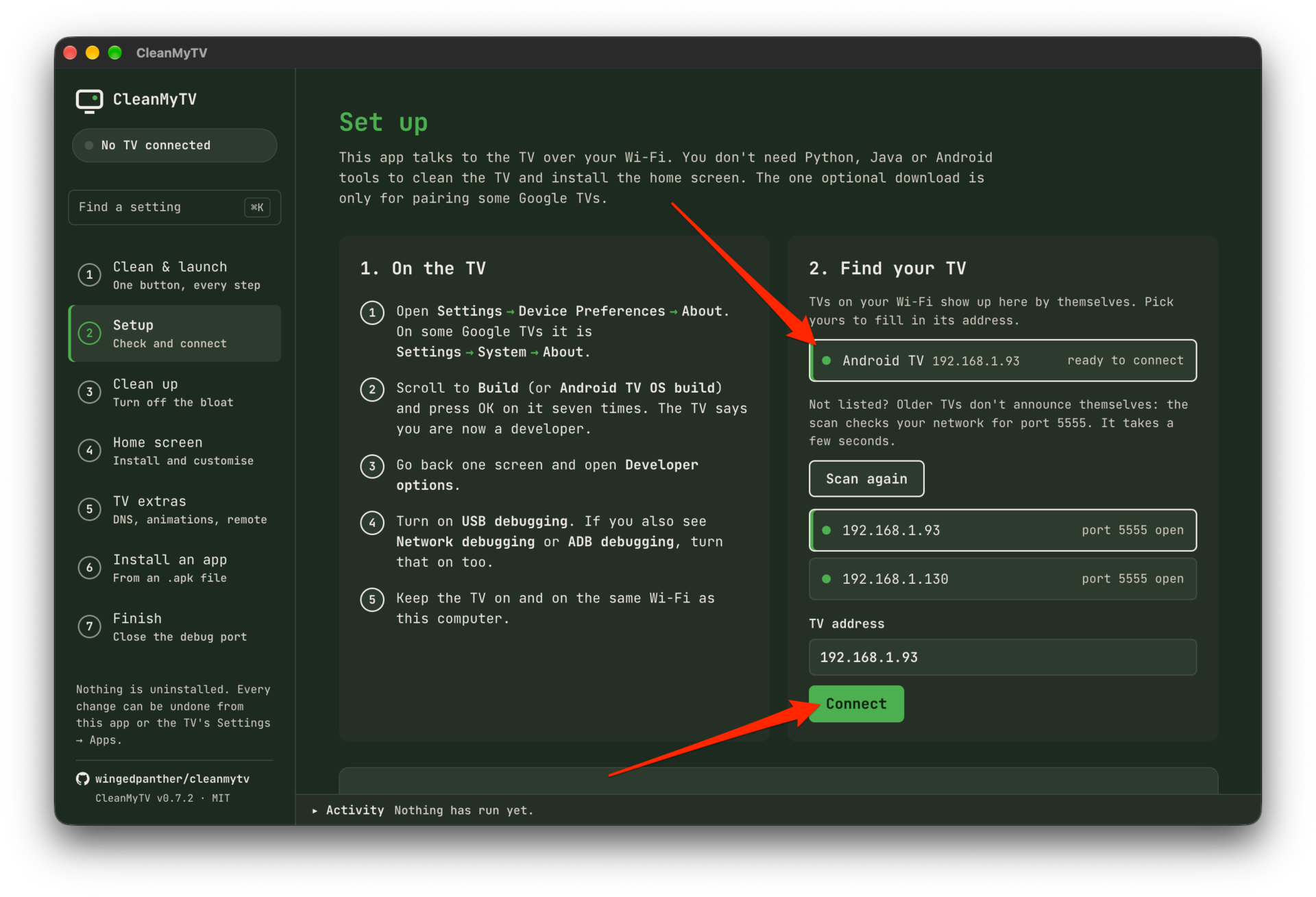
Lancez à présent CleanMyTV sur votre PC ou votre Mac. La première fenêtre de l’application permet de se connecter à distance à votre Smart TV ou boîtier Android TV. Si tous vos appareils sont connectés sur le même réseau Wi-Fi, CleanMyTV devrait en principe détecter automatiquement votre Smart TV ou Box Android TV.
Sélectionnez-la et cliquez sur le bouton Connect.
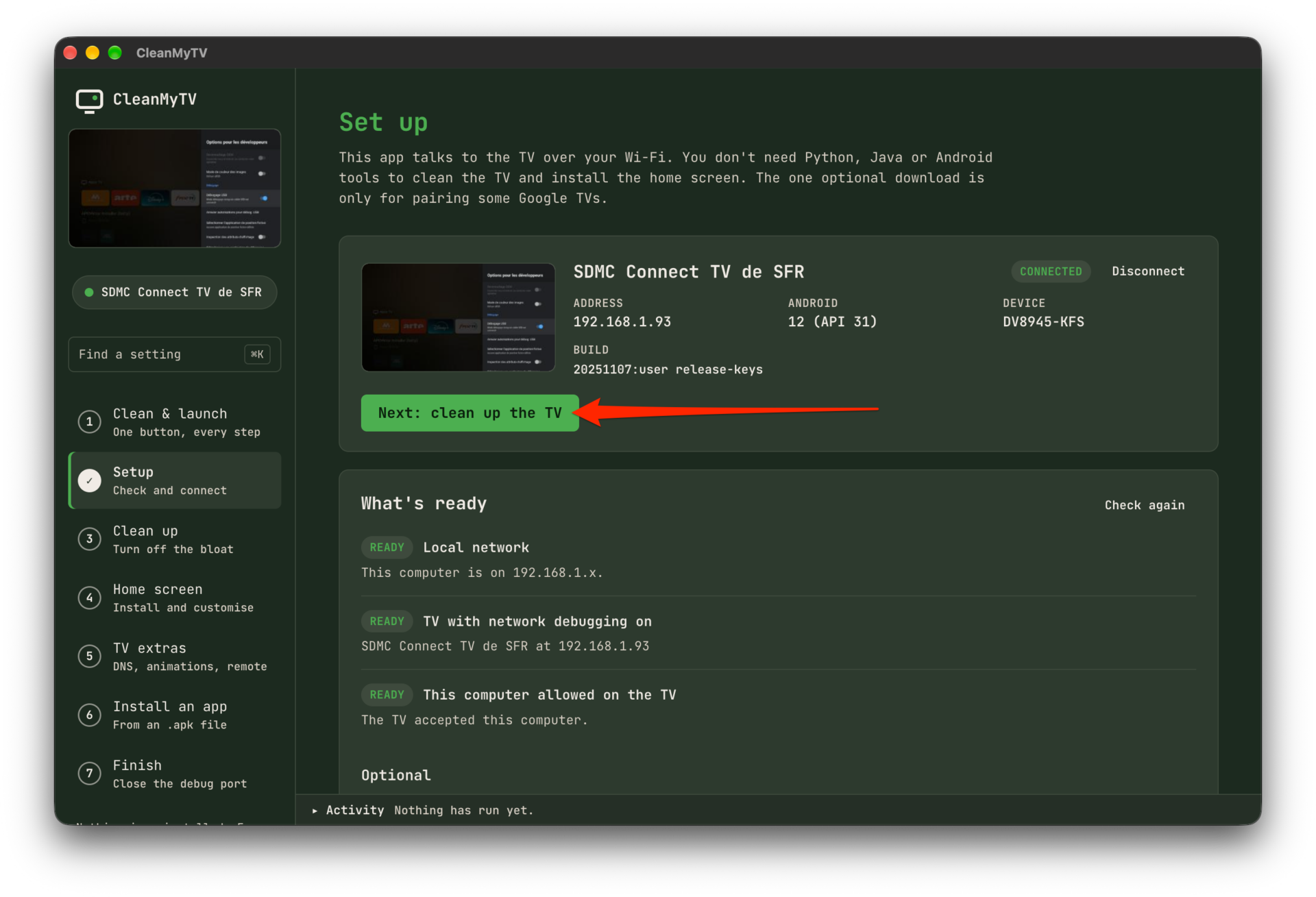
Une fois CleanMyTV connecté à votre Smart TV ou Box Android TV, cliquez sur le bouton Next : Clean up the TV.
5. Nettoyez votre TV
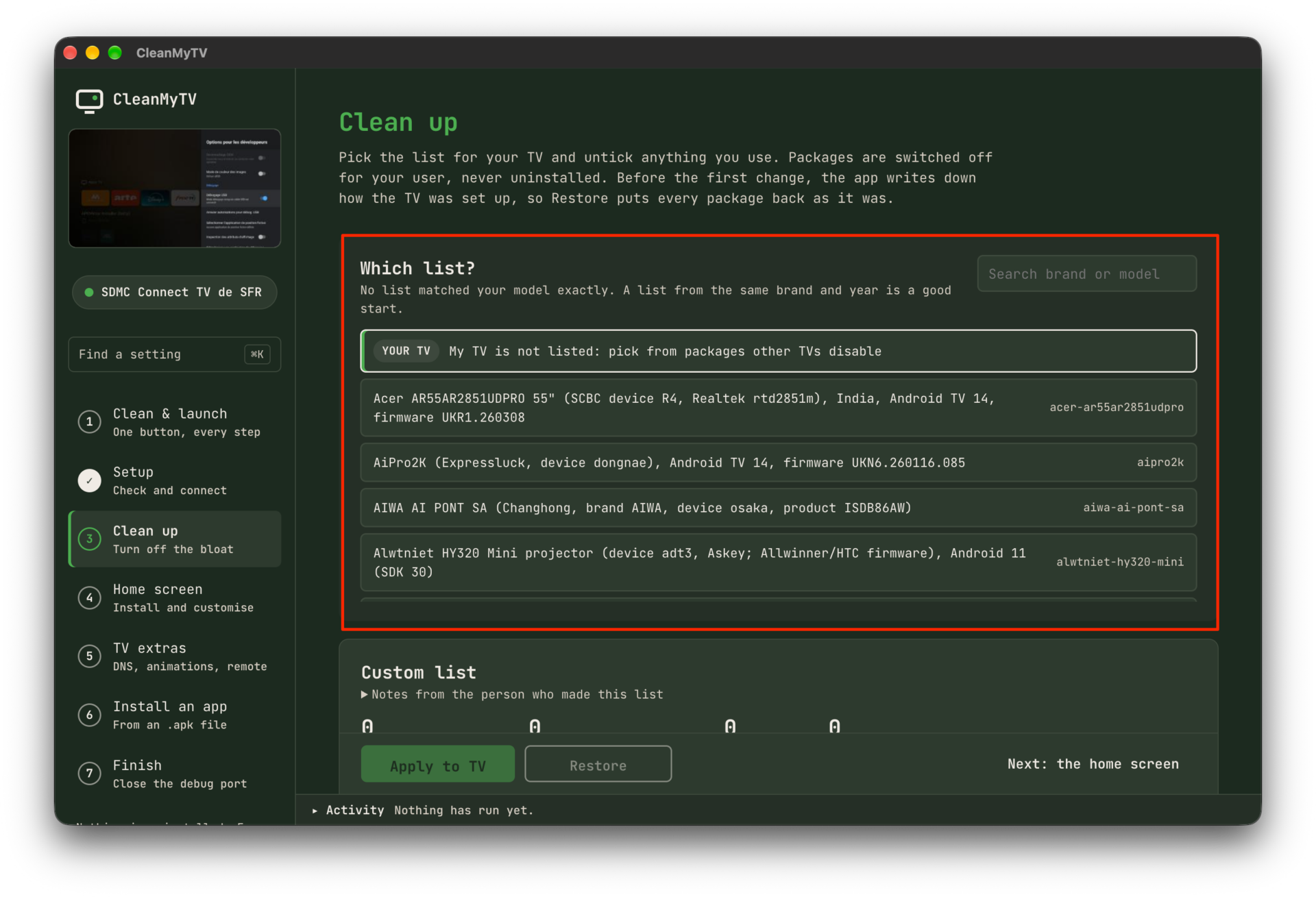
L’étape suivante vous propose d’entrer dans le vif du sujet, à savoir, nettoyer votre TV. CleanMyTV liste près de 400 modèles de téléviseurs connectés ou boîtiers Android TV avec pour chacun des listes prédéfinies d’éléments qu’il est possible de désactiver. Recherchez votre appareil dans la liste et sélectionnez-le. S’il ne s’y trouve pas, sélectionnez Your TV : My TV is not listed : pick from packages other TVs disable.
Descendez ensuite un peu dans l’interface, et naviguez dans les packages disponibles. Plusieurs onglets sont affichés pour vous permettre de vous y retrouver. La section Will switch off est celle qui vous intéressera le plus, puisque c’est celle qui regroupe les packages à désactiver listés pour le modèle de votre TV.
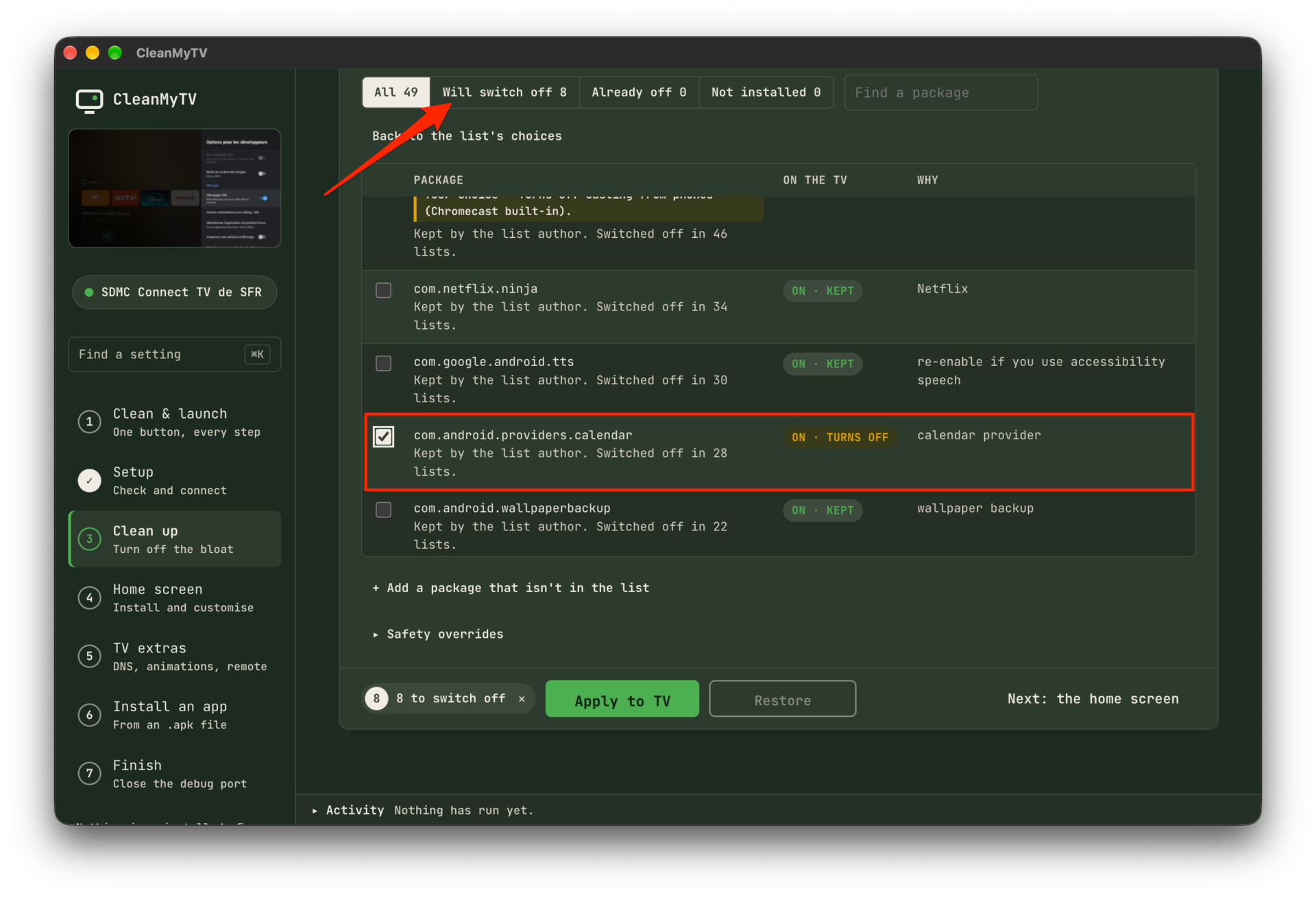
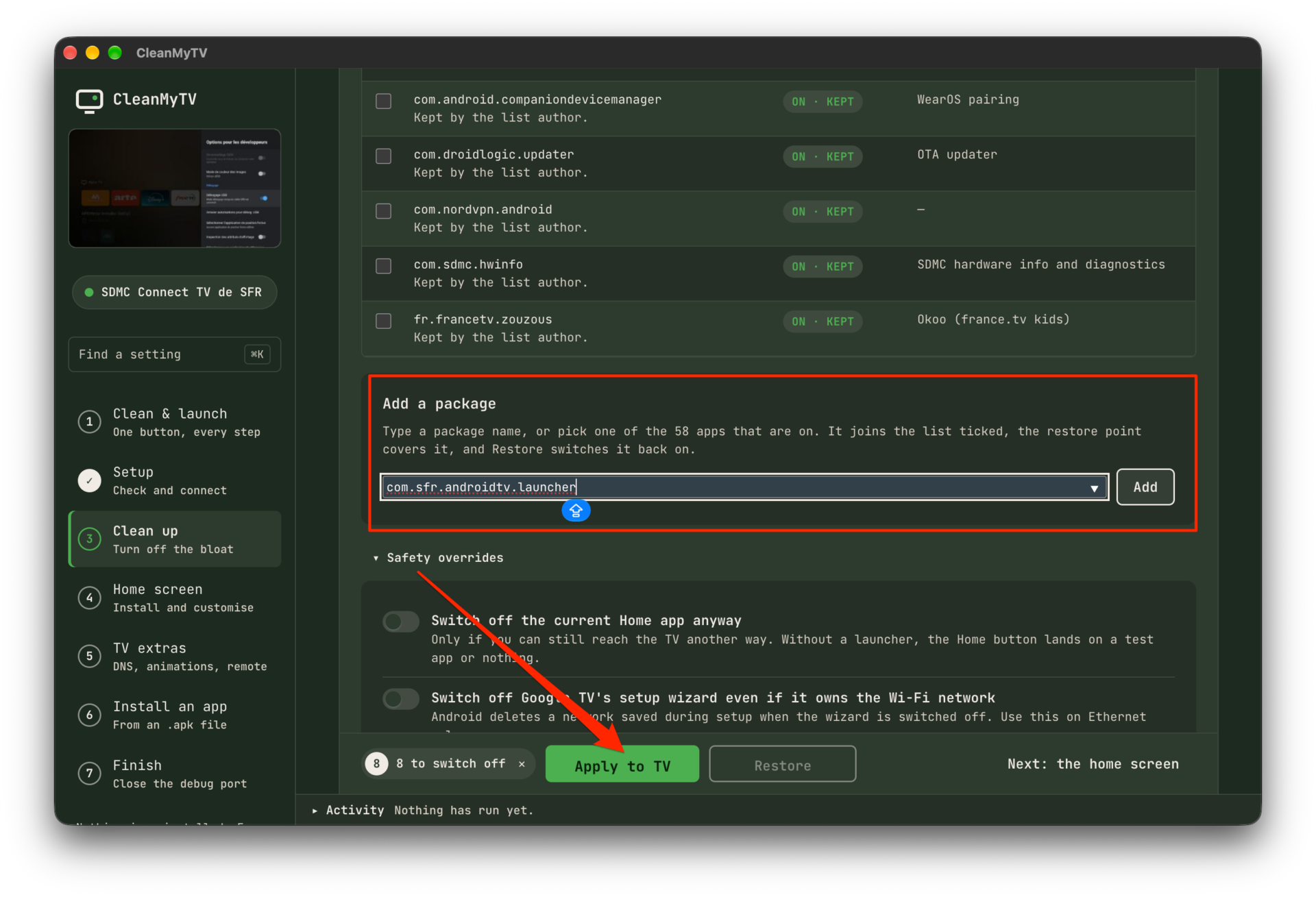
Il est préférable de ne s’en tenir qu’à la liste des packages prédéfinis pour éviter tout problème ultérieur sur votre appareil. Quoi qu’il en soit, ne touchez à rien d’autre si vous ne savez pas ce que vous faites. Vous pourrez également rechercher manuellement le nom d’un package à désactiver. Une fois toute votre liste de packages à désactiver correctement choisie, cliquez sur le bouton Apply to TV.
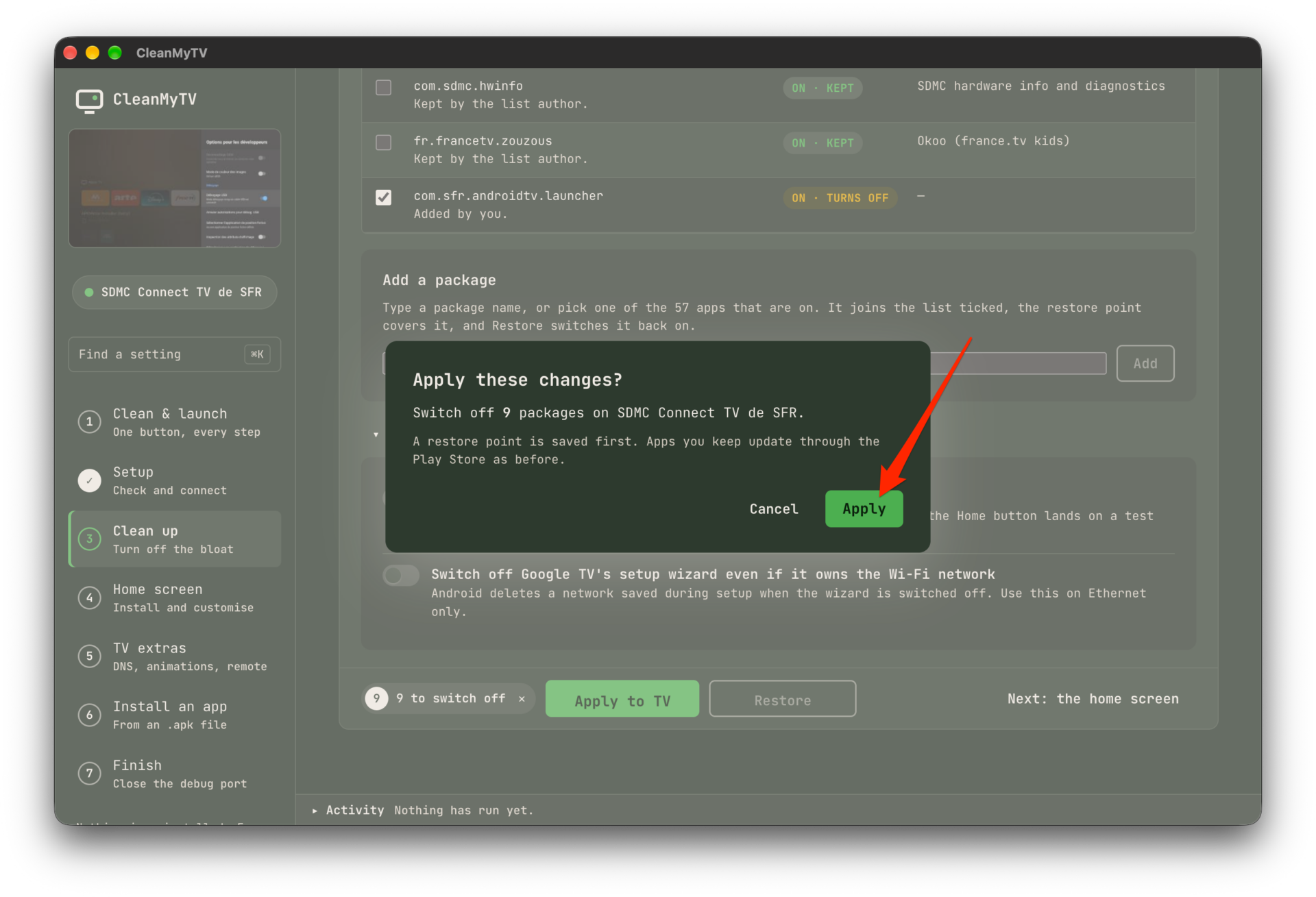
Un pop-up Apply these changes récapitulant tous les éléments sur le point d’être supprimés devrait alors s’afficher. Cliquez sur Apply.
6. Installez une nouvelle interface
CleanMyTV propose ensuite d’installer un nouvel écran d’accueil, épuré de tous les éléments superfétatoires de l’interface originale de votre appareil. Si vous souhaitez l’installer, cliquez sur le bouton Install and use.
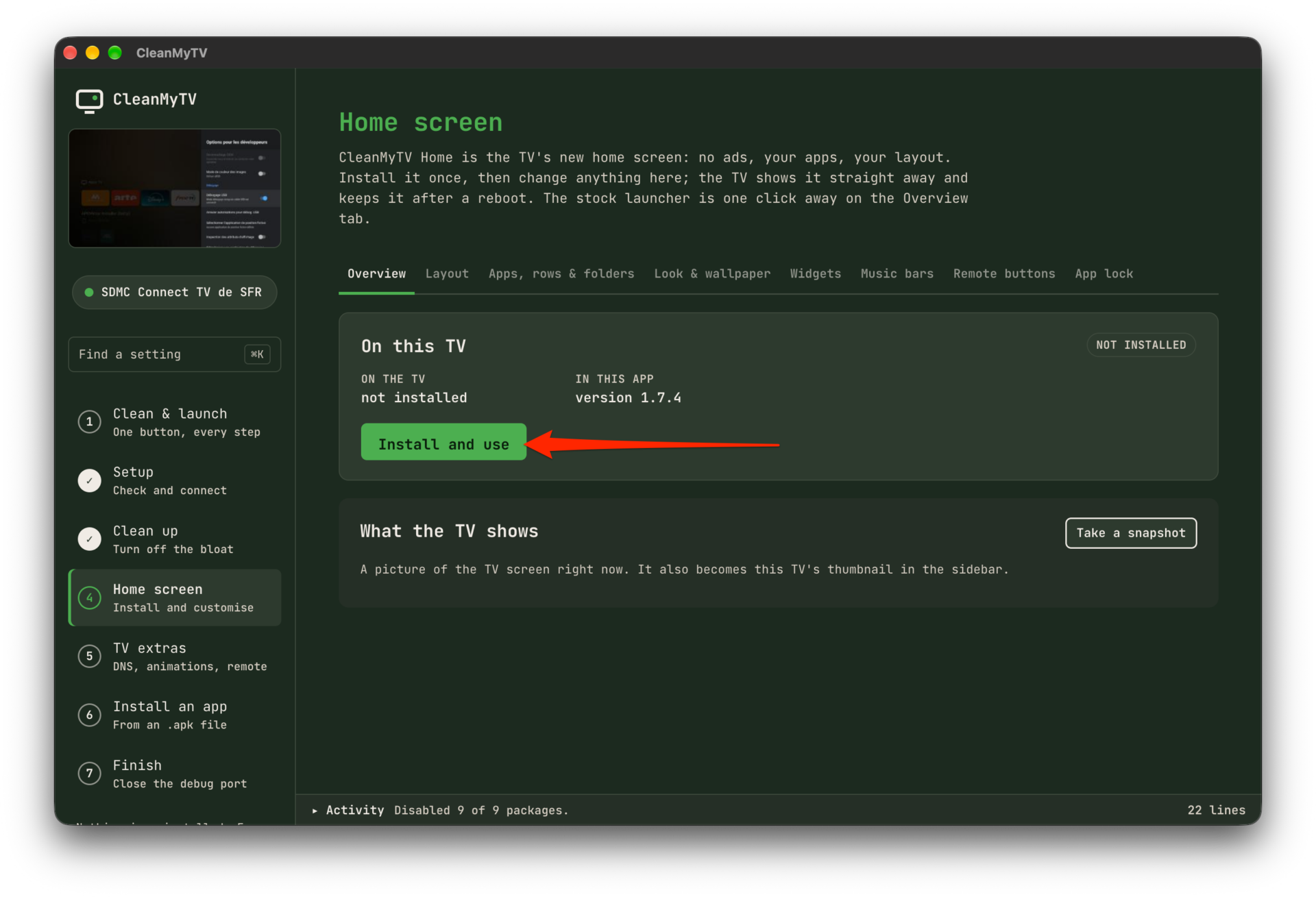
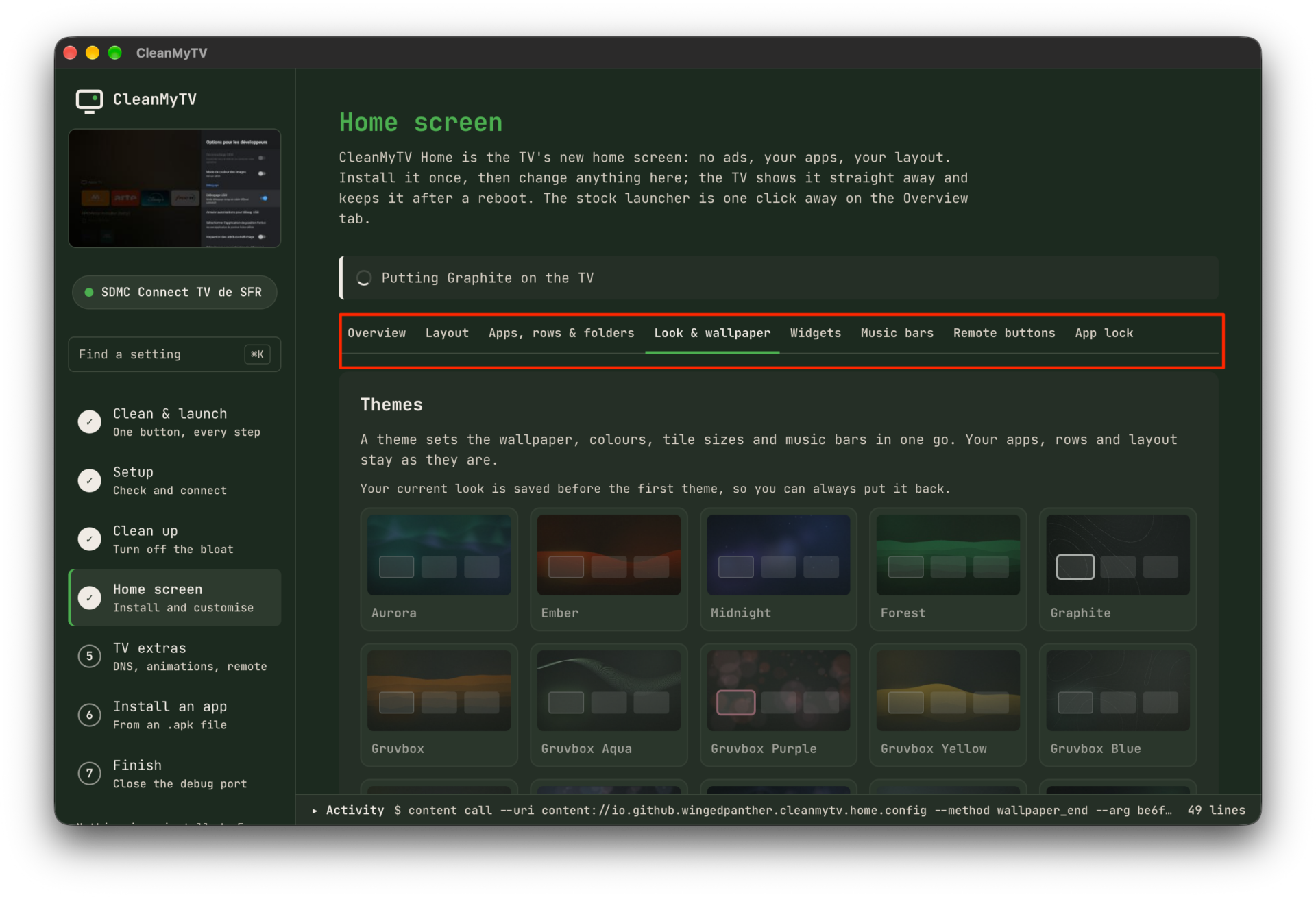
Naviguez ensuite dans chaque onglet de la section. Vous pourrez ainsi personnaliser vos préférences sur la nouvelle interface, en choisissant, par exemple l’organisation des éléments affichés, du fond d’écran, etc.
7. Finalisez les paramètres
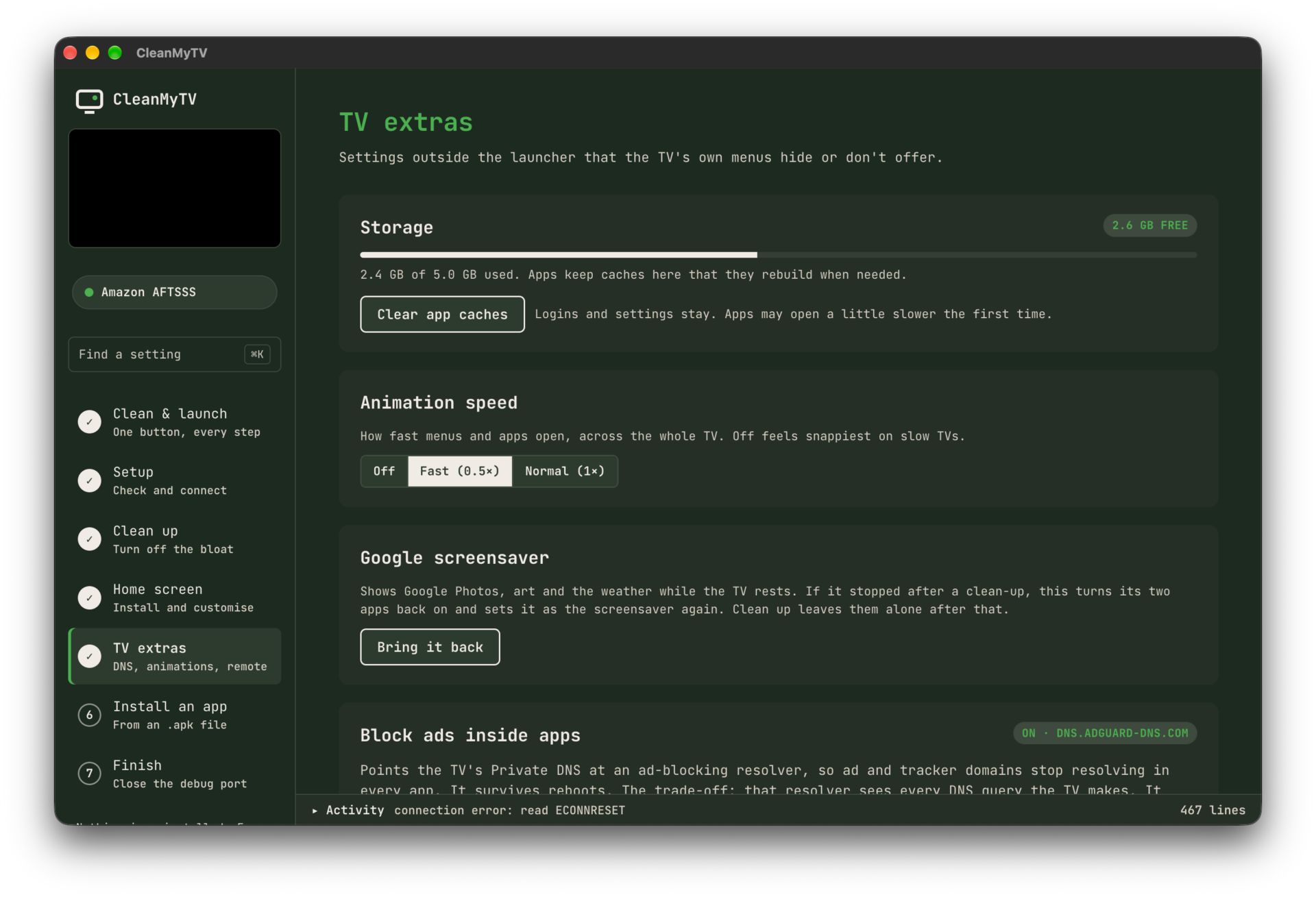
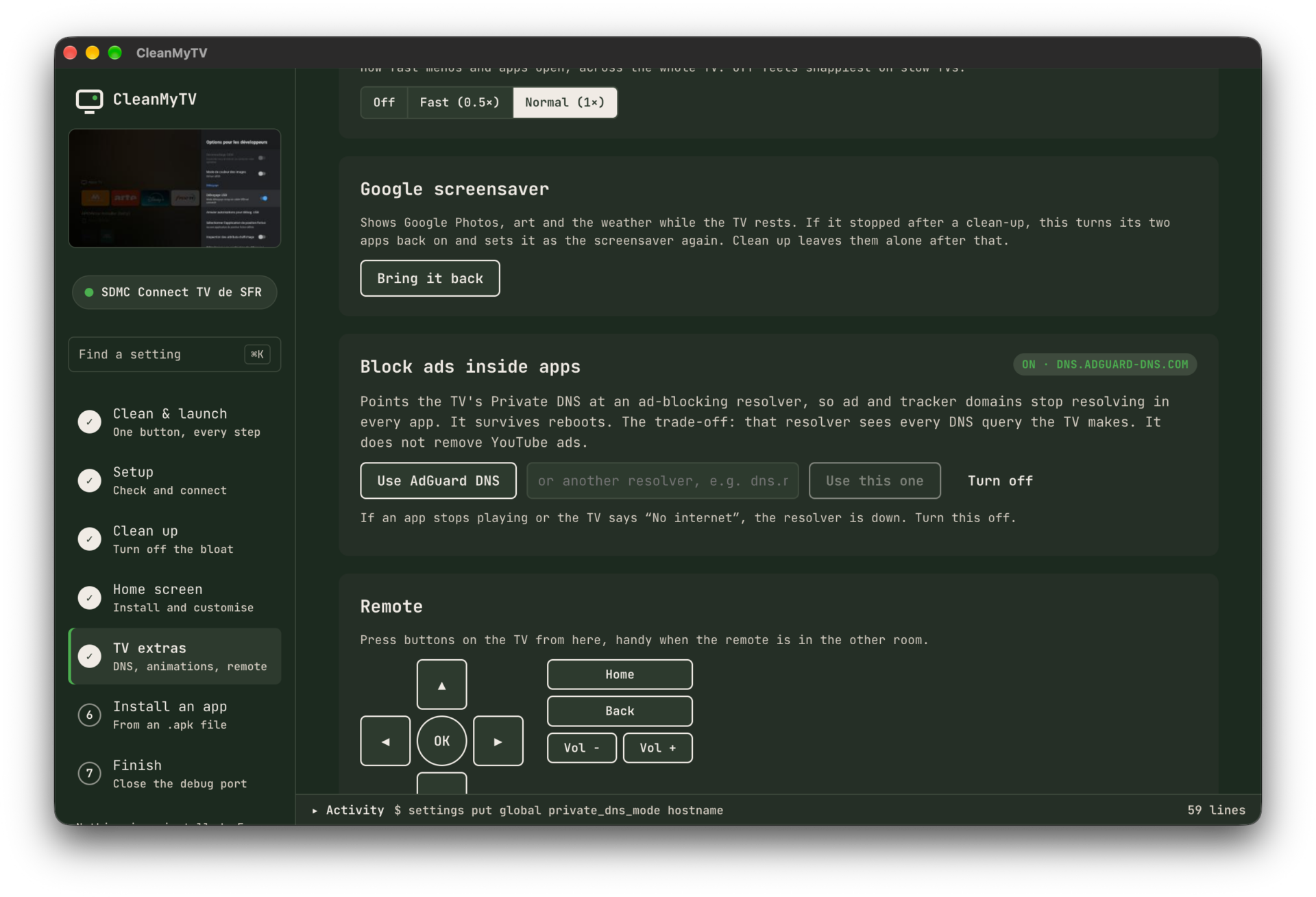
Rendez-vous à présent dans la 5e section nommée TV extras. Celle-ci permet entre autres de vider le cache des applications installées sur votre appareil, d’accélérer la vitesse des animations, d’afficher l’écran de veille de Google, ou encore de bloquer les publicités en utilisant un filtrage DNS fourni par Adguard.
8. Installez des applications à partir d’APK
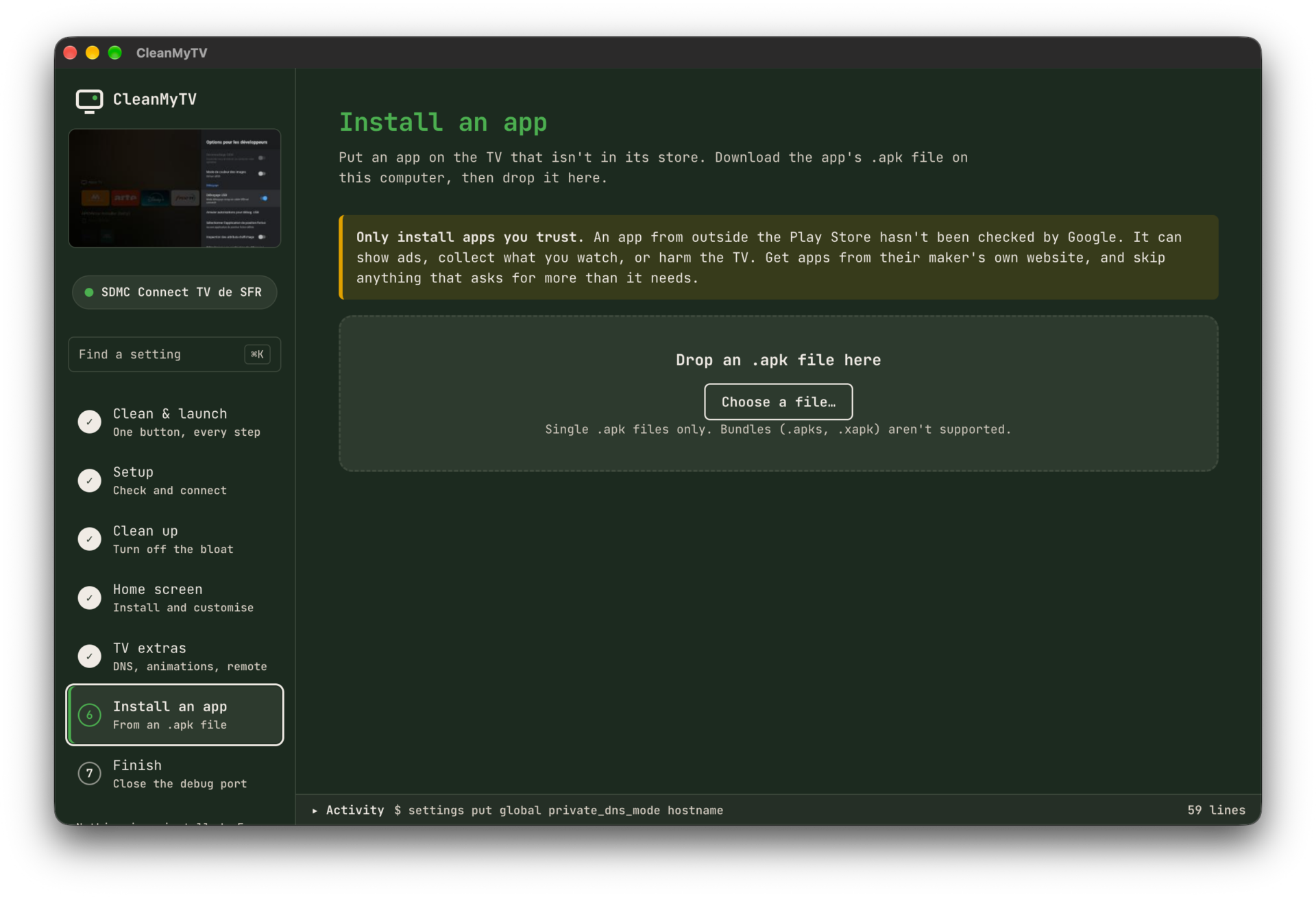
Il est fort possible que vous ayez besoin d’installer certaines applications officiellement non disponibles pour votre appareil sur le Play Store. Si c’est le cas, sachez que CleanMyTV propose dans sa section Install an App, d’installer n’importe quelle application à partir d’un fichier APK que vous n’aurez qu’à glisser-déposer depuis le stockage de votre ordinateur. L’application s’occupera de toute la procédure.
9. Redémarrez votre TV
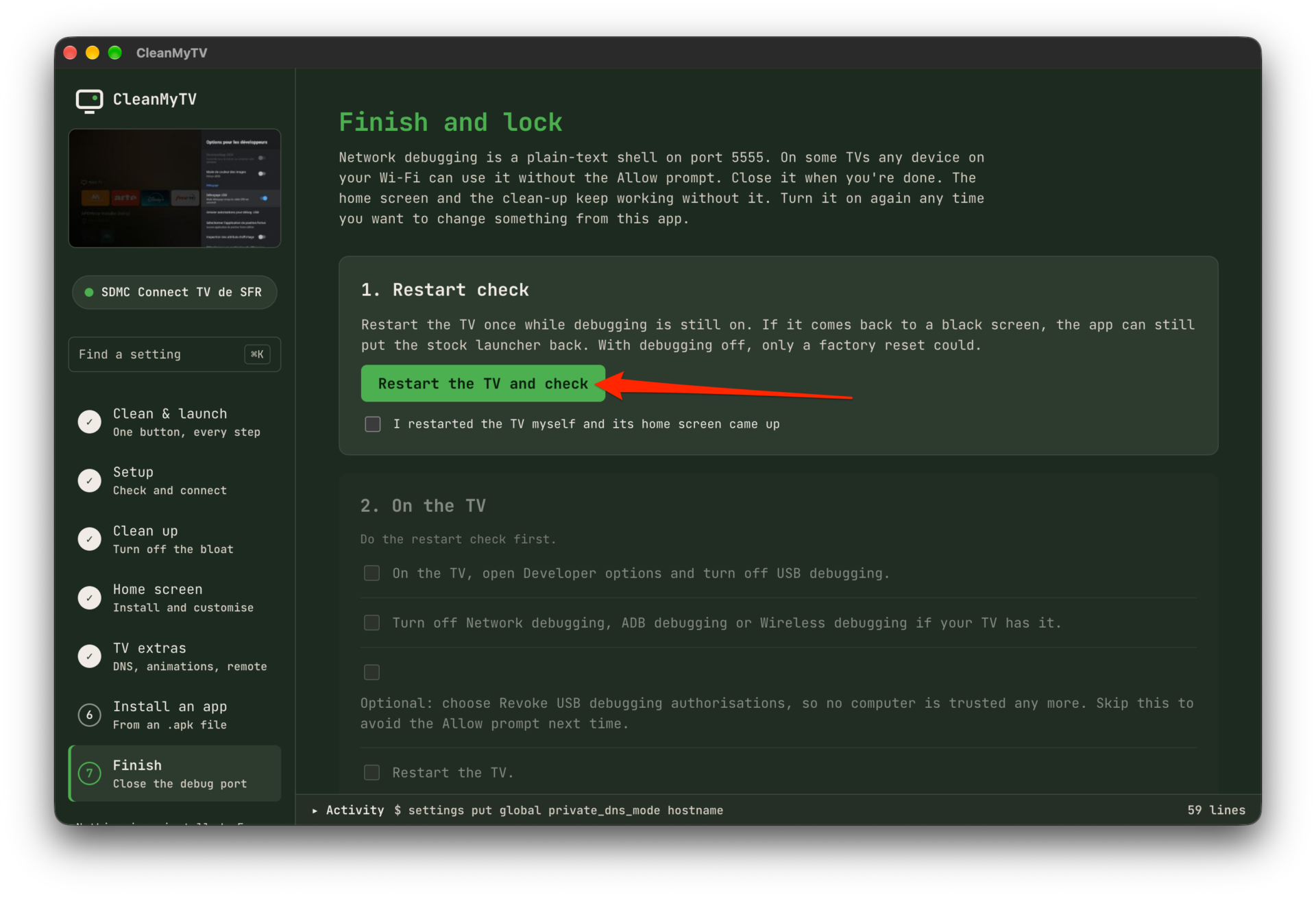
Pour finaliser les modifications que vous venez d’apporter à votre smart TV ou à votre Box Android TV, CleanMyTV vous demandera de redémarrer celle-ci. Cliquez sur le bouton Restart TV and Check, et patientez quelques instants le temps que votre appareil redémarre. Si tout fonctionne parfaitement, vous pouvez passer à l’étape suivante. Si votre TV ou Box Android TV affiche un écran noir, vous devrez sans doute désinstaller le launcher mis en place précédemment.
10. Désactivez les options de débogage
Avant de fermer CleanMyTV et d’utiliser votre TV, vous devez impérativement désactiver les options de débogage. Reprenez l’étape 2, et désactivez le débogage USB, le débogage réseau et le débogage ADB en fonction des options que vous avez précédemment activé. Redémarrez ensuite votre TV ou Box Android TV. Notez que vous devrez de nouveau réactiver ces options si vous souhaitez pouvoir réutiliser ultérieurement CleanMyTV pour réaliser de nouvelles modifications.
👉🏻 Suivez l’actualité tech en temps réel : ajoutez 01net à vos sources sur Google, et abonnez-vous à notre canal WhatsApp.