

- Windows 7 : réglez les pannes les plus fréquentes
- Réseau et Internet
- Lancement du système d’exploitation
- Problèmes de son
- Mise à jour du système
- Dépannage à distance
Suivre pas à pas “Résoudre les problèmes”
Grande nouveauté de Windows 7, l’Utilitaire de résolution des problèmes réseau facilite grandement, pour les utilisateurs grand public, la remise en fonction d’une connexion Internet défaillante. En effet, cet outil intégré dans le système ne se contente pas de diagnostiquer vos éventuels problèmes de réseau mais vous offre également les solutions ad hoc en quelques clics. Pour le lancer, cliquez sur Démarrer, Panneau de configuration, Réseau et Internet, puis sur Centre Réseau et Partage. Là, un lien Résoudre les problèmes vous permet d’ouvrir l’utilitaire, dont il vous suffit de suivre les instructions pas à pas. Lorsqu’il en a la possibilité, l’outil se charge lui-même de résoudre votre problème d’accès à Internet – par exemple en réinitialisant la carte réseau de votre ordinateur. Dans le cas contraire, il vous indiquera les manipulations à effectuer. Si le premier diagnostic proposé ne résout rien, vous aurez la possibilité de continuer l’examen de votre PC afin que l’utilitaire recherche d’autres solutions éventuelles.
Désactiver les modules complémentaires un à un
Bien que talonné par ses concurrents Firefox et Chrome, le navigateur Internet Explorer – qui fait partie intégrante de Windows 7 – demeure à ce jour le plus utilisé dans le monde. Or, il arrive que le navigateur de Microsoft se bloque ou plante complètement, ce qui pose un gros problème lorsqu’on ne dispose d’aucun navigateur alternatif installé sur sa machine. Ce type de dysfonctionnement est généralement lié aux “ add-on ”, de petits modules optionnels (Barres d’outils, accélérateurs…) qui permettent d’enrichir les fonctionnalités du du logiciel. La solution consiste alors à désactiver ces modules un à un afin d’identifier le fautif. Si vous pouvez lancer Internet Explorer, cliquez sur l’icône Outils (ou tapez Alt+X) puis sur Gérer les modules complémentaires.
Là, vous aurez la possibilité de désactiver chaque vous aurez module d’un simple clic. Si le navigateur refuse absolument de se lancer, cliquez sur Démarrer puis tapez modules dans la zone de recherche afin de lancer Internet Explorer (sans modules complémentaires).
Economiser l’énergie
Si votre connexion Internet se désactive par intermittence, il se peut que le problème soit lié à la fonction d’économie d’énergie de votre ordinateur. Tentez alors la manipulation suivante : ouvrez le Gestionnaire de périphériques (Démarrer, clic droit sur Ordinateur, Propriétés, Gestionnaire de périphériques), puis cliquez sur Cartes réseau. Faites un clic droit sur le périphérique utilisé pour vous connecter à Internet (carte Ethernet, par exemple) et sélectionnez Propriétés. Dans l’onglet Gestion de l’alimentation, décochez la case Autoriser l’ordinateur à éteindre ce périphérique… Cliquez enfin sur le bouton OK pour valider la modification.
Utiliser l’Assistant de réparation des groupes résidentiels
Autre nouveauté de Windows 7, les groupes résidentiels permettent à plusieurs ordinateurs utilisant ce système d’exploitation de partager facilement leurs ressources (fichiers audio ou vidéo, imprimantes…). Au cas où vous n’arriveriez pas à rejoindre un groupe existant à partir d’un de vos ordinateurs, utilisez l’Assistant de réparation des groupes résidentiels disponible en ligne sur http://go.microsoft.com/?linkid=9755488. Si cela ne suffit pas, et après vous être assuré que le PC ayant servi à créer ce groupe résidentiel est allumé, vérifiez que l’emplacement réseau a bien été défini comme Réseau domestique dans Panneau de configuration, Réseau et Internet, Centre Réseau et partage. Dans le cas contraire, cliquez sur le lien Réseau de bureau ou Réseau public, situé sous la mention Afficher vos réseaux actifs puis sélectionnez l’option Réseau domestique.
Modifier les paramètres de la carte Wi-Fi
Votre carte réseau sans fil ne veut pas se réactiver après une mise en veille – classique ou prolongée – de votre PC ? Dans le Panneau de configuration, cliquez sur Système et sécurité puis rendez-vous dans les Options d’alimentation. Un lien Modifier les paramètres du mode figure en vis-à-vis de chacune des options disponibles (Usage normal, Economie d’énergie, Performances élevées), choisissez celui que vous voulez modifier. Cliquez ensuite sur Modifier les paramètres d’alimentation avancés, double-cliquez successivement sur Paramètres des cartes sans fil et Mode économie d’énergie, et pour finir, sélectionnez Performances maximales dans le menu déroulant. Validez vos préférences avec le bouton OK.
Autre nouveauté de Windows 7, les groupes résidentiels permettent à plusieurs ordinateurs utilisant ce système d’exploitation de partager facilement leurs ressources (fichiers audio ou vidéo, imprimantes…). Au cas où vous n’arriveriez pas à rejoindre un groupe existant à partir d’un de vos ordinateurs, utilisez l’Assistant de réparation des groupes résidentiels disponible en ligne sur http://go.microsoft.com/?linkid=9755488. Si cela ne suffit pas, et après vous être assuré que le PC ayant servi à créer ce groupe résidentiel est allumé, vérifiez que l’emplacement réseau a bien été défini comme Réseau domestique dans Panneau de configuration, Réseau et Internet, Centre Réseau et partage. Dans le cas contraire, cliquez sur le lien Réseau de bureau ou Réseau public, situé sous la mention Afficher vos réseaux actifs puis sélectionnez l’option Réseau domestique.
Modifier les paramètres de la carte Wi-Fi
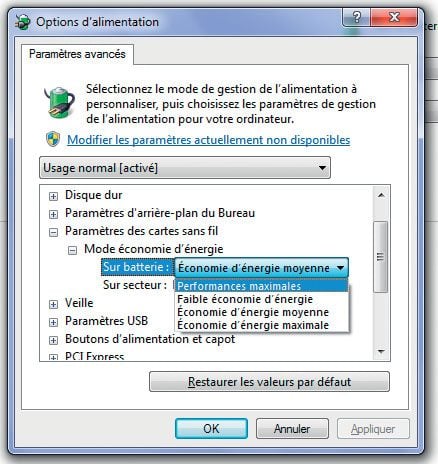
Votre carte réseau sans fil ne veut pas se réactiver après une mise en veille – classique ou prolongée – de votre PC ? Dans le Panneau de configuration, cliquez sur Système et sécurité puis rendez-vous dans les Options d’alimentation. Un lien Modifier les paramètres du mode figure en vis-à-vis de chacune des options disponibles (Usage normal, Economie d’énergie, Performances élevées), choisissez celui que vous voulez modifier. Cliquez ensuite sur Modifier les paramètres d’alimentation avancés, double-cliquez successivement sur Paramètres des cartes sans fil et Mode économie d’énergie, et pour finir, sélectionnez Performances maximales dans le menu déroulant. Validez vos préférences avec le bouton OK.
👉🏻 Suivez l’actualité tech en temps réel : ajoutez 01net à vos sources sur Google, et abonnez-vous à notre canal WhatsApp.

















