
Actualité informatique
Test comparatif matériel informatique
Jeux vidéo
Astuces informatique
Vidéo
Télécharger
Services en ligne
Forum informatique
01men
01net Pro Entreprise informatique
Bureautique
Multimédia
Internet
Utilitaires
Personnaliser son pc
Loisirs
Sécurité
Logiciels Mobiles
Services en ligne
Divers

Personnalisez le menu Ouvrir Avec de Windows

Lorsqu'on clique du bouton droit de la souris sur un fichier, Windows affiche un menu "Ouvrir Avec" qui permet de sélectionner l'application avec laquelle on souhaite ouvrir ce fichier. Cependant, après quelques mois d'utilisation du système, ce sous-menu finit toujours par être surchargé d'applications inutiles (parfois même inexistantes car désinstallées). Voici comment faire le ménage dans ce menu contextuel...

laisser un avis
agrandir la photo
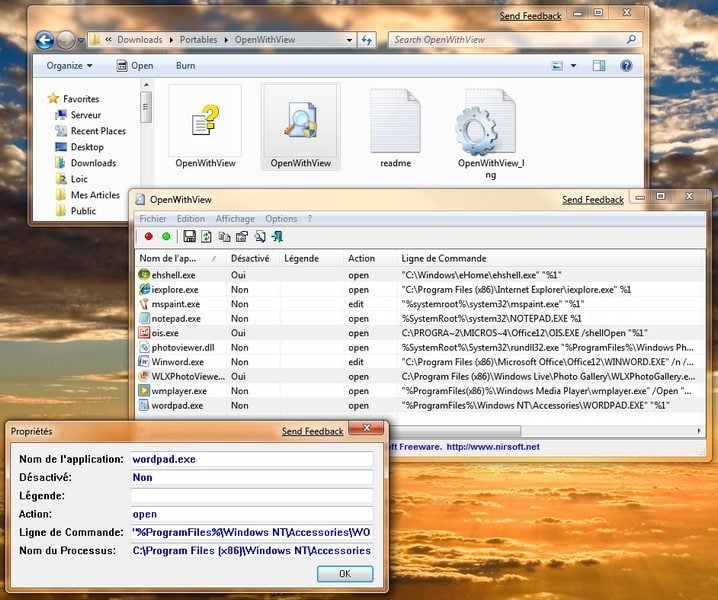
NirSoft est un éditeur bien connu pour ses utilitaires système, à la fois nombreux et particulièrement pratiques. L'une de ses dernières productions s'appelle OpenWithView. Cet outil permet de contrôler précisément le contenu du menu contextuel "Ouvrir Avec" et d'y faire le ménage pour ne conserver que les applications pertinentes.
- Commencez par télécharger le logiciel en suivant ce lien.
- Le logiciel s'utilise sans installation préalable. Il faut donc commencer par décompacter l'archive dans un dossier OpenWithView (sur votre bureau ou tout autre emplacement qui vous convient). On peut même l'installer sur une clé USB.
- Téléchargez ensuite le fichier de traduction en français en suivant ce lien , ouvrez l'archive ZIP et copiez le fichier OpenWithView_lng.ini dans le dossier OpenWithView que vous venez tout juste de créer.
- Lancez le programme en double-cliquant sur l'icône OPENWITHVIEW.EXE
- Le logiciel affiche automatiquement tous les programmes associés au menu "Ouvrir Avec"
- Pour désactiver un programme, sélectionnez-le dans la liste et appuyez sur [F8]
- Pour réactiver un programme désactivé, sélectionnez-le dans la liste et appuyez sur [F7]
- En double-cliquant sur un programme dans la liste, vous pouvez modifier ses propriétés. Les utilisateurs avancés pourront ainsi notamment éditer les paramètres passés en commandes au programme.
Ce qu'il vous faut
Niveau : Débutant / Temps : 5 minute(s)
Logiciels :
OpenWithView (Windows)
Matériel :
- Rien
envoyer
par mail
imprimer
l'article
PAS D'AVIS SUR CET ARTICLE
Répondre
 

Avis sur «Personnalisez le menu Ouvrir Avec de Windows»


à lire aussi
TÉLÉCHARGEMENTS
OpenWithView (Windows)
SUR LES MÊMES THÈMES
Virgin bloque The Pirate Bay en Grande-Bretagne
La guerre du Cloud aura bien lieu
Comment les militants PS animent le débat sur les réseaux sociaux
Time 2 Market
Datacentres 2012
HIT Paris 2012
Driver genius 11
Comment lutter contre les fraudes téléphoniques ?
Avast Internet Security 7
TuneUp Utilities 2012
Neuf sites web sur dix utilisent un protocole SSL obsolète
WinRar
Nero 11
La Promo de la semaine : image de gauche
Architecte 3D Silver 2012
Kaspersky Antivirus 2012
Anti-Hacks 2.0
Le projecteur Epson pour iPod/iPad en vidéo
Windows XP, bientôt la fin
Matinée 01 : e-commerce, la conquête client à l’heure du cross-canal