
Actualité informatique
Test comparatif matériel informatique
Jeux vidéo
Astuces informatique
Vidéo
Télécharger
Services en ligne
Forum informatique
01men
01Business
Bureautique
Multimédia
Internet
Utilitaires
Personnaliser son pc
Loisirs
Sécurité
Logiciels Mobiles
Services en ligne
Divers

Fini les problèmes de disque saturé sous WinRAR!

Parfois, WinRAR prétend ne pas pouvoir décompacter un fichier par manque d'espace disque, alors même que le disque de destination possède un espace libre largement suffisant... Cette erreur apparaît lorsque le disque de travail contenant les fichiers temporaires nécessaires à la décompression est, lui, saturé. Pour résoudre ce problème, suivez le guide...

laisser un avis
agrandir la photo
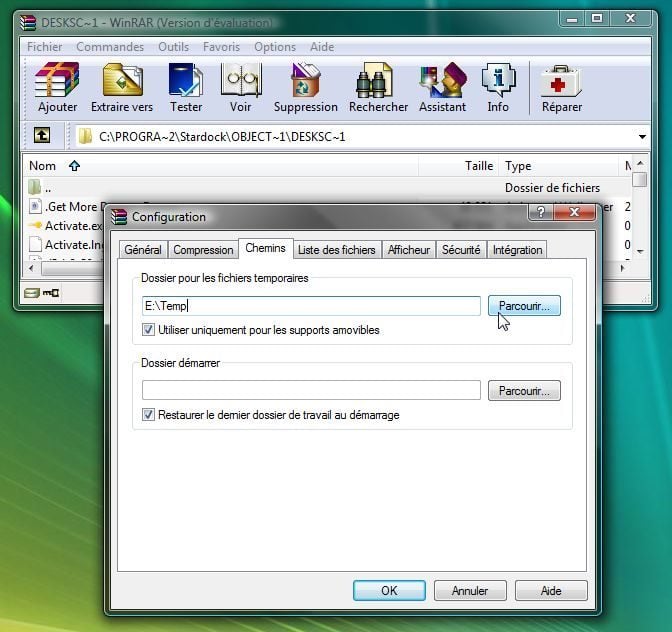
Pour décompacter une archive, WinRAR crée différents fichiers temporaires sur son disque de travail. Par défaut, le disque de travail est le disque C:. Il est préférable de reparamétrer le logiciel pour lui désigner un disque de stockage disposant de davantage d'espace disque.
- Lancez WinRAR.
- Ouvrez le menu Options et sélectionnez Configuration.
- Dans l'onglet Chemins, modifiez le Dossier pour les fichiers temporaires en cliquant sur Parcourir.
- Indiquez un emplacement disposant d'un large espace libre.
- Cliquez deux fois sur OK puis quittez WinRAR.
Info complémentaire : Le message "Disque saturé" peut également se produire si vous tentez de décompresser un gros fichier de plus de 4Go sur une partition formatée en FAT32. Pour éviter ce genre d'incident, veillez à ce que tous vos disques soient désormais formatés en NTFS. Pour transformer un disque FAT/FAT32 en NTFS, utilisez l'invite de commandes et saisissez la commande: CONVERT X: /FS:NTFS /V /X (remplacez X: par le disque à modifier).
 
 
Ce qu'il vous faut
Niveau : Débutant / Temps : 5 minute(s)
Logiciels :
WinRAR (Windows)
Matériel :
- Rien
envoyer
par mail
imprimer
l'article
@01net sur
à lire aussi
TÉLÉCHARGEMENTS
WinRAR (Windows)
SUR LES MÊMES THÈMES
Installez Windows 8 depuis une clé USB
Mettez Mountain Lion sur une clé USB
Découvrir le moniteur de fiabilité de Windows 8
CCleaner : supprimez d’anciens points de restauration [astuce]
Dropbox : regagnez de la place [astuce]
Copiez de nombreux petits fichiers [astuce]
Désinstallez proprement Ad-aware [astuce]
Gérez les fichiers trop gros pour être défragmentés
FavBackUp : sauvegardez la configuration de vos logiciels
Mac OS X Lion : affichez l'aperçu des fichiers
FileRex Update Checker : surveillez les mises à jour disponibles
Process Liquidator : stoppez rapidement les processus dans Windows
SkyDrive : récupérez vos 25 Go de stockage gratuit
Windows 7 : démarrez automatiquement en mode sans échec
Windows 7 : dévoilez les mots de passe réseau
Windows 7 : alimentez automatiquement le presse-papiers
Windows 7 : surveillez les performances du système
Windows 7 : supprimez les données GPS de vos photos
Partagez une imprimante USB avec votre Freebox Revolution
Windows 7 : accédez à distance à votre NAS