


- Comment récupérer un fichier effacé par erreur
- Restaurer une version précédente
- Vous modifiez rarement vos fichiers
- Vous modifiez souvent vos fichiers
L’autre dispositif de mémorisation des Versions précédentes, c’est le processus de gestion de points de restauration de Windows (VSS). Il s’appuie sur la fameuse fonction de Restauration du système, présente dans tous les versions de Windows depuis Millennium. Si la sauvegarde classique autorise la mémorisation des versions précédentes sur le long terme, VSS offre la possibilité d’une mémorisation plus fréquente et à plus court terme.
Sachez cependant que cette mémorisation n’est pas aussi consommatrice d’espace disque que l’on pourrait le croire. Car Windows se montre très intelligent : au lieu de capturer l’intégralité des fichiers chaque fois, il ne capture que les sections qui ont été réellement modifiées. Un espace de quelques gigaoctets sur le disque permet ainsi de conserver des centaines de modifications durant plusieurs semaines. L’important est de bien régler VSS.
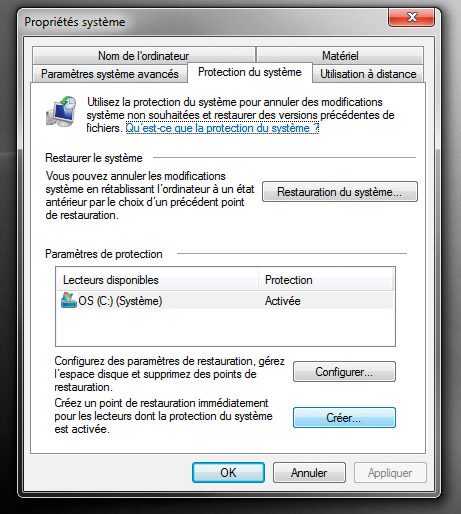
1 – Dans un premier temps, vous devez vous assurer que VSS est bien actif sur les disques qui contiennent vos documents. Commencez par ouvrir le menu Démarrer, saisissez restauration dans la zone de saisie et cliquez sur Créer un point de restauration. Dans la liste Paramètres de protection, assurez-vous que chaque disque contenant vos données sensibles est bien activé pour VSS : cliquez sur le disque dans la liste, cliquez sur Configurer puis sélectionnez Restaurer les paramètres système et les versions précédentes des fichiers si c’est le disque C:, ou sélectionnez Ne restaurer que les versions précédentes des fichiers s’il s’agit d’un autre disque.
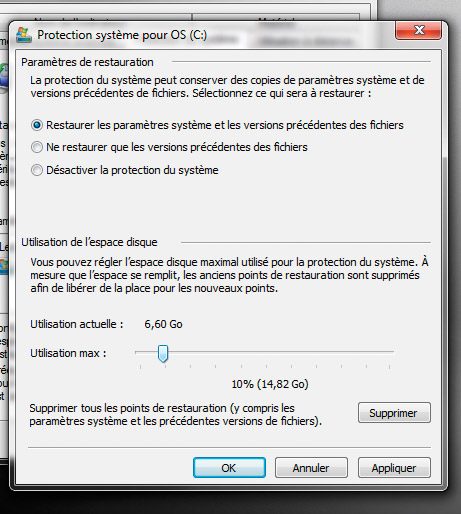
2 – Ensuite, vérifiez que l’espace disque alloué à VSS suffit. Pour chaque disque, le bouton Configurer vous permet d’ajuster la taille de l’espace réservé aux restaurations. Par défaut, Windows consacre environ 5 % de l’espace, mais si vos documents sont sensibles et si vous comptez réaliser plusieurs points de capture par jour, poussez le curseur vers les 10 %.
3 – Enfin, vous devez régler la fréquence de création des points de restauration. Par défaut, cette fonction n’est déclenchée qu’une fois par jour. Mais vous pouvez rendre son déclenchement plus fréquent et ainsi multiplier les sauvegardes quotidiennes. L’idéal est probablement de ne pas dépasser trois à quatre sauvegardes quotidiennes. Ouvrez le menu Démarrer, saisissez planificateur et validez pour lancer le Planificateur de tâches.
Dans la liste des tâches actives, repérez celle dénommée SR. Double-cliquez dessus pour accéder à ses paramètres. Cliquez sur le lien Propriétés dans la colonne des Actions (volet de droite). Pour multiplier les points de sauvegarde, ouvrez l’onglet Déclencheurs puis cliquez sur Nouveau et choisissez les options qui vous conviennent, par exemple A l’heure programmée, Chaque jour et 12:00, pour déclencher une sauvegarde à la mi-journée. Validez deux fois par OK pour mettre en œuvre cette programmation.
👉🏻 Suivez l’actualité tech en temps réel : ajoutez 01net à vos sources sur Google, et abonnez-vous à notre canal WhatsApp.

















