
- 50 erreurs à ne plus commettre avec son PC
- Les pièges de Windows
- Internet, les mauvais réflexes
- Des logiciels maltraités
- De fâcheuses habitudes à perdre
23. Cliquer sur OK sans lire les boîtes de dialogue
Vous avez téléchargé un logiciel et vous vous apprêtez à l’installer rapidement, en cliquant successivement sur OK ou Suivant dans chaque boîte de dialogue qui s’affiche. Attention, vous pourriez vous retrouver avec des éléments non désirés (installation d’un logiciel tiers, raccourcis sur le bureau ou dans le menu Démarrer…).
La vigilance est de mise ! Lors de toute manipulation, lisez attentivement tous les messages et veillez à ne cocher que les cases des options qui vous intéressent.
24. Confondre « Fermer » et « Quitter »
Pour visualiser un document, vous lancez le programme approprié avant de le quitter puis de le relancer pour ouvrir le document suivant… si votre PC est un peu lent, vous perdez de longues secondes à chaque fois.
Fermez la fenêtre du document plutôt que celle du logiciel, puis réduisez cette dernière en cliquant sur le petit trait, situé en haut à droite de la fenêtre, pour accéder au dossier contenant le document suivant.
25. Ecrire en effaçant son texte
Vous êtes en train de modifier un long texte et, en plein milieu d’un paragraphe, vous vous apercevez tout à coup que les lettres que vous tapez sont en train d’effacer celles qui suivent ! En fait, vous avez malencontreusement appuyé sur la touche Inser de votre clavier (juste à côté de la touche d’effacement), et êtes passé du mode Insertion au mode Remplacement.
Pour repasser dans un mode d’écriture normal, appuyez simplement à nouveau sur la touche Inser. Vous pouvez également utiliser la combinaison Ctrl + Z autant de fois que nécessaire pour récupérer l’intégralité de votre texte.
26. Utiliser la Barre d’espace pour créer des tabulations
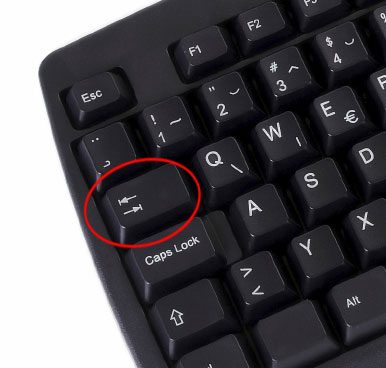
Lors de l’édition d’un texte, vous vous retrouvez avec des paragraphes alignés de façon disparate ? C’est certainement parce que la personne qui a rédigé le texte a utilisé la Barre d’espace pour décaler des mots vers la droite.
La solution consiste à reprendre le texte et à se servir de la touche adéquate pour créer des tabulations, celle qui porte la mention Tab (symbolisée parfois par deux flèches superposées de sens contraires).
27. Enregistrer un fichier sans regarder où
Lors de l’enregistrement d’un document, vous avez cliqué trop vite sur OK sans vérifier le dossier de destination de votre fichier. Et vous pensez utiliser l’outil de recherche de Windows pour le retrouver.
Eh bien non ! Il y a plus simple : reprenez votre document ouvert et faites Enregistrer sous… Regardez alors dans quel dossier par défaut Windows enregistre les fichiers : c’est là qu’il se trouve !
28. Lancer la copie ou la conversion d’un fichier vidéo de plusieurs gigaoctets juste avant de partir

La copie de très gros fichiers sur une clé USB mobilise fortement les ressources de votre PC et demande beaucoup de temps. Pire encore pour la conversion vidéo. Si vous lancez la conversion de fichiers en DivX juste avant votre départ en vacances, il y a de grandes chances pour que vous ratiez le train…
Pour ne pas être pris au dépourvu, lancez la copie ou l’encodage d’une courte séquence de dix minutes. Notez le temps que le logiciel a pris pour effecteur l’opération et multipliez-le par dix pour obtenir le temps approximatif de conversion d’un film d’une heure trente.
29. Oublier d’enregistrer un document
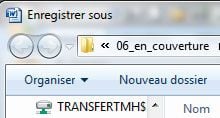
Rédaction de lettre, de mémoire, retouche photo… Quel que soit le logiciel que vous utilisez, si vous n’enregistrez pas régulièrement votre travail, il y a de fortes chances pour que vous vous en mordiez un jour les doigts.
Le réflexe à adopter, quel que soit le logiciel, c’est la combinaison fréquente des touches Ctrl + S ( le raccourci de l’option Enregistrer du menu Fichier). C’est le seul moyen efficace de se prémunir contre un éventuel plantage de votre PC et une perte définitive de votre travail.
30. Laisser un logiciel multimédia s’accaparer tous les types de fichiers
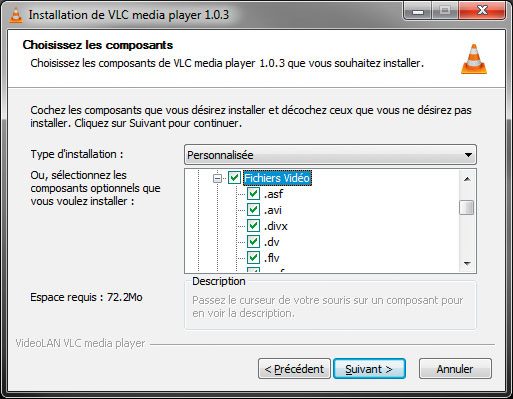
Le logiciel multimédia que vous possédez sur votre PC ouvre systématiquement tous les fichiers audio ou vidéo présents sur votre disque dur. C’est certainement parce que tous les types de fichiers y ont été associés par défaut lors de son installation.
Pour y remédier et ne choisir d’ouvrir que certains fichiers, cliquez avec le bouton droit de la souris sur le fichier désiré. Choisissez Ouvrir avec dans le menu déroulant puis Choisir le programme par défaut. Dans la nouvelle boîte de dialogue, cochez le bouton Sélectionnez un programme dans la liste des programmes installés puis validez par OK. Dans la boîte de dialogue suivante, sélectionnez le programme désiré puis cliquez sur OK.
31. Penser que tout problème a sa solution logicielle
Votre PC semble fonctionner au ralenti lorsque vous ouvrez plusieurs programmes simultanément. Pour lui redonner une jeunesse, vous avez téléchargé et installé plusieurs petits utilitaires d’optimisation de la mémoire vive.
Ces petits logiciels vont peut-être, ou pas, améliorer les performances de votre PC. Mais ils ne remplaceront pas une barrette de mémoire vive supplémentaire sur votre carte mère et le problème risque de réapparaître.
32. Donner n’importe quel nom, dans la précipitation, à un fichier important
Si vous appelez la vidéo du baptême du petit dernier « Mon Film » ou « Film 01 », il y a de grandes chances pour que vous ne vous rappeliez plus son nom avec le temps. Surtout quand vous aurez accumulé des dizaines d’autres vidéos. Vous devrez les ouvrir une par une pour retrouver la bonne.
Pour retrouver facilement vos fichiers et éviter de perdre du temps à les retrouver, pensez à leur donner des noms explicites et à les ranger dans des dossiers thématiques créés pour l’occasion.
33. Ne pas faire de sauvegarde régulière de son disque dur
Votre disque dur rend l’âme et ce sont vos données qui n’existent plus ! N’oubliez jamais qu’un disque dur n’a pas une durée de vie illimitée et n’est jamais à l’abri d’un accident.
Pensez à mettre à l’abri vos données (photos, vidéos, musiques, documents texte…), en efectuant des sauvegardes régulières sur des disques durs externes.
34. Payer un logiciel gratuit
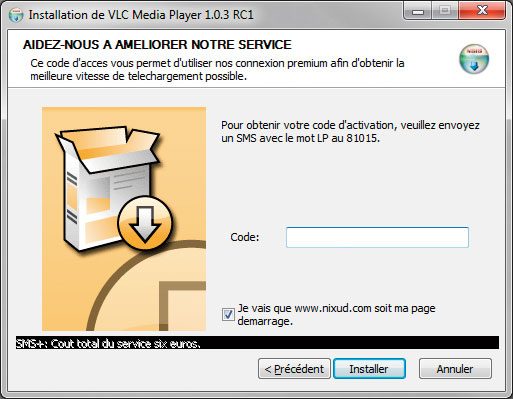
Gratuit ne veut pas toujours dire… gratuit ! Certains sites profitent de la crédulité des internautes pour leur faire payer, via des SMS surtaxés par exemple, des logiciels proposés à la base gratuitement par leurs éditeurs ou leurs concepteurs.
Pour ne pas vous faire avoir, ne cliquez pas sur le premier lien vantant le type de logiciel que vous recherchez. Préférez un téléchargement directement sur le site de l’auteur ou de l’éditeur. Si vous n’êtes pas sûr de vous, faites confiance à des sites renommés comme www.telecharger.com.
35. Retoucher l’original d’une photo
Vous avez poussé trop loin certains réglages en modifiant un cliché avec votre logiciel de retouche photos préféré… Et malheureusement, vous avez travaillé par mégarde sur la photo originale. Aie !
Pour éviter ce genre de désagrément, faites toujours une copie de l’original pour effectuer vos retouches. Si vous n’êtes pas satisfait du résultat, vous pourrez reprendre de zéro vos modifications grâce à l’original.
36. Compresser plusieurs fois une photo
Vous avez appliqué plusieurs retouches successives à une photo au format Jpeg, en effectuant des sauvegardes régulières. Mais lorsque vous comparez le résultat à l’original, vous constatez une dégradation de la qualité.
A chaque fois qu’un logiciel de retouche ouvre un fichier Jpeg, il le décompresse pour vous permettre de le visualiser et de le modifier. Mais lorsque vous l’enregistrez, il le compresse à nouveau, ce qui induit une perte de qualité. Cette perte peut être minime, mais si vous multipliez les sauvegardes, elle devient très visible ! Avant de retoucher un cliché, enregistrez-le plutôt sous un format Tif ou PNG, qui appliquent à l’image une compression non destructive.
37. Imprimer une photo trop petite
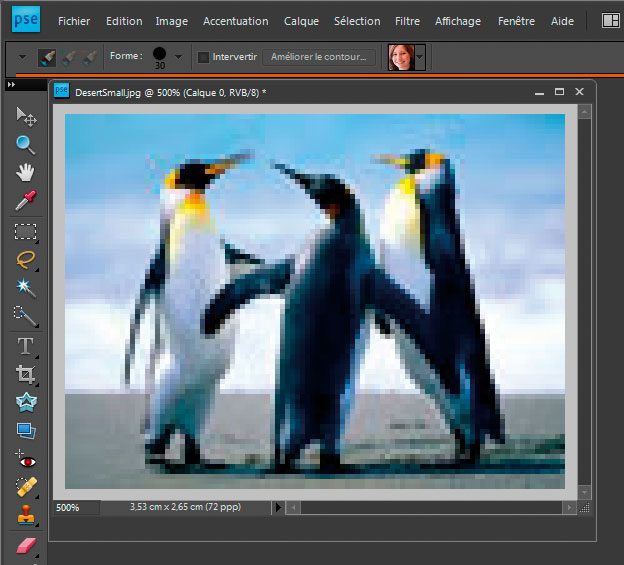
Vous avez reçu par courriel des photos de petite taille et de faible poids et vous voudriez en imprimer au format A4 ? N’essayez pas, le résultat risque de vous décevoir. En effet, l’image affichée sera très pixelisée puisque la définition trop faible du cliché de base ne permet pas de « remplir » toute la page A4.
Dites-vous que pour avoir une idée approximative des dimensions en centimètres d’un cliché imprimé correctement, il faut diviser par 100 ses dimensions en pixels.
👉🏻 Suivez l’actualité tech en temps réel : ajoutez 01net à vos sources sur Google, et abonnez-vous à notre canal WhatsApp.