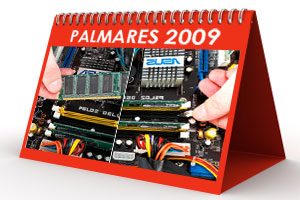
- Offrez à votre micro une seconde jeunesse
- Renforcez la mémoire de votre ordinateur
- Augmentez votre capacité de stockage
- Remplacez votre carte graphique
Votre micro a trois ou quatre ans et commence à se faire vieux ? La bête de course qu’il était lorsque vous l’avez acquis s’est transformée en escargot ? Il met un temps fou à démarrer, vos programmes ont du mal à se lancer et vous n’avez plus de place pour stocker vos données ? Pire, il est incapable d’effectuer certaines tâches, comme lire de la vidéo HD ou vous permettre de jouer à des jeux récents. C’est normal, en informatique, les technologies évoluent vite et un PC de trois ou quatre ans, c’est déjà une antiquité.
Alors, faut-il se séparer de sa vieille machine et investir dans un micro tout neuf ? Pas forcément, car l’avantage du PC, c’est la standardisation partielle de ses composants. Dans une certaine mesure, cela permet de le faire évoluer sans tout changer. Bien sûr, il n’est pas question de faire de votre machine une merveille technologique dernier cri, mais en renouvelant quelques éléments stratégiques, comme la carte graphique ou la mémoire vive, vous pourrez prolonger son espérance de vie et profiter d’applications qui vous étaient jusque-là inaccessibles.
Pour ce dossier, nous avons pris comme exemple une configuration standard de trois ou quatre ans. C’est-à-dire un modèle avec de la mémoire DDR2, une carte graphique PCI Express et une interface S-ATA pour les disques durs. Sur ce type de machine, il est assez aisé de remplacer certains composants par des modèles plus récents et gagner ainsi en puissance et en confort d’utilisation.
Comment identifier les composants de votre PC ?
A moins d’avoir un œil averti, vous aurez sans doute du mal à identifier les éléments qui composent votre ordinateur. Le gestionnaire de matériel de Windows est assez prolixe sur ce que recèlent les entrailles du PC, mais les informations qu’il donne ne sont pas toujours facilement interprétables. Heureusement, il existe un logiciel gratuit, PC Wizard 2009, qui vous apportera une multitude d’informations à connaître avant d’envisager le moindre changement de composants.
Installez PC Wizard
Téléchargez PC Wizard 2009 sur notre site. Double-cliquez ensuite sur le fichier téléchargé et suivez les instructions ; le choix d’une interface en français vous sera proposé durant l’installation. Lancez ensuite le programme en suivant le menu Démarrer, Programmes, CPUID, puis PC Wizard. L’analyse est instantanée.
La mémoire
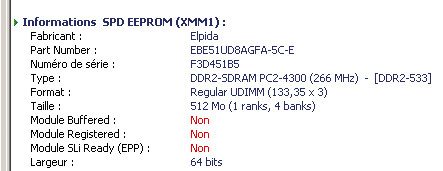
Dans le menu de gauche de l’onglet Matériel, cliquez sur l’icône Carte mère (en forme de PC surmonté d’une flèche verte). Dans la fenêtre de droite apparaît une liste de composants. A la ligne Mémoire physique, est indiquée la quantité de mémoire vive installée sur votre PC. Cliquez sur cette ligne pour avoir plus de détails.
Sous l’onglet Informations générales, on vous indique le nombre de barrettes de mémoire installées et leur capacité respective. Juste en dessous suivent les informations détaillées sur chaque barrette. Cherchez la ligne intitulée Type, elle vous renseignera sur la catégorie de mémoire dont vous avez besoin, par exemple DDR2-SDRAM PC2- 4300 (266 MHz) – [DDR2-533].
Tout en bas, sous le menu Informations contrôleur mémoire, est précisé le nombre de connecteurs mémoire dont votre carte mère dispose au total, vous pouvez donc en déduire les emplacements libres restant.
La carte graphique
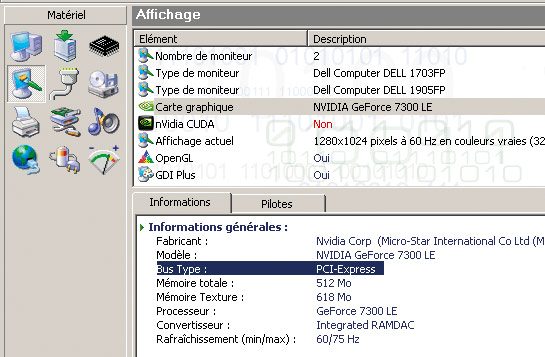
Dans le menu de gauche, cliquez sur l’icône Affichage (représenté par un écran avec un pinceau) puis, dans la fenêtre de droite, sur Carte graphique. Dans le panneau d’information, vous aurez tous les détails de votre carte actuelle, vérifiez à la ligne Bus type que vous possédez bien une interface PCI Express, la seule capable d’accueillir une carte récente.
👉🏻 Suivez l’actualité tech en temps réel : ajoutez 01net à vos sources sur Google, et abonnez-vous à notre canal WhatsApp.