

- Profitez à fond de votre PC portable
- Sécurisez vos accès à Internet
- Protégez vos documents avec le logiciel gratuit TrueCrypt
- Augmentez l’autonomie de votre ordinateur portable
- Connectez votre portable en Wi-Fi
- … ou bien en 3G !
Les points d’accès Wi-Fi se multiplient (dans les cafés, les jardins publics, etc.), les clés 3G commencent à devenir abordables… Du coup, il devient de plus en plus facile de se connecter à Internet en dehors de chez soi. Sauf que… dès que vous quittez votre domicile, vous n’êtes plus protégé par le pare-feu intégré à votre modem-routeur ou à la box de votre fournisseur d’accès à Internet. Or, pour mémoire, le pare-feu est là pour empêcher des programmes ou des gens malveillants de s’inviter sur votre ordinateur.
Si vous avez installé sur ce dernier un pare-feu supplémentaire, vous êtes théoriquement protégé. Sinon, vérifiez que celui fourni par défaut avec votre système d’exploitation est bien activé et correctement configuré.
Avec Windows XP
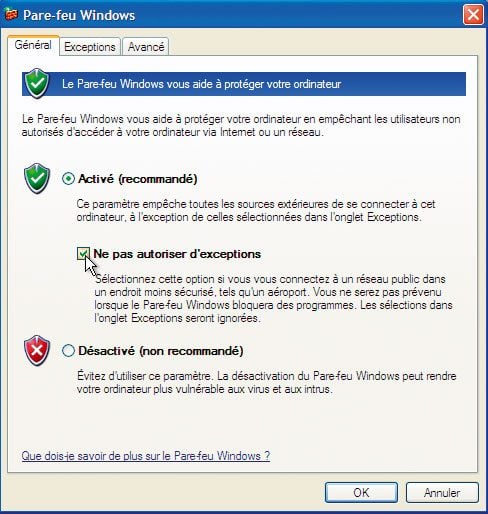
Déroulez le menu Démarrer, Exécuter puis, dans le champ Ouvrir de la fenêtre qui apparaît, tapez firewall.cpl. Validez par OK. La fenêtre du Pare-feu Windows s’affiche. Vérifiez que la case Activé est cochée, sinon cochez-la. Et si vous comptez vous connecter à un réseau public, cochez la case Ne pas autoriser d’exception.
Avec cette restriction, Windows ignore la liste des programmes et services normalement autorisés à utiliser librement la connexion Internet. Une liste accessible en cliquant sur l’onglet Exceptions.
Avec Windows Vista
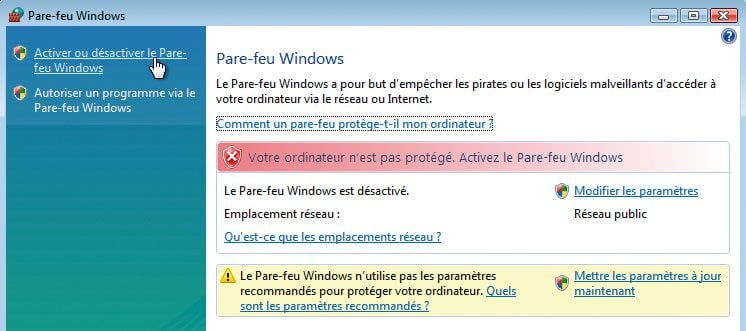
Déroulez le menu Démarrer et, dans le champ Rechercher, tapez firewall.cpl, puis validez en pressant la touche Entrée.
La fenêtre du Pare-feu Windows apparaît, vous indiquant si celui-ci est activé ou non. S’il n’est pas activé, cliquez sur le lien Activer ou désactiver le Pare-feu Windows. Dans la fenêtre qui s’affiche, cochez les cases Activé et, si vous comptez vous connecter à un réseau public, Bloquer toutes les connexions entrantes. Validez par OK. Le Pare-feu de Windows est maintenant activé.
Mais il est possible qu’un message vous indique qu’il n’utilise pas les paramètres recommandés. Pour corriger ce problème, dans la fenêtre du Pare-feu Windows, cliquez sur le lien Mettre les paramètres à jour maintenant.
Avec Mac OS X
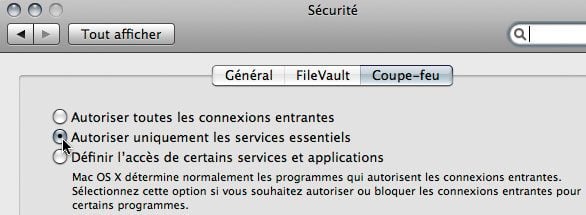
Cliquez sur l’icône des Préférences Système, dans le Dock.
Dans la fenêtre qui apparaît, cliquez sur l’option Sécurité. Activez alors l’onglet Coupe-feu, puis cochez la case Autoriser uniquement les services essentiels. Il ne vous reste plus qu’à valider en fermant la fenêtre.
👉🏻 Suivez l’actualité tech en temps réel : ajoutez 01net à vos sources sur Google, et abonnez-vous à notre canal WhatsApp.

















