

- Découvrez toutes les nouveautés de Windows 7
- Installez Windows 7
- Entrez dans votre nouveau Bureau
- Maintenant, prenez la Barre !
- Explorez quelques autres nouveautés
- Profitez de vos propres logiciels
Vous n’avez pas fini de faire le tour des nouveautés de Windows 7, que vous brûlez, sans doute, de réinstaller par-dessus vos logiciels habituels. Avec une petite pointe d’angoisse ? Sait-on jamais… Et s’ils ne tournaient pas sur votre nouveau système d’exploitation ? Vous allez le constater, généralement, vous ne devriez pas rencontrer trop de problèmes…
Installez un antivirus avant tout
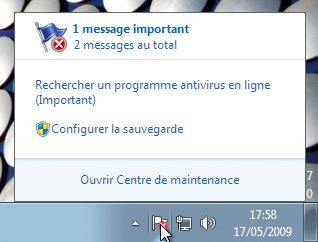
S’il doit y avoir un seul de vos programmes qui risque de ne pas fonctionner correctement avec Windows 7, c’est sans doute votre suite de sécurité. Fort heureusement, Windows vous propose d’aller en télécharger une sur les sites partenaires de Microsoft. Cliquez sur le drapeau marqué d’une croix, dans la zone de notification de la Barre des tâches, et sélectionnez Rechercher un programme antivirus en ligne. Notez cependant que les dernières versions des antivirus gratuits Avast! et AntiVir semblent s’accommoder sans problème de Windows 7.
Utilisez le mode de compatibilité
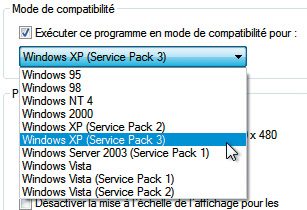
Comme Vista, Windows 7 dispose d’un mode de compatibilité pour tenter de faire fonctionner les programmes récalcitrants, prévus pour les versions précédentes de Windows. Faites un clic droit sur l’icône du logiciel qui pose problème et sélectionnez Propriétés. Activez l’onglet Compatibilité. Dans la section Mode de compatibilité, cochez la case Exécuter ce programme en mode de compatibilité pour et, dans le menu déroulant, sélectionnez votre précédente version de Windows. Cliquez sur Appliquer puis sur OK.
Identifiez les problèmes éventuels

Déroulez le menu Démarrer, Panneau de configuration. Sous Système et sécurité, cliquez sur Rechercher et résoudre des problèmes, puis dans la fenêtre qui apparaît, sur Exécuter les programmes pour des versions précédentes de Windows. Il ne vous reste plus qu’à suivre les instructions de l’assistant.
👉🏻 Suivez l’actualité tech en temps réel : ajoutez 01net à vos sources sur Google, et abonnez-vous à notre canal WhatsApp.

















