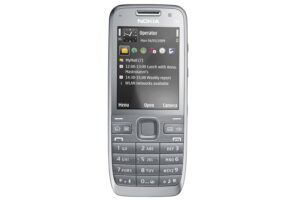
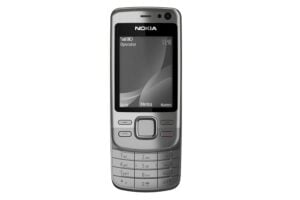

- Mettez un kiosque à journaux dans votre mobile !
- Etape 1 – Installez RabbitCast sur votre mobile
- Etape 2 – Découvrez RabbitCast
1. Sur votre PC, lancez votre navigateur et rendez-vous à l’adresse http://rabbitcast.fr.
2. Entrez le numéro de téléphone de votre mobile dans le champ réservé à cet usage, puis cliquez sur OK. Un SMS va vous être envoyé. Il contiendra l’adresse de téléchargement du logiciel nécessaire.
3. Profitez de votre présence sur le site de RabbitCast pour vous enregistrer. En effet, si cela n’est pas obligatoire pour consulter la zone kiosque de RabbitCast, ça l’est pour accéder aux autres services. Cliquez donc sur s’inscrire.
4. Entrez vos informations personnelles. Votre adresse e-mail vous servira d’identifiant, tandis que votre mot de passe sera laissé à votre libre choix. A l’issue de l’enregistrement, un courriel de confirmation vous est envoyé. Ouvrez ce message puis cliquez sur le lien.
5. Le fait de s’enregistrer sert aussi aux annonceurs de publicités, un message vous indique donc que vous pouvez désormais envoyer votre propre publicité. Vous n’êtes pas concerné ; n’en tenez pas compte et quittez le navigateur.
6. Sur votre mobile, ouvrez le SMS que vous avez reçu et cliquez sur le lien qu’il contient, ce qui lancera le navigateur.
7. Dans la page qui s’ouvre, ne cliquez pas tout de suite sur Télécharger RabbitCast. Faites défiler la page vers le haut et cliquez, dans le paragraphe consacré à JBED, sur le mot ici.
8. Dans la fenêtre de dialogue qui s’ouvre, vérifiez que la case Ouvrir après téléchargement est bien cochée et cliquez sur le bouton Oui. Patientez le temps nécessaire au téléchargement.
9. Autorisez votre mobile à installer le fichier qui vient d’être téléchargé en cliquant sur Oui. Choisissez Appareil comme destination et confirmez par Installer. A l’issue de l’installation, fermez l’avis de bonne installation en cliquant sur OK.
10. Vous êtes automatiquement revenu sur le navigateur de votre mobile. Cliquez cette fois sur Télécharger RabbitCast.
11. Un descriptif du fichier qui va être téléchargé vous est fourni. Cliquez sur Continuer pour poursuivre, puis sur OK et sur Yes autant de fois que nécessaire afin de fournir les autorisations d’installation. Durant l’installation, vous devez avoir l’écran suivant.
12. A l’invite « Do you want to launch the MIDlet ? » (« Voulez-vous lancer le MIDlet ? »), répondez Yes, puis acceptez la licence d’utilisation en cliquant sur Oui.
13. Autorisez maintenant RabbitCast à se connecter à Internet en cliquant sur Yes puis sur OK, sans modifier le choix présélectionné.
14. Vous êtes maintenant arrivé sur la page d’accueil de RabbitCast. Par la suite, lorsque vous souhaiterez lancer RabbitCast, vous le trouverez dans le dossier Esmertec Jbed, situé lui-même dans le dossier Programmes de Windows Mobile.
👉🏻 Suivez l’actualité tech en temps réel : ajoutez 01net à vos sources sur Google, et abonnez-vous à notre canal WhatsApp.