- Vos séries TV où vous voulez, quand vous voulez
- Trouver ses séries TV sur le Web
- Récupérer les émissions sur son PC
- Choisir les bons paramètres
Regarder des vidéos sur l’ordinateur, c’est bien, mais peut-être souhaitez-vous les exploiter en déplacement. Il faut alors récupérer le fichier. La pratique n’est pas simple et totalement proscrite en
peer to peer. Vous pouvez vous appuyer sur les diffusions en streaming pour réussir cette manipulation… pas toujours évidente, même pour les contenus gratuits. Pour les séries ou les émissions, les sites
que nous vous avons présentés précédemment utilisent principalement deux formats, le Flash et le Windows Media. L’autre technologie majeure, QuickTime, reste souvent cantonnée aux bandes-annonces.Avec la technologie Flash, les vidéos sont diffusées via le lecteur du même nom d’Adobe. La vidéo comporte l’extension .flv. C’est un conteneur qui peut renfermer différents formats vidéo (H.263 ou VP6, par
exemple). YouTube, Dailymotion ou Wat utilisent cette technologie. Quand le contenu n’est pas protégé, les liens qui définissent l’emplacement de la vidéo sont souvent accessibles. C’est l’URL chez YouTube ou le
Permanlien chez Dailymotion. Dans ce cas, récupérer la vidéo est simple. Des logiciels de téléchargement tels qu’Orbit ou de simples services en
ligne
(www.zamzar.com) peuvent facilement rapatrier les vidéos sur votre disque dur.Sur d’autres sites, les liens de téléchargement ne sont pas accessibles. Il faut alors faire appel à des logiciels capables d’identifier ces liens à la lecture de la vidéo. Orbit inclut aussi un tel module. Grab Pro
s’intègre dans Internet Explorer et fait apparaître l’adresse du flux vidéo. Vous pouvez alors le télécharger via ce même logiciel.Avec les vidéos diffusées via la plate-forme Windows Media, le rapatriement est encore plus simple. Lors de la lecture, il suffit d’entrer dans les propriétés de la vidéo (par un clic droit de souris) pour accéder à son
adresse (code mms). Une fois copiée, il suffit, comme pour une vidéo Youtube, de la coller dans un logiciel de téléchargement (Orbit, par exemple).
Déjouer les protections
Très simple à récupérer, peut-être trop… Pour protéger leurs données, les sites proposant de la vidéo en streaming délaissent depuis quelques mois la technologie Windows Media au profit du Flash. Avec la version Flash 10, en
effet, aucun logiciel ne peut contourner à ce jour les systèmes de cryptage utilisés pour la diffusion des contenus protégés. Cela pourrait, à terme, limiter les possibilités d’enregistrement. Une première parade consiste à capturer la vidéo
affichée à l’écran. Cette manipulation peut être réalisée avec le logiciel Stream Catcher de Micro Application (environ 35 euros). Deux contraintes sont liées au logiciel : il faut regarder toute la série sur
l’ordinateur pour la rapatrier, et le son enregistré est celui émis par les haut-parleurs.La deuxième initiative est plus pragmatique puisqu’il s’agit de transformer votre ordinateur en numériscope. Surtout que les nouveaux tuners TNT cumulent les avantages. Ils disposent d’une qualité de réception
optimale et proposent des fonctions d’enregistrement avancées. Chez Terratec, par exemple, certains tuners TNT sont fournis avec un an d’abonnement au site. Si vous avez oublié de programmer un enregistrement, vous pouvez le faire à
distance via un site Internet. Le service est même capable de réveiller votre ordinateur pour réaliser l’enregistrement !
Capturer une vidéo Flash non protégée avec Zamzar
Si la vidéo est enregistrée au format Flash, le plus simple est de passer par le site de conversion de fichiers Zamzar. Un site en anglais mais entièrement gratuit !
1 – Trouver le lien
Sur les sites comme Dailymotion, YouTube ou Wat, les liens indiquant l’emplacement des vidéos dans le réseau sont disponibles. Lorsqu’une série ou tout autre vidéo vous intéresse, copiez ce lien (URL).
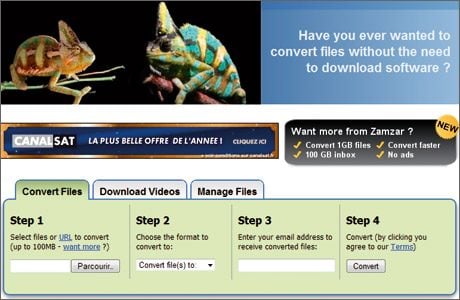
2 – Aller chez Zamzar
Le site Zamzar est un service de conversion de fichiers en ligne. Mais il sait aussi récupérer les vidéos Flash. Rendez-vous à l’adresse
www.zamzar.com et sélectionnez l’onglet Download Videos.
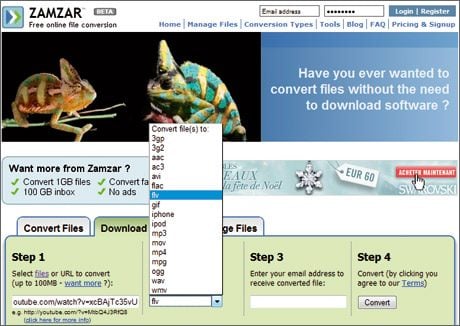
3 – Entrer l’URL de la vidéo
Copiez dans la case Step 1 l’adresse de la vidéo. Dans Step 2, choisissez le format de fichier que vous souhaitez récupérer. Pour regarder la vidéo sur un ordinateur, optez pour le flv, pour un mobile, préférez le
3gp.
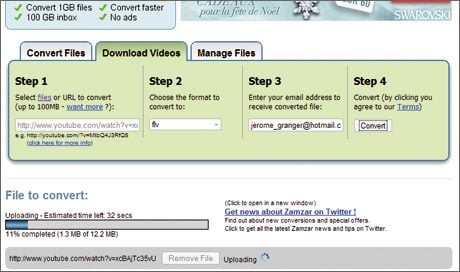
4 – Compléter les étapes
Après avoir entré votre adresse e-mail en Step 3, faites Convert. Un lien de téléchargement vous sera alors envoyé en retour. Privilégiez une adresse poubelle afin d’éviter le spam.
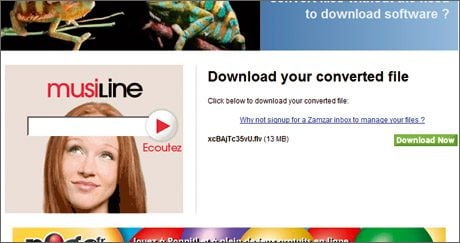
5 – Récupérer la vidéo
Dès que le fichier est encodé, un mail vous est envoyé. Cliquez sur le lien pour être dirigé vers la page de téléchargement. Vous n’avez plus qu’à cliquer sur Download now pour récupérer votre vidéo.
Capturer une vidéo en Windows Media avec Orbit
Si la vidéo est enregistrée en Windows Media, c’est le logiciel Orbit qui est le plus efficace pour la récupération.
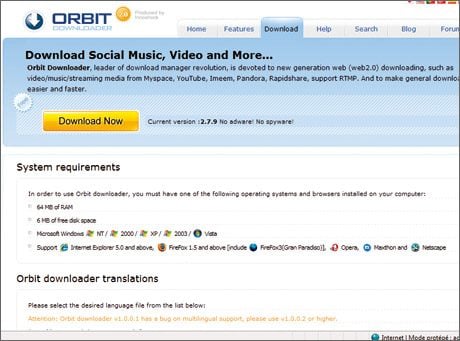
1 – Télécharger et installer Orbit
Allez sur notre site et
téléchargez le logiciel. Les 2,5 Mo du programme rapatriés, procédez à son installation. Installez aussi Grab Pro, il sera utile si
vous souhaitez enregistrer des formats Flash non protégés.
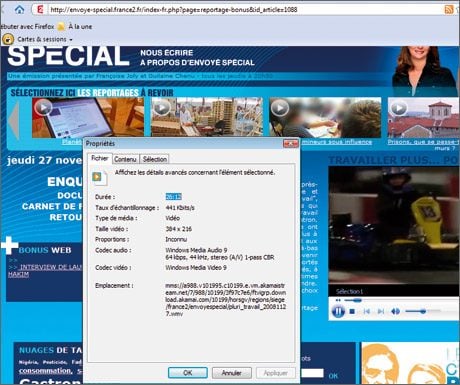
2 – Récupérerl’adresse de la vidéo
Rendez-vous ensuite sur la page de l’émission ou de la série. Le bandeau de lecture reprenant le design de Media Player ne trompe pas sur l’origine de la vidéo. Faites un clic droit sur le lecteur et cliquez sur
Propriétés. Vous avez accès à l’adresse : le code mms. Sélectionnez-le et copiez-le (Ctrl +C).
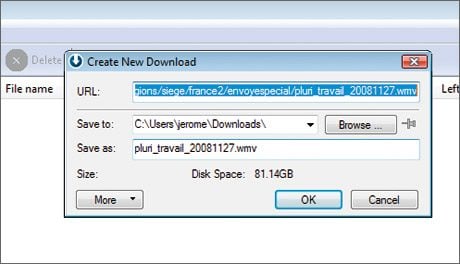
3 – Intégrer l’adresse dans Orbit
Ouvrez ensuite le gestionnaire de téléchargement et faites New. L’adresse préalablement copiéeest automatiquement intégrée dans la case URL. Choisissez le répertoire de destination et cliquez sur OK.
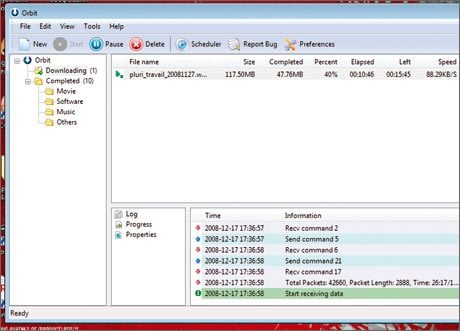
4 – Télécharger et regarder la vidéo
Selon la taille de votre vidéo, le temps de téléchargement peut être long. Les serveurs hébergeant les vidéos en streaming ne sont généralement pas très rapides. Le débit est logiquement lié à la lecture de la vidéo et non pas
dimensionné pour un téléchargement. Une fois terminé, vous pouvez lire votre vidéo avec n’importe quel logiciel.
Capturer une vidéo protégée avec Stream Catcher
Avec ce logiciel, vous faites fi des protections mais la qualité en pâtit un peu…1 – Se procurer le logiciel
Pour récupérer les vidéos streamées protégées, rien de mieux que Stream Catcher. Disponible en français chez Micro Application, le logiciel est vendu environ 35 ? (en boîte ou en téléchargement sur le site
www.microapp.com).
2 – Première prise en main
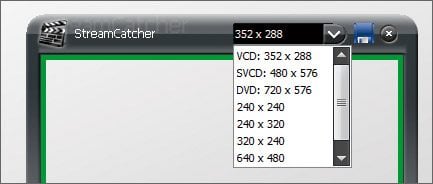
Une fois installé, il ne vous reste plus qu’à configurer le programme. Dans la barre latérale gauche, cliquez sur le bouton d’enregistrement (un cercle rouge). La fenêtre de capture apparaît. Différentes résolutions sont
disponibles, de 352 x 288 à 1 024 x 768, afin de correspondre aux différentes fenêtres vidéo disponibles sur Internet.
3 – Capturer la vidéo
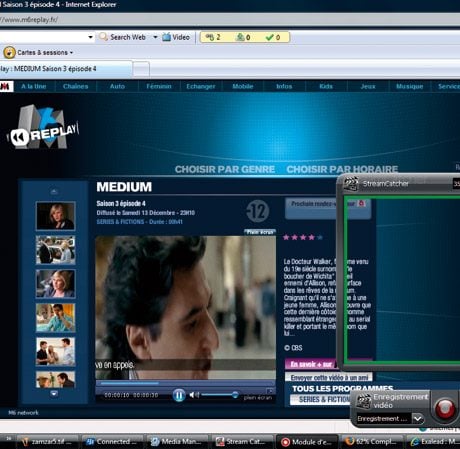
Allez sur le site où se trouve la vidéo qui vous intéresse. Adaptez la fenêtre de capture à la taille de la vidéo et cliquez sur le bouton d’enregistrement. Principale contrainte du logiciel, le son est capté par le micro de
l’ordinateur. Pendant la capture, tout bruit environnant est aussi enregistré.
4 – Exploiter la vidéo
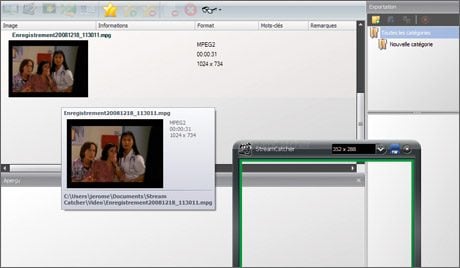
Avec ce type de capture, toute la vidéo doit être visualisée car le logiciel enregistre ce qui est diffusé. A la fin de l’épisode, arrêtez l’enregistrement. Le fichier est alors intégré dans la fenêtre de gestion des
contenus.
Transformez votre PC en magnétoscope
Avec la fin de Wizzgo, c’est maintenant à vous de faire vos propres enregistrements. Certaines solutions vous permettent de ne rien rater de vos séries.1 – Tuner Terratec Cinergy HTC USB XS
Cette clé USB (environ 90 ?) renferme un double tuner TNT HD. Associé au service tvtv.fr, il élargit les possibilités d’enregistrement en déportant en ligne le guide électronique des programmes.

2 – Configurer le tuner
La solution se compose d’une clé USB et d’un logiciel à installer sur l’ordinateur. Le programme une fois installé, la première étape consiste à détecter les chaînes TNT. Si vous êtes couvert par la TNT HD, vous
pouvez aussi exploiter ces chaînes avec ce tuner.
3 – S’inscrire sur tvtv
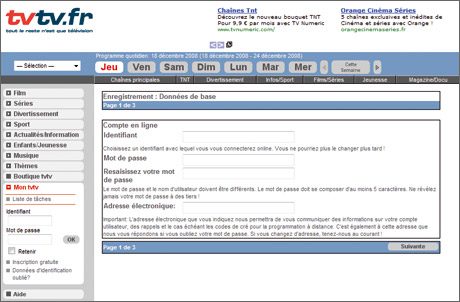
Le partenariat avec le site tvtv.fr (gratuit pendantun an) est un atout. Il permet de planifier à distance un enregistrement d’une série sur votre ordinateur. Tout commence par l’inscription sur le site. Entrez un
identifiant et un mot de passe.
4 – Mettre à jour l’EGP
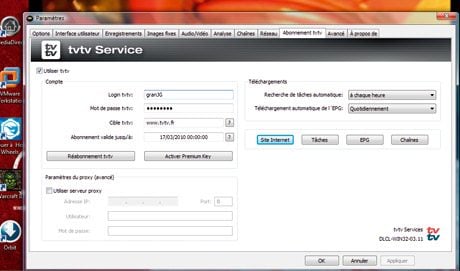
Entrez dans les paramètres du tuner et ouvrez Abonnement tvtv. Saisissez les coordonnées de votre compte. Définissez ensuite la fréquence de téléchargement des tâches et de l’EPG (Guide électronique des programmes). Pour une
meilleure réactivité, optez pour la mise à jour la plus fréquente possible.
5 – Programmer un enregistrementà distance
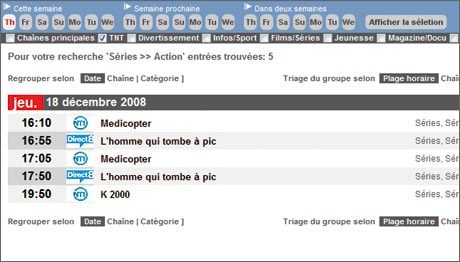
Ainsi configuré, votre PC peut recevoir toutes les instructions de tvtv. Naviguez sur le site et choisissez la série à enregistrer. Cliquez sur le bouton rouge pour planifier votre enregistrement. Au bout de quelques minutes, le
gestionnaire de programmation sur l’ordinateur est à jour. Pour cela, celui-ci doit bien entendu être en fonctionnement ou au moins en veille.
👉🏻 Suivez l’actualité tech en temps réel : ajoutez 01net à vos sources sur Google, et abonnez-vous à notre canal WhatsApp.