

- DivX, mode d’emploi
- Regarder des DivX sur un PC
- Réaliser facilement un DivX
- Changer de format vidéo
- Créer un DivX de qualité ?” partie 2
- Modifier des DivX existants
Installez les bons codecs
Essayez tout d’abord de regarder un DivX en double-cliquant dessus. Dans la plupart des cas, le Lecteur Windows Media est capable de jouer le son d’un DivX, car il est au format MP3. En revanche, il arrive que l’image ne s’affiche pas.
Pour installer les codecs manquants, rendez-vous sur la page
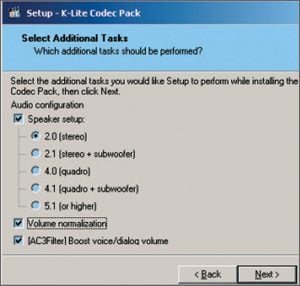
Free-codecs. Téléchargez la version Basic et lancez le programme d’installation. Cliquez plusieurs fois sur le bouton Next jusqu’à la
fenêtre Select Additional Tasks. Cochez les cases Speaker Setup (choisissez la configuration de haut-parleurs correspondant à votre équipement) et Volume Normalization. Cliquez sur le bouton Next
puis sur le bouton Install. Cliquez sur le bouton Finish pour terminer l’installation. Vous pouvez désormais lire avec le Lecteur Windows Media les séquences encodées en DivX ou en Xvid pour l’image, et contenant du son au
format MP3 ou Dolby AC3. Si votre DivX possède un fichier de sous-titres au format SRT et que ce fichier porte le même nom que le DivX, les sous-titres seront automatiquement affichés par le Lecteur Windows Media.
Passez à Media Player Classic
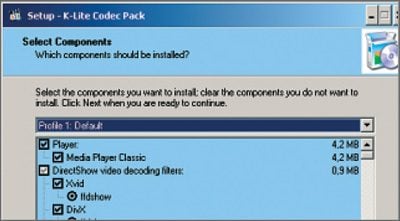
Si vous n’êtes pas satisfait du Lecteur Windows Media et que vous recherchez une version plus légère de ce lecteur multimédia, nous vous conseillons le Media Player Classic. Ce logiciel est inclus dans la version Standard du
pack K-Lite. Téléchargez le fichier d’installation sur le site
Free-codecs et lancez-le. Cliquez plusieurs fois sur le bouton Next jusqu’à la fenêtre Select Components. Si certains codecs ne vous
intéressent pas, décochez les cases correspondantes, sinon cliquez sur le bouton Next. Dans la fenêtre Select Additional Tasks, cochez la case Volume Normalization et décochez la case Check for codec news
and updates si vous ne voulez pas que le logiciel se connecte à Internet. Dans sa configuration par défaut, Media Player Classic lit une multitude de formats de fichiers différents (Avi, Mpeg-1, Mpeg-2, MP4, MKV, 3GP, FLV, WMV, QuickTime,
etc.). Cochez la case Audio formats pour lire également les fichiers audio Ogg et AAC. Cliquez sur les boutons Next, puis Install, puis Finish.
Exploitez les fonctions avancées
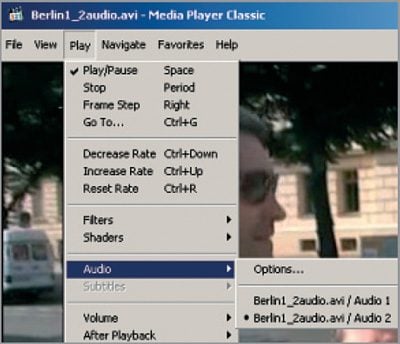
Media Player Classic se lance, soit par un double-clic sur le fichier multimédia, soit via le groupe de programmes K-Lite Codec Pack. Si votre DivX comporte deux pistes audio (anglais et français, par exemple), déroulez le
menu Play, Audio pour passer d’une piste à l’autre. Media Player Classic offre également une fonction de capture d’image. Pour l’activer, déroulez le menu View,
Options et cliquez sur Output dans
l’arborescence. Dans la section DirectShowVideo, cliquez sur System Default puis sur OK. Nous vous conseillons de remettre le réglage d’origine (Overlay Mixer) après la capture. Jouez la vidéo et
cliquez sur le bouton Pause pour figer l’image qui vous intéresse (vous pouvez aussi utiliser le curseur de défilement). Déroulez le menu File,
Save Image, choisissez un nom et un format (BMP ou Jpeg) et
cliquez sur le bouton Enregistrer.
Changez de lecteur multimédia
Pour vous affranchir du Lecteur Windows Media et des codecs de Windows, choisissez le lecteur multimédia VLC qui a fait ses preuves. Vous pouvez le télécharger sur le site
01net. Lors de l’installation, choisissez Recommandée dans la liste déroulante Type d’installation. Pour
lire un DivX, double-cliquez dessus dans l’Explorateur. Si votre vidéo comporte plusieurs pistes audio, déroulez le menu Audio,
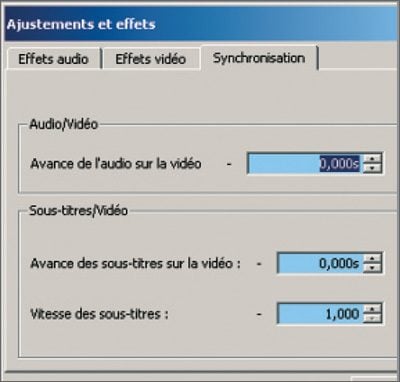
Piste audio pour en changer. Si vous constatez un décalage constant entre l’image et le son,
vous pouvez le corriger. Déroulez le menu Outils,
Paramètres étendus et cliquez sur l’onglet Synchronisation. Modifiez la valeur dans la zone Audio/Vidéo. Pour les DivX avec un fichier de
sous-titres externes, VLC offre aussi une fonction de correction d’un éventuel décalage temporel des sous-titres ou d’un problème de vitesse de lecture.
👉🏻 Suivez l’actualité tech en temps réel : ajoutez 01net à vos sources sur Google, et abonnez-vous à notre canal WhatsApp.

















