

- Gravez facilement photos, vidéos, musique et documents avec XP et Vista
- Vos photos méritent une galette !
- Mettez à l’abri vos données personnelles
- Gravez votre musique
- Faites une copie de sauvegarde de vos vidéos
Si vos vidé os sont au format DivX, choisissez Graver des données. Vous avez acquis un film sur DVD et souhaitez en réaliser une copie ? C’est possible avec Movie Maker de Windows (version 6.0 SP1).
Avec quelques manipulations, il permet de générer une galette à l’identique, éventuellement retranchée des menus de présentation et scènes annexes, au cas où l’intégralité du film prend trop de place sur le DVD à graver.Par ailleurs, avant de copier légalement un film (Lire l’encadré ci-dessous), prenez soin de vérifier au dos de la jaquette qu’il n’est pas stipulé la mention ‘ ce DVD est protégé par
un système anti-copie ‘. Si c’est le cas, il est inutile de tenter d’en réaliser une copie privée. Nous avons pris pour démonstration le DVD des Frères Jacques qui se décompose comme n’importe quel DVD vidéo,
c’est-à-dire en un dossier nommé Video_TS dans lequel sont stockés les fichiers du film ainsi qu’un dossier Audio_TS, généralement vide.Le but consiste donc à graver ces deux dossiers (au besoin, vérifiez au préalable que le dossier Audio_TS est bien dépourvu de fichiers et, dans ce cas, n’en tenez pas compte) sur une galette DVD vierge. Pour plus de facilité,
vous devrez, dans un premier temps, les copier sur votre disque dur. Vérifiez au préalable qu’il y a assez de place (environ 8 Go requis) en double-cliquant sur l’icône Ordinateur (XP : Poste de travail) du
Bureau, puis en vérifiant l’espace libre dans la partie Lecteur de disque dur.
1- Insérez le film à copier dans votre lecteur-graveur DVD, puis cliquez simultanément sur les touches Windows (Start) et E de votre clavier. Dans la fenêtre Ordinateur
(XP : Poste de travail), cliquez, avec le bouton droit, sur l’icône du Lecteur DVD puis sur Ouvrir.
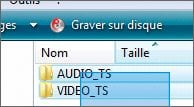
2- Cliquez-glissez le curseur de la souris sur les dossiers Audio_TS et Video_TS pour les sélectionner. Le fond bleu apparaît. Faites un clic droit sur cette sélection, puis sur
Copier.

3- Collez ensuite ces deux fichiers dans votre dossier Vidéos (XP : Mes documents). Pour cela, cliquez sur votre nom d’utilisateur dans la colonne de gauche. Dans la fenêtre
principale, double-cliquez sur l’icône Vidéos (au besoin, faites défiler la fenêtre vers le bas) pour l’ouvrir.
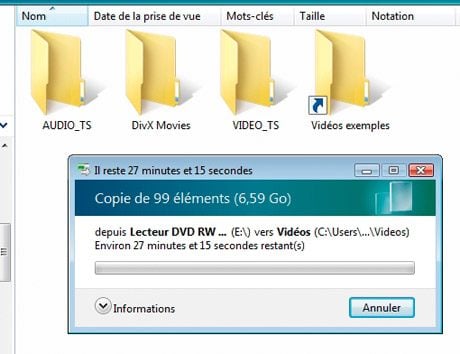
4- Faites un clic droit n’importe où dans la fenêtre Vidéos, puis sur Coller. Attendez que tous les fichiers soient bien copiés. Cela peut prendre plusieurs minutes.
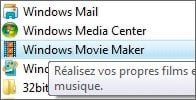
5- Une fois la copie terminée, cliquez sur Démarrer en bas à gauche du Bureau, puis sur Tous les programmes. Repérez l’application Windows Movie Maker et cliquez pour la
lancer.

6- Cliquez sur Fichier puis sur Nouveau Projet. Dans le menu du bas, cliquez sur Table de montage séquentiel puis sur Chronologie.

7- Retournez dans le dossier Vidéos où ont été copiés les dossiers Video_TS et Audio_TS. Double-cliquez sur Audio_TS. Vous vous apercevez qu’il ne contient aucun fichier. Mettez-le à la
poubelle, puis double-cliquez sur le dossier Video_TS.
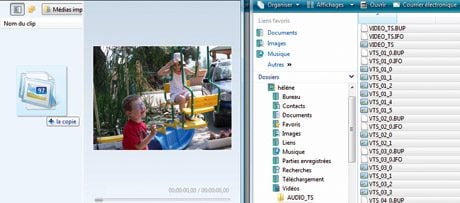
Redimensionnez les fenêtres de l’application Movie Maker et du dossier Video_TS afin qu’elles soient l’une à côté de l’autre. Dans le dossier Video_TS, cliquez sur l’un des fichiers, puis tapez
Ctrl et A sur votre clavier. Cela a pour effet de sélectionner l’ensemble des fichiers du dossier Video_TS (fond bleu). Cliquez-glissez ensuite ces fichiers directement dans Windows Movie Maker sous la colonne
Nom du clip. Attendez que tous les éléments soient bien importés.
D. Ces touches de raccourcis ont pour effet d’importer les fichiers dans le menu Chronologie. Vous vous rappelez qu’un DVD ne peut contenir plus de 120 minutes de film ? Dans cet exemple, nous allons devoir couper
quelques scènes. A vos ciseaux ! Si votre vidéo ne dépasse pas les 120 minutes, passez à l’étape 10.
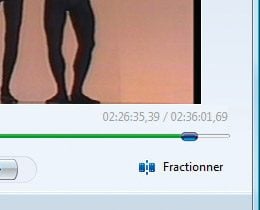
9- Cliquez sur le curseur situé sous l’écran de visualisation et faites-le glisser complètement vers la droite. Notez le temps total indiqué.
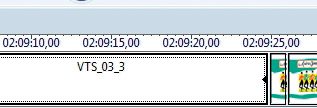
S’il dépasse les 120 minutes, cliquez sur les fragments de vidéo qui paraissent inutiles (scènes coupées, habillage, etc.) dans le menu Chronologie, puis appuyez sur la touche Suppr de votre
clavier.
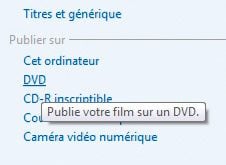
10- Une fois la vidéo réduite à moins de 120 minutes, cliquez sur DVD du menu Tâches dans la colonne gauche, puis sur OK. Nommez votre projet, puis cliquez sur
Enregistrer.
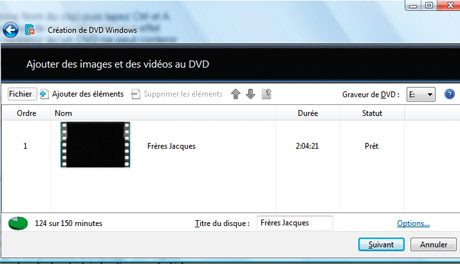
11- La fenêtre dénommée Création de DVD Windows s’affiche. Insérez un DVD vierge dans votre lecteur-graveur, puis cliquez sur Suivant.
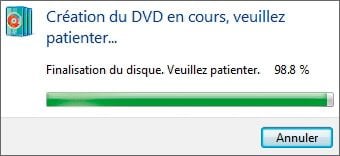
12- Lorsque la vidéo est prête à être gravée, cliquez simplement sur le bouton Graver. Soyez patient, cela peut prendre un certain temps qui dépend de votre configuration et du poids du fichier vidéo.
Il faut savoir que l’ordinateur encode toujours le film avant de le graver. Cliquez ensuite sur Fermer. Extrayez enfin le DVD du lecteur-graveur de votre PC et insérez-le dans votre lecteur de salon. Bon film !
👉🏻 Suivez l’actualité tech en temps réel : ajoutez 01net à vos sources sur Google, et abonnez-vous à notre canal WhatsApp.

















