S'abonner :  Newsletters    Magazines
Logiciels Mac Logiciels Linux Logiciels Mobile Jeux Premiums Pilotes La compil Référencement

Installez un autre système d'exploitation dans Windows

La semaine dernière, nous vous avions présenté des outils pour utiliser simultanément plusieurs systèmes d'exploitation sur votre PC. Cette semaine, nous passons à la pratique avec le logiciel gratuit VirtualBox !
laisser un avis
envoyer
par mail
imprimer
l'article
partager sur Viadeo
partager sur Facebook
partager sur LinkedIn
partager sur Scoopeo
partager sur Technorati
partager sur Digg
partager sur Delicious
partager sur Google
partager sur Myspace
partager sur Yahoo!

Etape 1 : Téléchargez Virtual Box

Rendez-vous sur telecharger.com et, sur la page qui s'affiche, cliquez sur l'onglet Télécharger.

agrandir la photo

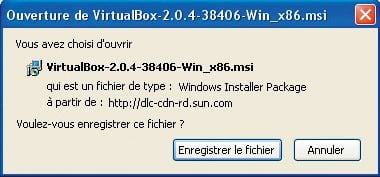
Une boîte de dialogue s'ouvre, sélectionnez Enregistrer le fichier et choisissez comme emplacement le Bureau.

Etape 2 : Installation du programme
agrandir la photo

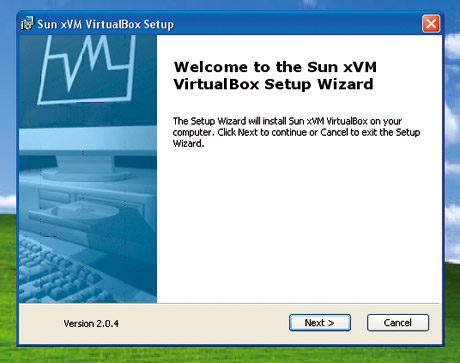
Double-cliquez sur l'icône VirtualBox-2.0.4-38406-Win_x86.msi. L'installation se lance alors.

agrandir la photo

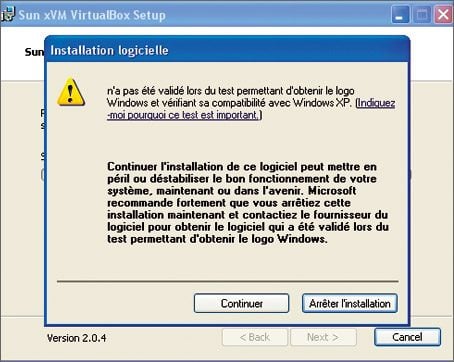
Appuyez sur Next, puis sur I accept the contract license ; un message d'avertissement de Windows apparaît. Celui-ci demande si vous voulez poursuivre l'installation, car ce programme n'a pas reçu le logo de validation Windows. Cliquez sur Continuer, validez encore en choisissant Next, puis Finish. L'installation est terminée.

Etape 3 : Présentation de l'interface

agrandir la photo

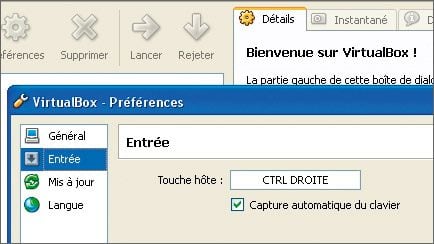
Le menu Fichier vous donne accès à la gestion des disques durs virtuels et des préférences. Intéressons-nous au sous-menu Préférences. Il permet de définir une touche d'entrée et de sortie dans le PC virtuel. Quand vous entrez, celui-ci “ capture ” votre clavier et votre souris et quand vous sortez, le clavier redevient actif pour le système réel. On trouve aussi dans ce sous-menu la fonction de Mise à jour et de Langue. Le menu Machine gère vos machines virtuelles.

Etape 4 : Création de la machine virtuelle
agrandir la photo

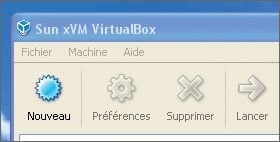
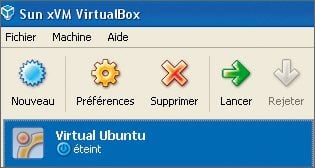
1- VirtualBox possède des pictogrammes assez explicites. Pour créer votre première machine, par exemple, il vous suffit de cliquer sur la petite roue bleue sous-titrée Nouveau.
agrandir la photo

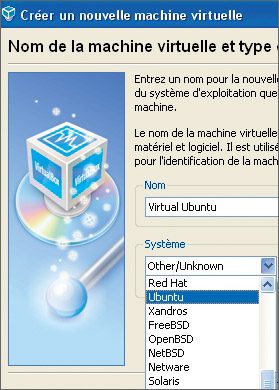
L'assistant de création de machine virtuelle se lance, cliquez sur Suivant. Baptisez votre PC virtuel et choisissez le type de système d'exploitation que vous voulez y installer. Nous avons choisi Ubuntu. L'écran suivant vous demande de choisir une taille de mémoire, il vous indique en général le meilleur choix en tenant compte de la mémoire minimale requise et de celle dont vous disposez.

agrandir la photo

2- Vous voici dans l'écran de création de disque dur virtuel, cliquez sur Nouveau. L'assistant de création de disque se lance, cliquez sur Suivant et cochez Image dynamique, l'espace virtuel évoluera ainsi en fonction de vos besoins.
agrandir la photo

Laissez la taille indiquée par VirtualBox et cliquez sur Suivant puis sur Terminer. Cliquez à nouveau sur Suivant et sur Terminer pour confirmer vos choix. Votre machine virtuelle apparaît dans la fenêtre de gauche de VirtualBox. A droite vous apercevez son profil, que vous pouvez modifier, et l'onglet Instantané qui est maintenant devenu actif.

Etape 5 : Configurez la machine virtuelle
agrandir la photo

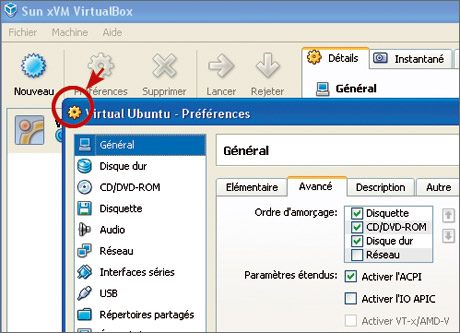
Cliquez sur l'engrenage doré. Dans le menu Général, ouvrez l'onglet Avancé et décochez la boîte Disquette si vous ne possédez pas de lecteur. Cliquez à gauche sur CD/DVDRom et cochez Connecter le lecteur CD/DVD hôte. Les autres fonctions vous permettent d'activer l'audio, d'utiliser des prises USB, une carte réseau et de partager des dossiers ou des imprimantes. En d'autres termes, les périphériques de votre machine réelle peuvent être utilisés par votre machine virtuelle. Une fois ces réglages optionnels faits, cliquez sur OK.

Etape 6 : Installez le système d'exploitation

agrandir la photo

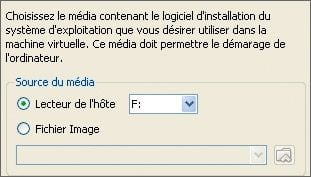
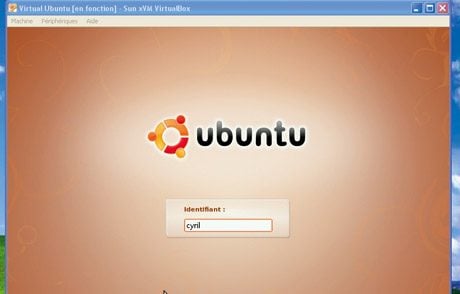
Insérez votre CD ou DVD contenant le système d'exploitation à installer, ou indiquez l'emplacement sur votre disque dur du fichier Iso contenant le système, et lancez votre système virtuel en cliquant sur la flèche verte. L'assistant de première installation se lance, cliquez sur Suivant, cochez la boîte CD/DVD et vérifiez que la lettre de lecteur physique spécifiée est correcte.
agrandir la photo

Cliquez sur Terminer, et l'installation se lance. Rentrez dans votre système virtuel en appuyant sur la touche Ctrl de droite ou sur la touche que vous avez assignée. Valider en cliquant sur l'option Capturer. Pour sortir et reprendre la main sur votre système réel, enfoncez la touche Ctrl à droite de nouveau.

Etape 7 : Utilisez un logiciel
agrandir la photo

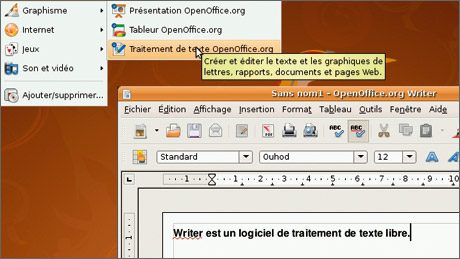
Nous avons choisi pour l'exemple la suite bureautique libre OpenOffice, dont une partie de la version 2.4 est intégrée à Ubuntu. Pour voir à quoi ressemble le traitement de texte Writer, rendez-vous dans le menu Applications, sous-menu Bureautique, puis cliquez sur Writer. Vous pouvez télécharger des mises à jour, des logiciels ou surfer sur le Web, il vous suffit pour cela d'activer la carte réseau de votre machine virtuelle dans le menu Périphériques. Mais avant tout, rendez-vous dans le menu Machine et cliquez sur Réaliser un instantané. Cet état de votre système virtuel pourra être utilisé si une installation ou une désinstallation se passe mal.

Ce qu'il vous faut
PC 1 GHz
1 Go de mémoire vive
10 Go d'espace disque
Carte vidéo 32 Mo
Un système d'exploitation
Editeur : Sun Microsystems
www.telecharger.com
Disponible sur PC (32,9 Mo à télécharger) et Mac (34,6 Mo à télécharger)
Prix : gratuit

Qu'est ce que c'est ?

Ubuntu est un système d'exploitation basé sur Debian GNU/Linux. Il se veut convivial, libre et gratuit. Initialement conçu pour tous les ordinateurs de bureau, il propose également une version serveur et, depuis peu, des versions pour netbooks.

Voir la première partie de notre dossier :Créez votre ordinateur virtuel !

débat
53 avis d'internautes
Installez un autre système d'exploitation dans Windows
Nouveau systeme
par Naturisme07
le 01/12/2008 11:56:39
Test
par wolverine00
le 01/12/2008 14:16:47
Anciens softs
par JMA78
le 01/12/2008 14:40:05
Disque utilisé ?
par Duval2008
le 01/12/2008 12:52:01
disk
par Papouille666
le 02/12/2008 17:10:39
pas besoin de cd
par ubuntu_virtual
le 01/12/2008 20:49:02
Deja gratot chez M$
par Papouille666
le 02/12/2008 17:12:11
sauf que
par idhgsigoh
le 06/12/2008 23:36:46
Quand même pas
par Jes Alvein
le 07/12/2008 12:08:47
pas le meme produit
par nilux
le 15/12/2008 07:59:51
ubuntu
par psych
le 06/12/2008 12:41:24
Et pourquoi toujours Ubuntu?
par Farenhite
le 06/12/2008 19:54:34
Oui, c'est vrai
par piemchien2
le 07/12/2008 10:14:03
D'accord
par DDimi
le 07/12/2008 10:35:44
Lorsque que tu ...
par Farenhite2
le 07/12/2008 15:00:17
c'est vrai ;-)
par archi-archi
le 07/12/2008 15:15:40
3000?
par Moi4242
le 07/12/2008 20:18:58
Tout faux.
par Farenhite
le 08/12/2008 02:57:17
re
par bjm09
le 08/12/2008 16:41:21
Ah?
par Farenhite
le 12/12/2008 00:18:21
J'ai essayer mandriva..
par Zelrik
le 12/12/2008 17:56:18
Merci
par Farenhite
le 13/12/2008 00:19:35
pas tout...
par mami.sa
le 20/12/2008 12:33:34
Mandriva en plus
par mami.sa
le 20/12/2008 12:39:51
Un peu de distance..
par Joseph tux
le 14/12/2008 20:47:13
.. a raison
par pasglopglop
le 11/12/2008 22:54:20
encore non
par Farenhite
le 12/12/2008 00:24:46
re
par bjm09
le 12/12/2008 08:05:40
Oui
par Farenhite
le 12/12/2008 16:20:27
Bah
par bjm09
le 13/12/2008 16:44:42
Pourquoi toujours Ubuntu
par JmgDoc
le 07/12/2008 16:14:15
Oui.
par Farenhite
le 08/12/2008 03:03:35
Mandriva bof
par bjm09
le 07/12/2008 16:59:20
Mandriva bof
par bjm09
le 07/12/2008 16:59:41
Troll...
par Farenhite
le 08/12/2008 03:06:08
NON
par bjm-09
le 10/12/2008 17:31:25
si
par Farenhite
le 12/12/2008 00:27:39
Re
par bjm09
le 12/12/2008 07:33:35
Re
par Farenhite
le 13/12/2008 00:46:32
depuis la mandriva 6.7
par man buntu
le 13/12/2008 11:48:29
Chacun son choix
par bjm09
le 15/12/2008 01:32:35
Dans le fond !
par lolotux
le 15/12/2008 02:46:40
C'est faux
par lolotux
le 15/12/2008 02:42:47
par ce qu'il en faut un !
par nilux
le 15/12/2008 07:37:47
Pub
par Deb66
le 16/12/2008 13:49:34
aucun interet!!!!
par axel88000
le 07/12/2008 11:27:50
Incompréhension totale
par lolotux
le 15/12/2008 02:48:28
linux...pour debutant?????
par axel89000
le 07/12/2008 11:34:23
oui ....
par Jo123456789
le 07/12/2008 15:20:29
quelles applis ?
par nilux
le 15/12/2008 08:14:53
windows 98
par sarrou
le 10/12/2008 14:36:38
pourquoi pas faire le contraire ?
par nilux
le 15/12/2008 07:49:54
information obsolète
par otodidakt
le 05/05/2009 04:50:38
publicité
débat
53 réactions
 
information obsolète
posté le 05/05/09 à 04:50 par otodidakt
Mandriva en plus
posté le 20/12/08 à 12:39 par mami.sa
pas tout...
posté le 20/12/08 à 12:33 par mami.sa
Pub
posté le 16/12/08 à 13:49 par Deb66
quelles applis ?
posté le 15/12/08 à 08:14 par nilux
à lire aussi
TÉLÉCHARGEMENTS
VirtualBox (Windows)
SUR LES MÊMES THÈMES
Un bureau virtuel qui centralise toutes les applications
Première bêta privée de la plate-forme de virtualisation de Red Hat
Un serveur tout-en-un pour remplacer 120 PC de bureau
Citrix lance un « App Store » pour logiciels d'entreprise
VMware livre vSphere, sa nouvelle offre de virtualisation du datacenter
3 194 euros pour virtualiser une application
Parallels mise beaucoup sur le cloud
Créez votre ordinateur virtuel !
Citrix devient complètement Xen
Faire cohabiter plusieurs systèmes sur son PC
SWsoft à l'assaut de Xen, VMware et Viridian
Les salles serveurs s'évaporent en nuages
Citrix défie VMware
La clinique Pasteur met à l'abri ses applications métier
L'hyperviseur se fond enfin dans le cœur du système
Xensource, la bonne affaire flairée par Citrix
Trango, le VMware des mobiles
Querelle de clocher entre VMware et Microsoft
01Informatique
01 INFORMATIQUE
L'hebdo de référence des décideurs informatiques.
Micro Hebdo
MICRO HEBDO
L'hebdo qui vous simplifie la micro
et Internet.
L'Ordinateur Individuel
L'ORDINATEUR INDIVIDUEL
Le mensuel informatique qui vous informe et vous conseille.
Tous droits réservés © 1999 - 2009 Internext - 01net.