- Récupérez les séquences d’un DVD avec VirtualDubMod
- Etape 1 : installez VirtualDubMod
- Etape 2 : ouvrez le fichier
- Etape 3 : réencodez les flux
- Etape 4 : enregistrez le résultat
Afin de pouvoir modifier la vidéo dans un logiciel de montage, enregistrezla dans un format plus courant. Pour cela, vous devez réencoder les flux vidéo et audio. Remarque : si vous choisissez d’utiliser d’autres
codecs vidéo et audio que ceux que nous allons choisir, les points qui suivent seront identiques. Avant d’effectuer ces manipulations, n’oubliez pas de télécharger les codecs correspondant à votre choix.
Modifiez le flux vidéo
Ici, nous allons réencoder le flux vidéo en DivX, car il s’agit actuellement du codec vidéo le plus utilisé.1- Lorsque votre vidéo est ouverte, choisissez dans le menu Vidéo l’option Traitement complet. Puis, à nouveau dans le menu Vidéo, cliquez sur l’option Compression.2- A gauche de la fenêtre affichée, choisissez le codec vidéo à utiliser, ici cliquez sur DivX 6.7 Codec.Remarque : pour certains codecs, le bouton Configurer est disponible, ce qui permet de modifier les options de configuration du codec. Pour notre exemple, laissez la configuration telle qu’elle se présente. Validez en
cliquant sur OK.
Modifiez le flux audio
Dans cet exemple, nous allons réencoder le flux audio en MP3, car il s’agit actuellement du codec audio le plus utilisé.1- Choisissez dans le menu Flux l’option Liste des Flux.
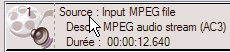
2- Le flux audio apparaît en haut de la fenêtre affichée. Cliquez dessus avec le bouton droit de la souris. Puis, dans le menu qui se déroule, cliquez sur Traitement complet.3- Cliquez à nouveau avec le bouton droit de la souris sur le flux audio, puis sur Compression.4- Dans la partie gauche, choisissez le codec audio à utiliser, ici cliquez sur Lame MP3.
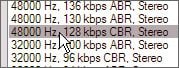
5- Dans la partie droite, indiquez le débit et la fréquence d’échantillonnage en cliquant, par exemple, sur 48 000 Hz, 128 kbps CBR, Stereo.Validez en cliquant sur le bouton OK et à nouveau sur le bouton OK.
👉🏻 Suivez l’actualité tech en temps réel : ajoutez 01net à vos sources sur Google, et abonnez-vous à notre canal WhatsApp.