- Vingt conseils pour personnaliser Windows XP et Vista
- 1. Trouvez les propriétés d’affichage
- 2. Repeignez les fenêtres
- 3. Changez l’image du Bureau
- 4. Décidez quelles icônes placer sur le Bureau
- 5. Agrémentez l’écran de veille avec vos photos
- 6. Déplacez la barre des tâches
- 7. Une barre d’outils tient lieu de Poste de travail
- 8. Un système de cases à cocher
- 9. Augmentez la taille de la police
- 10. Trois sites pour trouver d’étonnants fonds d’écran
- 11. Modifiez le menu Démarrer
- 12. Augmentez la taille des icônes sur le Bureau
- 13. Profitez à fond de l’Explorateur
- 14. Accédez rapidement au contenu d’un dossier dans la Barre des tâches
- 15. Exploitez la Barre de lancement rapide
- 16. Apprivoisez le volet Windows
- 17. Supprimez les noms des raccourcis
- 18. Révélez l’écran de démarrage caché
- 19. Adaptez la taille du curseur
- 20. Cinq logiciels pour relooker Windows XP et Vista
Avec XP
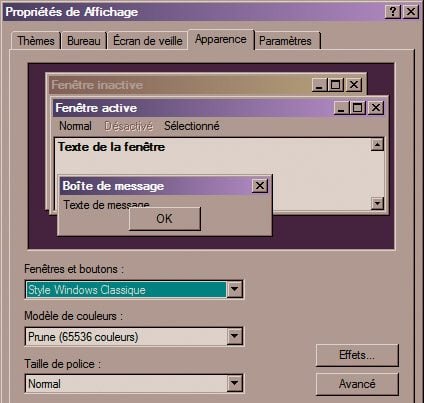
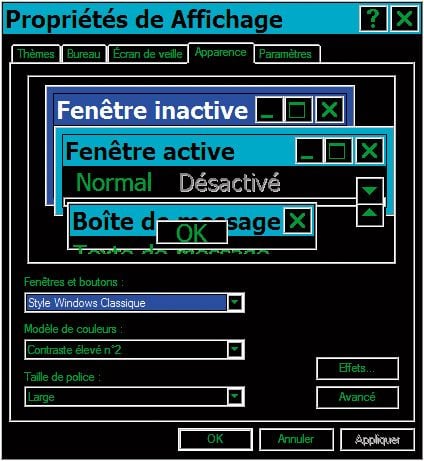
Par défaut, c’est la couleur bleue qui domine dans Windows XP. Dans l’onglet Thèmes, sélectionnez le thème Windows Classique. Puis allez dans l’onglet Apparence pour lui substituer de
nouvelles couleurs. La première possibilité consiste à choisir, dans le menu, Modèle des couleurs, un autre modèle prêt à l’emploi.
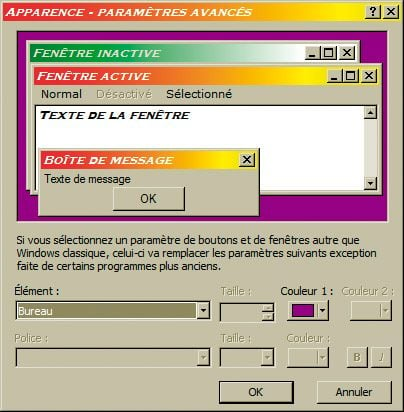
Deuxième possibilité : vous amuser à choisir vos propres couleurs en cliquant sur le bouton Avancé. A l’aide du menu déroulant, redéfinissez la couleur de chaque élément (dégradé de couleurs, police, taille des
caractères). En quelques clics, le résultat est là.
Avec Vista
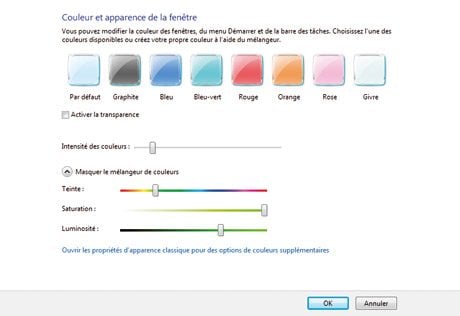
Cliquez sur Couleur et apparence des fenêtres. Si le modèle de couleurs Windows Aero est celui qui est utilisé, la fenêtre qui s’affiche s’intitule Couleur et apparence de la fenêtre. Elle permet de gérer la
couleur et la transparence des fenêtres. Si vous souhaitez obtenir plus de couleurs, cliquez sur Afficher le mélangeur de couleurs. Quand votre choix est fait, cliquez sur le bouton OK. Si, par la suite, la transparence est
trop gourmande en mémoire pour votre ordinateur, revenez dans cette fenêtre et désélectionnez Activer la transparence.En plus d’être gourmand, Aero n’est pas disponible sur tous les ordinateurs équipés de Vista. Quand il n’est pas activé, c’est la fenêtre Paramètres de l’apparence qui s’ouvre. Si la fenêtre Aero est activée, cliquez sur
Ouvrir les propriétés d’apparence classique pour des options de couleurs supplémentaires pour la faire apparaître. Elle est identique à la fenêtre des propriétés daffichage de Windows XP. Sélectionnez le style Windows Vista
Basic si votre ordinateur connaît des problèmes avec Aero.Malheureusement, il est impossible de modifier les couleurs plus avant, à moins de choisir le style Windows Standard ou Windows Classique. Dans ce cas, on revient à la présentation de
Windows XP.
👉🏻 Suivez l’actualité tech en temps réel : ajoutez 01net à vos sources sur Google, et abonnez-vous à notre canal WhatsApp.