

- Géolocalisez vos photos de vacances avec Picasa et Google Earth
- Etape 1 : Préparez les photos
- Etape 2 : Sélectionnez les photos dans Picasa
- Etape 3 : Géomarquez les photos dans Google Earth
- Etape 4 : Sauvegardez la géolocalisation
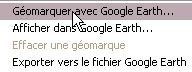
1 Une fois que les photos ont été sélectionnées, vous devez choisir, dans le menu Outils, l’option Géolocaliser, puis cliquer ensuite sur Géomarquer avec Google
Earth :
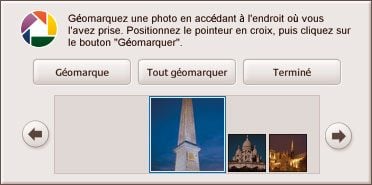
2 Google Earth s’ouvre automatiquement. Vous retrouvez les images choisies dans Picasa dans la fenêtre Géomarquer une photo, en bas à droite de l’écran.
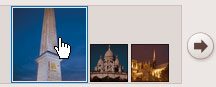
3 Pour géomarquer une photo, cliquez dans la fenêtre sur sa miniature, par exemple :
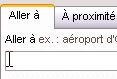
4 En haut à droite de Google Earth, cliquez dans la zone Aller à :
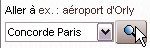
Tapez le lieu où la photo a été prise, par exemple Concorde Paris, puis cliquez sur Lancer la recherche :
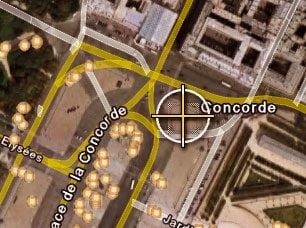
5 Google Earth zoome sur le lieu choisi en y plaçant un viseur jaune et blanc. Les points jaunes ou les petites feuilles de bloc-notes sont les informations enregistrées par la communauté de Google Earth.Pour plus de précision, augmentez le zoom en plaçant le pointeur de la souris en haut à droite de l’écran.
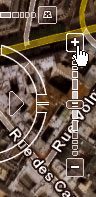
Une boussole et des réglettes s’affichent. Cliquez sur le bouton + jusqu’à obtenir le zoom à la bonne taille :Attention : pour certaines zones géographiques, l’image satellite est moins précise, donc le détail d’une zone sera plus ou moins flou.6 Déplacez la cible vers l’endroit où vous avez pris la photo.
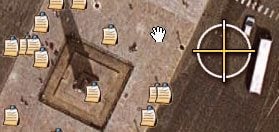
Pour cela, placez le pointeur à l’endroit où doit apparaître la photo :
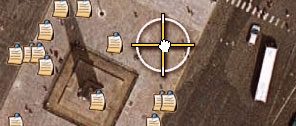
Puis effectuez un cliquer-glisser de façon à placer la cible sur le pointeur :
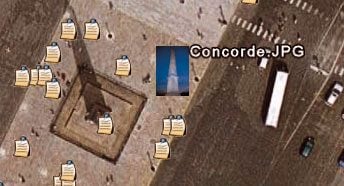
7 Cliquez enfin sur le bouton Géomarque.Une miniature de ce cliché apparaît alors dans la carte :
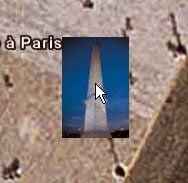
8 Pour afficher la photo et ses informations, cliquez sur la miniature dans la carte, par exemple sur la photo suivante :
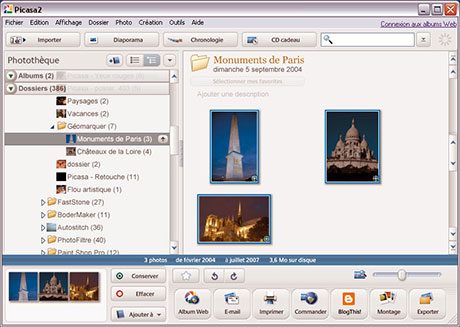
La photo et les informations la concernant apparaissent dans une fenêtre Pour fermer cette fenêtre dinformations, cliquez sur la croix en haut à droite de la fenêtre.9 Répétez les points 3 à 7 de cette étape pour géomarquer les autres photos situées dans la fenêtre Géomarquer une photo. Cliquez sur le bouton Terminé, quittez Google Earth et répondez
Oui à la question posée.
👉🏻 Suivez l’actualité tech en temps réel : ajoutez 01net à vos sources sur Google, et abonnez-vous à notre canal WhatsApp.

















