

- Géolocalisez vos photos de vacances avec Picasa et Google Earth
- Etape 1 : Préparez les photos
- Etape 2 : Sélectionnez les photos dans Picasa
- Etape 3 : Géomarquez les photos dans Google Earth
- Etape 4 : Sauvegardez la géolocalisation
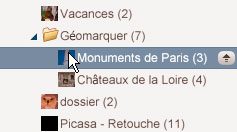
1 Ouvrez Picasa, puis, dans le volet gauche de la Photothèque, cliquez sur le dossier contenant vos photos, ici Monuments de Paris :
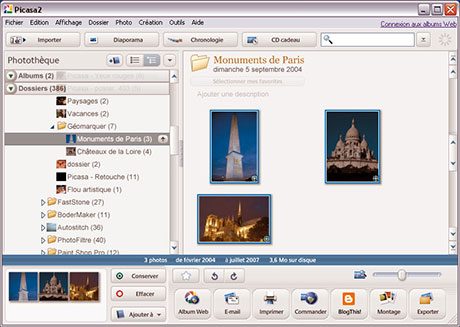
2 En haut du volet droit, apparaissent les photos du dossier Monuments de Paris.. Pour sélectionner toutes les photos, cliquez sur la première, puis effectuez la combinaison de touches
Ctrl et A.
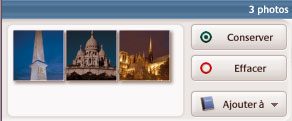
Remarque : les photos choisies apparaisent dans la zone Sélection temporaire en bas à gauche de lécran :
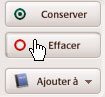
Pour en supprimer une dans cette liste, cliquez dessus dans la zone Sélection temporaire, puis sur le bouton Effacer qui se trouve à droite de cette zone :
👉🏻 Suivez l’actualité tech en temps réel : ajoutez 01net à vos sources sur Google, et abonnez-vous à notre canal WhatsApp.

Opera One - Navigateur web boosté à l’IA
Par : Opera
















