S'abonner :  Newsletters    Magazines

Remontez le temps avec Mac OS X Leopard

envoyer
par mail
imprimer
l'article
partager sur Viadeo
partager sur Facebook
partager sur LinkedIn
partager sur Scoopeo
partager sur Technorati
partager sur Digg
partager sur Delicious
partager sur Google
partager sur Myspace
partager sur Yahoo!
agrandir la photo

Force est de reconnaître que sauvegarder ses fichiers avec l'outil intégré de Mac OS X Leopard, est un jeu d'enfant. Ici, nul besoin de choisir ce que vous devez sauvegarder, ni quand vous devez sauvegarder… Time Machine (joli nom !) s'occupe de tout. En revanche, vous devez absolument disposer d'un disque dur externe.

Le conseil de clic-clic

Time Machine réunit en un seul logiciel un outil de sauvegarde de vos données mais également de tout votre ordinateur. Ainsi, dans des cas extrêmes, vous pouvez vous en servir pour réinstaller complètement votre système (fichiers système et données), via les menus du disque d'installation de Mac OS X Leopard. Tant qu'à investir dans un disque dur, choisissez-le donc d'une taille égale ou supérieure à celle du disque dur de votre Mac, afin que tout votre système puisse tenir dedans…

Sauvegardez vos fichiers

Dès que vous branchez un nouveau disque dur externe sur votre Mac, Time Machine vous propose de l'utiliser pour réaliser vos sauvegardes régulières. Cliquez sur Utiliser comme disque de sauvegarde. Le disque devant être vierge de tout contenu, Time Machine vous propose ensuite de le formater. Cliquez sur Effacer. Une fois le disque effacé, Time Machine réalise une première sauvegarde. Branchez ensuite régulièrement votre disque dur externe à votre ordinateur afin que Time Machine réalise de nouvelles sauvegardes.

Récupérez vos fichiers perdus

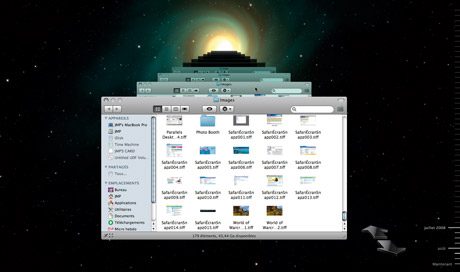
Un fichier, un dossier, une photo sont introuvables ? Pas de panique ! Dans le Dock, cliquez sur l'icône Time Machine. Votre Bureau cède la place à Time Machine.

Dans le Finder, placez-vous dans le répertoire censé contenir le fichier manquant, puis cliquez sur la fenêtre se trouvant juste derrière la fenêtre affichée, ou servez-vous des flèches situées en bas, à droite de l'écran pour circuler de fenêtre en fenêtre.

Une fois votre fichier retrouvé, cliquez dessus puis sur Restaurer, en bas à droite de l'écran. Votre fichier est immédiatement recopié sur votre ordinateur, à son emplacement d'origine. Pour revenir à une version antérieure, servez-vous de la réglette graduée, à droite de l'écran, pour choisir une date. Après avoir cliqué sur Restaurer, Time Machine vous proposera de remplacer votre fichier actuel par la version antérieure, ou de garder les deux.

Le conseil de clic-clic

publicité
à lire aussi
SUR LES MÊMES THÈMES
Photoshop.com pour iPhone est enfin accessible du monde entier
Acrobat.com s’ouvre aux mobiles
Quatre entreprises en pointe dans la mobilité et la convergence
Microsoft arrête Dynamics Mobile
Créer des applications mobiles à la demande avec Danem
Nvidia Tegra : la technologie est enfin là, mais son intégration soulève des questions
Localisez vos amis grâce à leur mobile et à Google Latitude
L'influence des terminaux intelligents sur les applications métier
Google étend son service de synchronisation pour mobiles
Portrait-robot du téléphone du futur
01Informatique
01 INFORMATIQUE
L'hebdo de référence des décideurs informatiques.
Micro Hebdo
MICRO HEBDO
L'hebdo qui vous simplifie la micro
et Internet.
L'Ordinateur Individuel
L'ORDINATEUR INDIVIDUEL
Le mensuel informatique qui vous informe et vous conseille.
Tous droits réservés © 1999 - 2009 Internext - 01net.