


- Sauvegardez vos données précieuses avec XP, Vista et Mac
- Utilisez l’outil de Windows XP !
- Vista sait protéger vos données
- Remontez le temps avec Mac OS X Leopard
- Des solutions complémentaires
Ce programme n’est pas caché. Mais peut-être n’avez-vous jamais eu l’idée ou l’envie de l’utiliser. Pourtant, le Centre de sauvegarde et de restauration de Windows Vista est à même de vous éviter bien des désagréments.
Etape 1 : Première visite
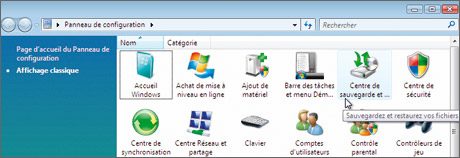
Déroulez le menu Démarrer et double-cliquez sur Panneau de configuration. Sur la page d’accueil du Panneau de configuration, cliquez sur le lien Sauvegarder votre ordinateur, sinon, en
affichage classique, double-cliquez sur l’icône du Centre de sauvegarde et de restauration.
Etape 2 : Choisissez où sauvegarder
1 Dans la fenêtre du Centre de sauvegarde et de restauration, cliquez sur Sauvegarder les fichiers. Vista recherche alors vos périphériques de sauvegarde possibles : graveur de CD/DVD, disque dur
interne ou externe supplémentaire, clé USB…
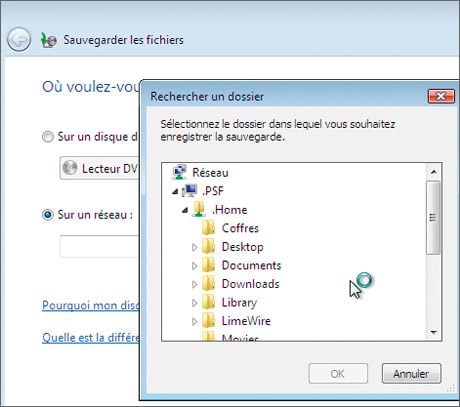
2 Sélectionnez celui qui vous convient dans le menu déroulant. Notez que si vous disposez d’un disque dur réseau, vous pouvez également le choisir comme espace de sauvegarde en cochant la case Sur un
réseau, puis en cliquant sur Parcourir pour le sélectionner.Cliquez sur Suivant.
Etape 3 : Choisissez quoi sauvegarder
Voici le moment de savoir quels fichiers vous allez mettre à l’abri… Par défaut, Vista vous propose de sauvegarder toutes vos images, morceaux de musique, vidéos, courriers électroniques, documents, émissions de
télévision enregistrées, fichiers compressés et supplémentaires de tous les utilisateurs de votre ordinateur. Autrement dit, tout sauf les fichiers système de Windows.Vous pouvez cependant restreindre la sauvegarde en décochant le ou les types de fichiers que vous ne voulez pas dupliquer. Mais, attention, est-ce bien prudent ? Cliquez sur Suivant.
Etape 4 : Choisissez quand sauvegarder
1 Vous devez maintenant définir la fréquence de vos sauvegardes. Déroulez le menu Fréquence et sélectionnez Tous les jours, Toutes les semaines ou bien Tous les mois. Si vous
vous servez quotidiennement de votre ordinateur, une sauvegarde hebdomadaire constitue un bon compromis.2 Déterminez ensuite un jour de la semaine ou du mois, et une heure. Ne laissez pas Vista choisir pour vous ! Préférez un moment où vous savez que vous êtes souvent devant votre ordinateur… Evidemment,
vous pourrez toujours modifier ces paramètres plus tard.
Etape 5 : Sauvegardez !
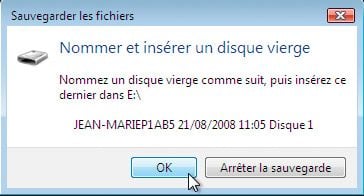
1 Cliquez sur Enregistrer les paramètres et démarrer la sauvegarde. Vista vous demande alors de Nommer et insérer un disque vierge. Branchez votre périphérique de sauvegarde (disque dur
externe, clé USB…), si ce n’est déjà fait, et cliquez sur OK.
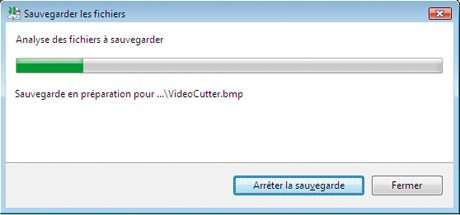
2 Une première sauvegarde est automatiquement réalisée, avec quelques étapes intermédiaires si votre disque dur externe, par exemple, n’est pas formaté. Ne vous inquiétez pas, cela risque de prendre un certain
temps…A la fin du processus, cliquez sur Fermer. Mission accomplie ! Vous pouvez à présent fermer le Centre de sauvegarde et de restauration.
👉🏻 Suivez l’actualité tech en temps réel : ajoutez 01net à vos sources sur Google, et abonnez-vous à notre canal WhatsApp.














