


- 17 astuces pour gérer votre courrier avec Google Mail
- Récupérez les coordonnées de vos comptes de courrier
- Inscrivez-vous sur Gmail
- Faites le tour de l’interface
- Lisez votre premier message
- Récupérez vos contacts
- Configurez vos comptes et envoyez des messages avec votre adresse habituelle
- Attribuez un libellé
- Faites le tri dans votre courrier
- Créez des libellés automatiques
- Retrouvez rapidement vos mails
- Filtrez les messages à l’aide des pièces jointes
- Consultez vos messages sans être connecté
- Soyez averti de l’arrivée de nouveaux messages
Une fois vos messages centralisés dans Gmail, il va falloir apprendre à les trier et à les organiser de façon à vous y retrouver plus facilement et plus rapidement.
Etiquetez vos messages
Contrairement à la plupart des messageries classiques, Gmail n’utilise pas de dossiers mais des libellés. Ceux-ci fonctionnent comme des étiquettes que l’on appose sur les messages, un système qui a plusieurs avantages. D’abord,
vos messages restent centralisés dans votre boîte de réception, vous ne risquez plus de les perdre. Ensuite, vous pouvez attribuer plusieurs libellés à un même message, qui peut ainsi être classé sous différentes catégories sans être dupliqué.
Enfin, en cliquant sur l’intitulé d’un libellé, Gmail filtre instantanément tous vos messages pour n’afficher que ceux qui vous intéressent.
Classez vos messages manuellement
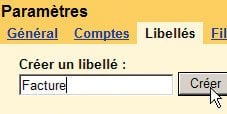
Il existe plusieurs façons de créer des libellés. La plus simple consiste à vous rendre dans le menu Paramètres à l’onglet Libellés. Là, il vous suffit d’entrer les libellés souhaités : bureau,
factures, famille, etc.
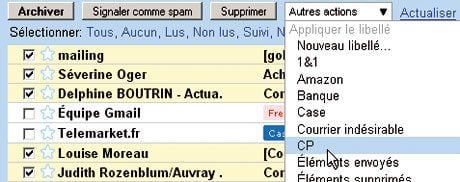
Pour attribuer un libellé à un message qui arrive dans la boîte de réception, cochez la case située juste devant lui. Cliquez ensuite sur Autre action et sélectionnez votre libellé.Une fois les libellés attribués, il suffit de vous rendre dans la colonne de gauche, dans la rubrique Libellés, pour filtrer vos messages.
Des étiquettes personnalisées
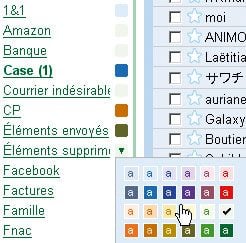
Toujours dans la partie Libellés, cliquez sur le petit carré qui se trouve en face de chaque libellé. Vous pourrez ainsi les personnaliser. En attribuant des couleurs à chaque libellé, vous les distinguerez ainsi
plus rapidement une fois qu’ils seront dans votre boîte de réception.
👉🏻 Suivez l’actualité tech en temps réel : ajoutez 01net à vos sources sur Google, et abonnez-vous à notre canal WhatsApp.














