

- Recyclez un vieux PC en serveur domestique
- Installez le serveur
- Configurez le serveur et les clients
- Sauvegardez vos données
- Partagez vos fichiers
- Accédez au réseau par Internet
- Ne jetez pas votre vieux PC : redécouvrez nos conseils pour le doper et le recycler
1 – Configurez les données à sauvegarder
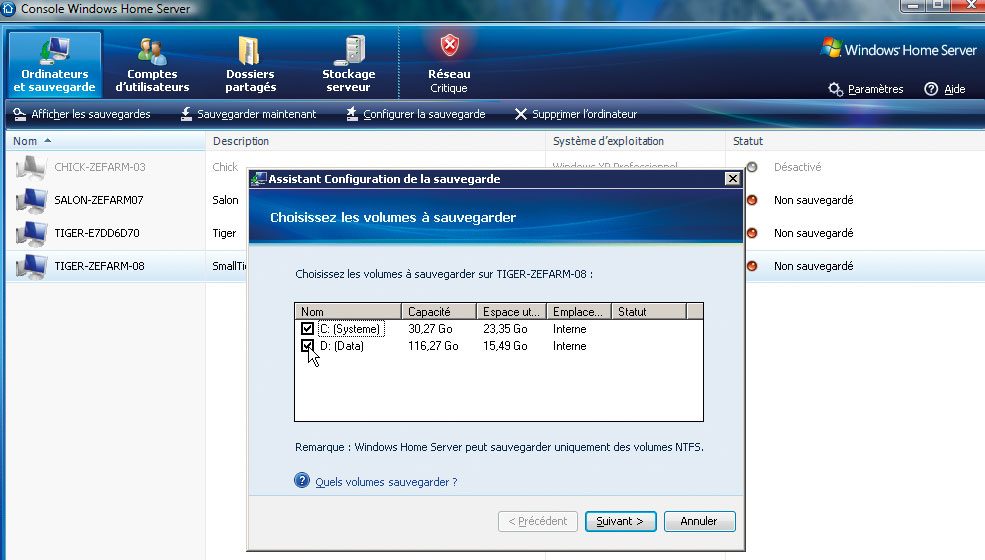
Ouvrez la console de WHS directement sur le serveur ou sur un PC du réseau via l’icône Connecteur. Sélectionnez votre ordinateur en cliquant une seule fois dessus. Choisissez ensuite Configurer la
sauvegarde dans le menu horizontal bleu. Une fenêtre apparaît, cliquez sur Suivant et sélectionnez les disques à inclure dans la sauvegarde, une fois l’analyse terminée. Dans la fenêtre suivante, faites Ajouter pour
indiquer d’éventuels dossiers à exclure.
2 – Indiquez une plage horaire
Une fois l’Assistant de configuration fermé, cliquez sur le bouton Paramètres, en haut à droite dans la Console. Tout en haut, vous déterminez les plages horaires pendant lesquelles doivent s’effectuer les
sauvegardes. Indiquez 00:00 et 23:00 afin que WHS sauvegarde les PC dès qu’ils sont allumés, à moins que vous ne souhaitiez limiter l’opération à un créneau horaire spécifique.
3 – Planifiez les sauvegardes
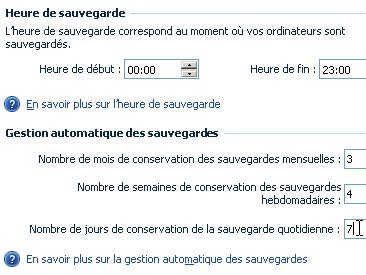
Dans la zone Gestion automatique des sauvegardes, indiquez le nombre de versions de fichiers à conserver. N’ayez pas peur d’avoir la main lourde : après la première sauvegarde, les suivantes prennent peu de
place car elles sont ‘ différentielles ‘ (seules les modifications subies par les fichiers sont stockées, pas les fichiers eux-mêmes). Dans notre configuration, nous utilisons les réglages de 3 mois, 4 semaines et
7 jours. Cela signifie que nous pouvons restaurer 14 versions antérieures de nos fichiers. Cliquez sur OK pour mémoriser les réglages.
4 – Gérez les sauvegardes
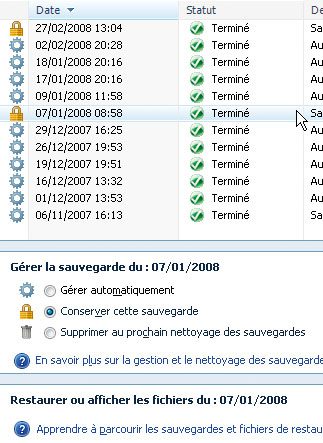
Les sauvegardes sont automatiques, mais vous pouvez déclencher une opération manuelle en cliquant sur Sauvegarder maintenant dans la console (ou clic droit sur l’icône de Connecteur). Dans la console,
un double-clic sur le nom du PC affiche la liste des sauvegardes. Si vous souhaitez en conserver une, cliquez sur son nom et sur Conserver cette sauvegarde. Si vous souhaitez la voir disparaître, faites Supprimer au prochain
nettoyage, fermez la fenêtre, cliquez sur Paramètres, Sauvegarder, Nettoyer maintenant.
5 – Restaurez un fichier

En bas de cette même fenêtre, faites Ouvrir. Après un temps d’analyse, WHS affiche une fenêtre contenant les fichiers et dossiers archivés dans la sauvegarde actuelle. Pour récupérer un fichier, glissez-le jusqu’à
votre Bureau (ou un dossier). Si Windows est endommagé, vous pouvez démarrer à partir du CD de restauration pour récupérer une sauvegarde (un assistant vous guide). Attention, cette procédure ne fonctionne pas en Wi-Fi.
👉🏻 Suivez l’actualité tech en temps réel : ajoutez 01net à vos sources sur Google, et abonnez-vous à notre canal WhatsApp.

















