

- Recyclez un vieux PC en serveur domestique
- Installez le serveur
- Configurez le serveur et les clients
- Sauvegardez vos données
- Partagez vos fichiers
- Accédez au réseau par Internet
- Ne jetez pas votre vieux PC : redécouvrez nos conseils pour le doper et le recycler
1 – Installez Connecteur
Il faut installer un logiciel spécial sur chaque PC connecté à WHS. Ce logiciel se chargera de déclencher les sauvegardes à échéances régulières, de vous connecter à distance sur le serveur et d’accéder plus facilement aux
dossiers partagés. Insérez dans le lecteur le CD intitulé Connecteur WHS et lancez le programme Setup.exe si le démarrage automatique ne fonctionne pas. Poursuivez l’installation en cliquant sur
Suivant.
2 – Réglez les problèmes
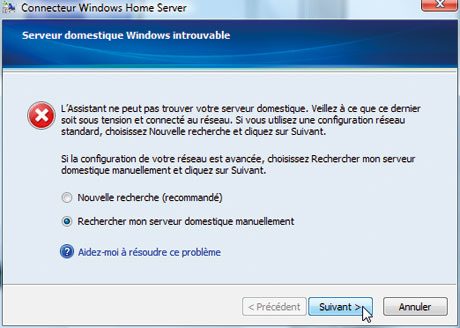
Parfois, Connecteur ne parvient pas à trouver le serveur sur le réseau. Si c’est le cas, cliquez sur le bouton radio Rechercher mon serveur domestique manuellement et sur Suivant. Indiquez le nom du
serveur (Galerien, dans notre cas) et sur Suivant pour que tout rentre dans l’ordre. Le problème vient ici du fait que nous avions changé le nom par défaut. Saisissez enfin le mot de passe du serveur.
3 – Accédez au serveur depuis le PC

Connecteur se plaint de ne pas reconnaître le PC qui vient de s’identifier. C’est normal, il faut configurer WHS en se connectant au serveur, par son intermédiaire, depuis le PC. Faites un double-clic sur l’icône qui vient
d’apparaître en bas à droite à côté de l’heure, celle qui représente une maison rouge (pour la signification des icônes, voir plus bas dans cette page). Une fenêtre s’affiche, dans laquelle vous devez saisir le mot de passe de WHS. Patientez, la
première connexion peut prendre jusqu’à une minute ?” WHS répertorie le PC à cette occasion. Répétez ces opérations pour tous les ordinateurs du réseau local.
4 – Fermez la session sur le serveur
Pour éviter tout problème lors de l’utilisation quotidienne, il est recommandé de laisser WHS fonctionner sans session ouverte (en d’autres termes, WHS doit, en permanence, afficher l’invitation de connexion). L’accès au serveur
se fait uniquement à distance, par le biais des PC. Redémarrez le serveur ou fermez la session courante en cliquant sur le bouton Démarrer et Fermer la session. En théorie, vous pouvez même débrancher clavier, souris et
écran et laisser le serveur fonctionner dans un placard, mais tous les ordinateurs n’acceptent pas de démarrer ou de fonctionner sans ces périphériques. À vous d’essayer…
👉🏻 Suivez l’actualité tech en temps réel : ajoutez 01net à vos sources sur Google, et abonnez-vous à notre canal WhatsApp.

















