

- Recyclez un vieux PC en serveur domestique
- Installez le serveur
- Configurez le serveur et les clients
- Sauvegardez vos données
- Partagez vos fichiers
- Accédez au réseau par Internet
- Ne jetez pas votre vieux PC : redécouvrez nos conseils pour le doper et le recycler
1 – Lancez l’installation
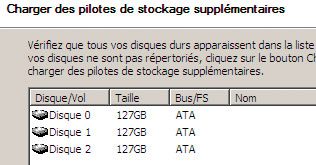
Démarrez le PC avec le DVD d’installation de WHS dans le lecteur. La procédure prend environ deux heures. Attention : contrairement à Windows XP ou Vista, WHS reformate tous les disques durs qui sont reliés au PC
au moment de l’installation. Si vous aviez déjà connecté un disque dur externe contenant des fichiers, débranchez-le avant de poursuivre l’installation.
2 – Choisissez un mot de passe
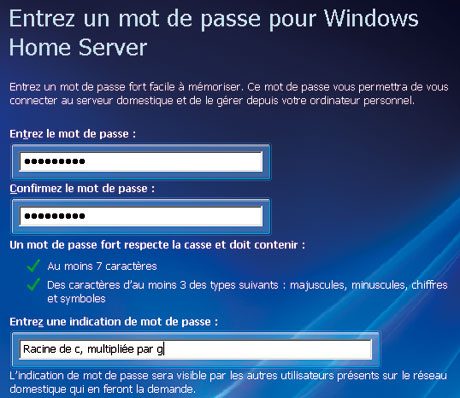
Dans les dernières étapes de l’installation, WHS demande de préciser un mot de passe. Ce dernier doit comporter au moins sept caractères, et au minimum une majuscule, une minuscule et un chiffre ou un symbole de
ponctuation. Dans le champ Indication de vos mots de passe, n’indiquez surtout pas votre mot de passe, contentez-vous d’un indice explicite pour vous. Terminez l’installation.
3 – Installez les pilotes
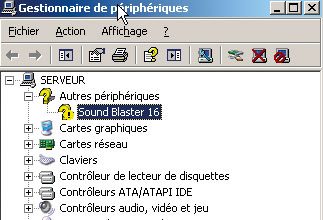
Cliquez sur Démarrer, puis sur l’icône Poste de travail avec le bouton droit de la souris et choisissez Propriétés. Cliquez sur l’onglet Matériel et sur Gestionnaire de
périphériques. Les composants du PC que WHS n’a pu installer sont mis en évidence à l’aide d’une icône représentant un point d’exclamation jaune. Installez les pilotes pour chacun d’eux.
4 – Définissez le groupe de travail
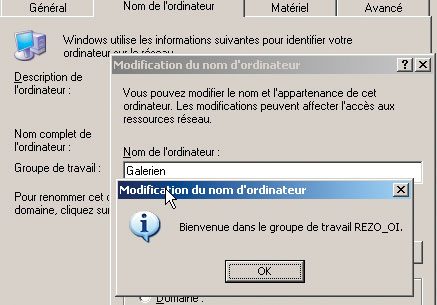
Affichez de nouveau les Propriétés du Poste de travail en utilisant le raccourci Windows + Pause. Cliquez sur Nom de l’ordinateur, puis sur Modifier.
Donnez à WHS un nom plus explicite que celui de ‘ Serveur ‘ attribué par défaut (nous avons choisi Galerien). Dans la zone Groupe de travail, indiquez le nom de votre réseau local tel qu’il est
affiché au même endroit sur vos PC équipés de XP (pour obtenir cette information sous Vista, cliquez sur Démarrer, Panneau de configuration, Système et maintenance, Système et Modifier les paramètres). Faites
OK et redémarrez.
5 – Configurez le réseau
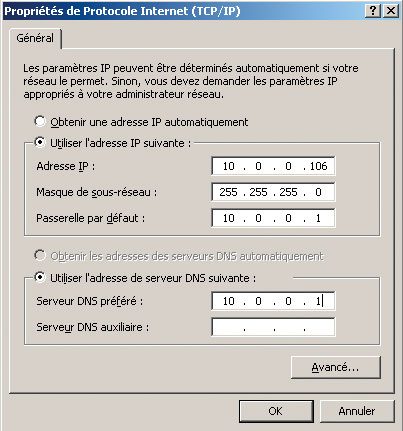
Si votre réseau utilise des adresses fixes, par opposition à l’adressage DHCP (c’est votre box qui gère cela automatiquement), il faut configurer la carte réseau de WHS. Cliquez sur Démarrer, Panneau de
configuration, puis sur Connexions réseau avec le bouton droit, et enfin sur Ouvrir. Faites un clic droit sur l’icône Connexion au réseau local et sur Propriétés. Dans la fenêtre qui s’est
ouverte, faites un double-clic sur Protocole Internet.
Choisissez le bouton radio Utiliser l’adresse IP suivante et indiquez l’adresse IP du serveur (sans doute de la forme 192.168.0.x, ou 10.0.0.x, où x est un nombre non assigné sur votre réseau
local). Sauf cas très particulier, le Masque de sous-réseau est 255.255.255.0. Dans Passerelle par défaut et Serveur DNS préféré, saisissez l’adresse IP de votre routeur (généralement 192.168.0.1
ou 10.0.0.1). Faites OK pour valider les réglages.
6 – Vérifiez la connexion
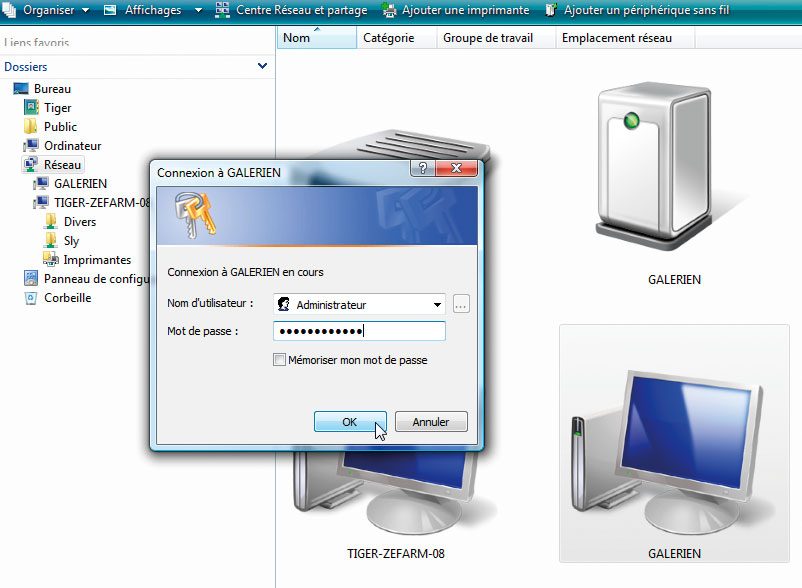
A partir d’un autre PC, vérifiez la connectivité de WHS : avec Windows XP, cliquez sur Démarrer, Poste de travail. Dans la fenêtre qui s’affiche, sélectionnez Favoris réseau, puis Voir les
ordinateurs du groupe de travail. Avec Vista, cliquez sur Démarrer, Réseau. Si WHS est bien configuré, il devrait apparaître dans la liste affichée à l’écran. Faites un double-clic sur son icône et connectez-vous avec le nom
dutilisateur Administrateur et en indiquant le mot de passe de WHS. En cas de succès, WHS affiche la liste par défaut des dossiers partagés.
👉🏻 Suivez l’actualité tech en temps réel : ajoutez 01net à vos sources sur Google, et abonnez-vous à notre canal WhatsApp.

















