


- Adoptez le bloc-notes de Google
- Etape 1 : Installez le bloc-notes
- Etape 2 : Créez et organisez un bloc-notes
- Etape 3 : Créez les notes
- Etape 4 : Gérez les sections et les notes
- Etape 5 : Personnalisez les notes
- Etape 6 : Transférez un bloc-notes dans Google Documents
- Etape 7 : Supprimez un bloc-notes

Pour gérer les sections et les notes, le principe est le même : cliquez sur la flèche située à droite de l’en-tête de la section (ou de la note) de votre choix. Travaillons ici sur la section Plat. Puis, selon
vos besoins, choisissez l’une des options du menu contextuel qui s’affiche.
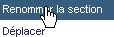
Renommez une section
Cliquez sur Renommer la section. La zone du libellé de la section devient une zone de saisie dans laquelle vous pouvez taper le nouveau nom : Plat-poisson. Validez en appuyant sur la touche
Entrée du clavier.

Déplacez une section ou une note
Partons du principe que vous avez créé plusieurs blocs-notes : Recettes et Recettes exotiques.Dans ce cas, une section (et les notes qu’elle contient) peut être déplacée dans un autre bloc-notes, et une note peut être transférée dans une autre section (ou dans un autre bloc-notes). Pour cela, choisissez l’option
Déplacer.Si vous avez choisi de déplacer une note, la fenêtre suivante s’affiche :
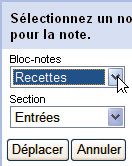
utilisez les flèches des zones Bloc-notes et Section pour définir la destination de la note préalablement sélectionnée, puis cliquez sur Déplacer.Supprimez une section ou une note
Pour supprimer une section ou une note devenue inutile, choisissez loption Supprimer la section et son contenu (ou Supprimer).
👉🏻 Suivez l’actualité tech en temps réel : ajoutez 01net à vos sources sur Google, et abonnez-vous à notre canal WhatsApp.