

- Toutes les astuces pour bien utiliser son PC portable
- Les premiers réglages…
- Longue vie aux batteries !
- Comment bien gérer l’autonomie
- Des accessoires tout confort
- Les gestes à éviter à tout prix
- Prenez des raccourcis
Les raccourcis à partir de la touche Fn
Lors de la conception des premiers ordinateurs portables, les constructeurs se sont heurtés à un gros problème : l’espace disponible pour faire cohabiter toutes les touches d’un clavier standard de PC de bureau. Plutôt que d’en
sacrifier une partie, ils ont préféré attribuer plusieurs fonctions à une même touche. Chaque marque possède ses propres raccourcis, même si certains restent communs à de très nombreux claviers.Sur n’importe quel modèle d’ordinateur portable, vous trouvez, en bas à gauche entre Ctrl et Windows une mystérieuse touche Fn. Pour un grand nombre d’entre nous, elle ne signifie pas grand-chose. Mais une fois enfoncée,
elle est la porte d’entrée à de nombreux raccourcis claviers. Echauffez-vous, car une petite gymnastique des doigts s’impose.
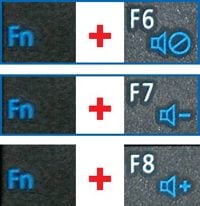
Niveau sonore : Ces trois raccourcis sont prévus pour intervenir directement sur le niveau sonore de votre PC. La première association de touches coupe directement le son. Il suffit d’une seconde pression pour le
remettre à son niveau initial. Les deux autres diminuent ou augmentent le volume de façon progressive.
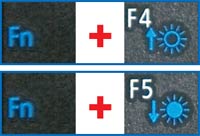
Luminosité : Cette combinaison de touches permet d’intervenir directement sur la luminosité de l’écran de votre portable : la flèche vers le haut augmente l’intensité du rétroéclairage, tandis que celle vers le
bas la diminue. Selon les constructeurs, il est possible de voir des touches avec un + ou un ?”, en lieu et place des flèches.
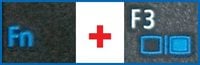
Ecran double : Si, comme nous vous le conseillons l’article ‘ Des accessoires tout confort’ de ce dossier, vous avez raccordé un second écran à votre ordinateur portable, ce raccourci est
d’une très grande utilité. Vous pouvez alors, en une manipulation, passer d’un écran à l’autre. Cette fonction ne fonctionne pas si vous avez opté pour le mode d’affichage étendu, qui élargit votre bureau aux deux moniteurs.
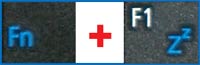
Mise en veille du disque : Appuyer sur ces deux touches simultanément permet de mettre en veille le disque dur, sans éteindre complètement votre ordinateur. Chez quelques constructeurs, les pictogrammes pour cette
fonction peuvent se limiter à un ou à plusieurs petits z.
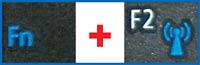
Wi-Fi : Cette combinaison active et désactive le contrôleur Wi-Fi intégré, si votre ordinateur portable est doté de cette technologie.
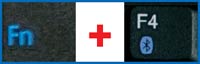
Bluetooth : Comme pour le Wi-Fi, cette association de touches active ou désactive l’antenne Bluetooth intégrée à votre machine.
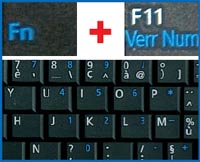
Pavé numérique : A quelques rares exceptions, les ordinateurs portables sont dépourvus de pavé numérique. Si vous avez besoin de saisir une grande quantité de chiffres, vous pouvez accéder aux touches numéraires
secondaires en appuyant simultanément sur la touche Fn et sur Ver Num. Une fois activées, les touches des chiffres sont directement utilisables.

Défilement : Cette série de raccourcis permet de se déplacer plus vite dans un document. La touche Fn maintenue enfoncée, la flèche vers le haut fait remonter en haut du document et, inversement, avec la
flèche vers le bas. La flèche de droite envoie le curseur à la fin de la ligne tandis que celle de gauche le ramène au début. Selon la marque et le modèle de votre PC, vous pouvez avoir de nouveaux raccourcis à partir de la touche Fn.
Certains constructeurs proposent de bloquer le pavé tactile, de mettre en veille l’écran, des effets de loupe pour grossir l’écran ou une suite de touches de contrôle pour le lecteur multimédia.
Les raccourcis à partir de la touche Windows
A droite de la touche Fn, juste à côté, se trouve la touche Windows. Lorsque vous appuyez simplement dessus, vous ouvrez le menu Démarrer. Combinée à d’autres touches, cette dernière vous permet aussi d’accéder
directement à des fonctions de Windows (XP et Vista), sans passer par le pavé tactile ou par la souris.
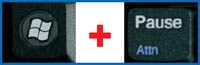
Informations système : Ce couple de touches vous ouvre immédiatement la fenêtre des Informations système. Grâce à ce raccourci, il est dorénavant inutile de passer par le Panneau de
configuration pour accéder, par exemple, au Gestionnaire de périphériques.
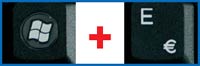
Poste de travail : Cette combinaison vous ouvre directement le Poste de Travail. Vous accédez alors à votre (ou vos) disque(s) dur(s), votre lecteur de cartes mémoire ainsi qu’au lecteur ou graveur de
DVD.
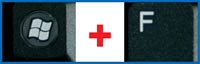
Recherche : Grâce à ces deux touches, la fenêtre de Recherche de fichier ou de dossier s’ouvre automatiquement. Saisissez votre requête, et retrouvez, en un clin d’?”il, vos documents égarés.
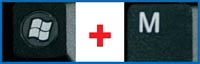
Fenêtres : Avec seulement deux doigts, vous êtes en mesure de réduire toutes les fenêtres ouvertes d’un seul coup, pour accéder plus facilement au Bureau Windows. Seulement, cette fonction est à sens unique, car pour
récupérer vos fenêtres, vous devrez les agrandir une à une. Très commode, ce raccourci offre la possibilité d’agrandir ou de réduire la fenêtre affichée à l’écran.

Verrouillage : Un départ précipité en réunion, ou une pause-café ? Deux doigts bien placés sur le clavier et vous verrouillez votre session Windows. Vous mettez ainsi vos documents personnels à l’abri des
curieux, car il faut saisir votre mot de passe pour accéder à vos données.
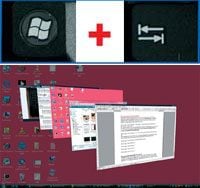
Alignement : L’application Flip 3D n’est disponible qu’avec Windows Vista. Elle permet de faire défiler toutes les fenêtres ouvertes, avec une perspective en trois dimensions, afin de sélectionner celle que vous
désirez Cest très joli et assez pratique.
👉🏻 Suivez l’actualité tech en temps réel : ajoutez 01net à vos sources sur Google, et abonnez-vous à notre canal WhatsApp.

















