


- Comment trouver, lire et créer des PDF sans se compliquer la vie
- 1. Lire des PDF
- 2. Naviguer dans les documents
- 3. Créer et modifier des PDF
- 4. Convertir un PDF en fichier Word
Avec Adobe Reader
La dernière version du lecteur de PDF gratuit d’Adobe est désormais la version 8.1, disponible sur
le site d’Adobe. Décochez la case Barre d’outils gratuite, puis cliquez sur le bouton Télécharger maintenant pour obtenir le programme
d’installation.A la différence de la précédente version 7.0.9, cette version 8 offre des outils permettant à plusieurs personnes d’annoter simultanément un même document. Mais, par ailleurs, elle apporte peu d’innovations. En contrepartie,
les ressources nécessaires pour la faire fonctionner correctement sont bien plus importantes. Résultat : sur un ordinateur qui ne serait pas de dernière génération, le temps d’ouverture d’un PDF se révèle plus élevé avec Reader 8 qu’avec
la version précédente.Si vous ne faites pas appel aux fonctions de partage et de collaboration et si vous n’êtes pas encore passé à Windows Vista, nous vous conseillons donc d’en rester à la version 7, toujours disponible sur le site d’Adobe depuis
la page de téléchargement. Dans les listes, assurez-vous que Windows,
XP et Français sont sélectionnés, puis
cliquez sur Continuer.
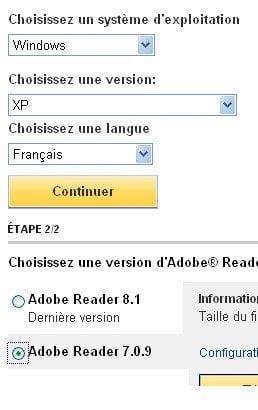
Cochez la case Adobe Reader 7.0.9 et cliquez sur Télécharger Adobe Reader. Téléchargez puis lancez le programme d’installation. Dans la suite de cet article, nous avons opté pour la version 7 (si
vous avez préféré la version 8, les différences étant minimes, vous n’aurez aucune difficulté à adapter les commandes proposées). Une fois cette étape effectuée, ouvrez un PDF ! Pour cela, lancez Adobe Reader 7.0. Lors du premier
chargement, la licence d’utilisation apparaît : cliquez sur Accepter. Quelques secondes plus tard, le site vous proposera d’installer la version 8.1 : cliquez sur Non.
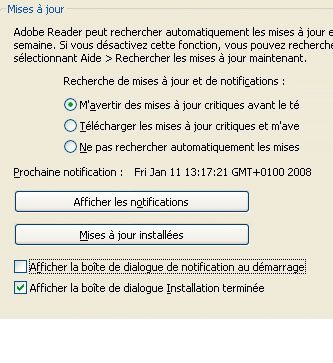
Pour ne plus recevoir ce message à chaque chargement, déroulez le menu Edition,
Préférences, cliquez sur la catégorie Mises à jour, puis décochez la case Afficher la boîte de dialogue de
notification au démarrage.
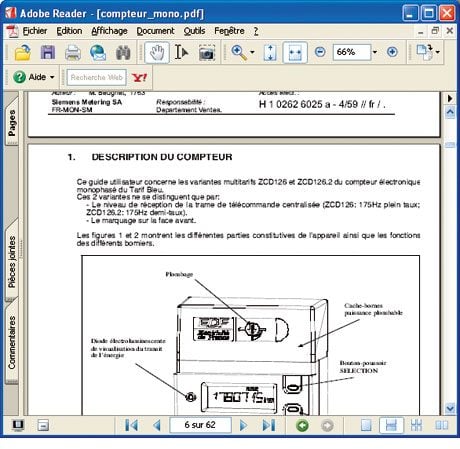
Enfin, déroulez le menu Fichier,
Ouvrir. Sélectionnez le PDF que vous souhaitez consulter puis validez en cliquant sur Ouvrir. A noter qu’Adobe Reader est parfaitement intégré à Internet
Explorer. Donc, si vous cliquez sur un lien représentant un fichier PDF, celui-ci s’ouvrira directement dans le navigateur.
Avec Foxit Reader
Si vous ne faites que consulter des PDF, sans utiliser les options avancées de commentaires ou d’impression, choisissez plutôt Foxit Reader. En effet, ce petit logiciel est peu gourmand en espace disque (moins de 5 Mo), mais
surtout très rapide ?” même avec un PC ancien. La dernière version disponible est la 2.2. Pour l’obtenir, rendez-vous à la page
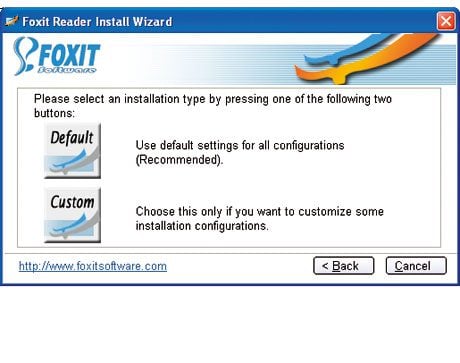
www.foxitsoftware.com/. Cliquez sur le lien Download Foxit Reader 2.2 (Installer.exe, 2.13 MB).Une fois le fichier téléchargé, double-cliquez dessus afin de lancer l’Assistant d’installation. Cliquez sur les boutons Next deux fois, puis sur I agree,
Default, sur Install et sur
Finish. Foxit se lance alors automatiquement. Pour activer la version française de l’interface, déroulez le menu Language,
French. Cliquez sur Yes, puis sur Download. Enfin, cliquez
sur le bouton Done. Les menus sont désormais en français (quelques éléments restent en anglais).
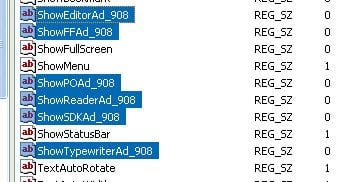
Si le bandeau de publicité situé en haut, à droite de l’interface vous gêne, vous pouvez l’éliminer en modifiant le Registre de Windows. Pour cela, fermez Foxit, puis déroulez le menu Démarrer,
Exécuter.
Saisissez regedit et appuyez sur Entrée. Déroulez successivement les clés HKEY_CURRENT_USER, Software, Foxit Software, Foxit Reader, MainFrame, puis double-cliquez sur la valeur ShowEditorAd_908. Modifiez la
donnée de 1 à 0. Validez par OK. Procédez de même avec les clés ShowFFAd_908,
ShowPOAd_908,
ShowReaderAd_908, ShowSDKAd_908 et ShowTypewriterAd_908. Quittez l’éditeur de
Registre puis relancez Foxit Reader.

Pour lire un PDF, rien de plus simple : comme dans Adobe Reader, déroulez le menu Fichier,
Ouvrir, sélectionnez votre document, puis cliquez sur le bouton Ouvrir.
👉🏻 Suivez l’actualité tech en temps réel : ajoutez 01net à vos sources sur Google, et abonnez-vous à notre canal WhatsApp.














