
- Comment protéger vos fichiers perso
- Créez un compte par utilisateur
- Mettez des mots de passe partout !
- Pas touche à mon courrier !
- Cryptez vos données !
- Verrouillez les fichiers Word et Excel
- Ne vous affichez plus !
- Bâillonnez votre messagerie instantanée
- N’oubliez pas de vider la poubelle !
- Nettoyez le navigateur Internet Explorer 7
Lorsque vous allumez votre ordinateur, Windows affiche une belle page d’accueil avec les noms des utilisateurs qu’il connaît. Peut-être même votre photo s’affiche-t-elle ? Vous avez raison, c’est
plus convivial ! Mais tout cela est-il bien prudent ? Certes, vous avez maintenant défini un mot de passe pour chacun de vos comptes. Mais vous pouvez encore compliquer la tâche d’éventuels curieux en ne laissant plus Windows
afficher les noms des utilisateurs de votre PC. Ce qui constitue une sécurité supplémentaire ! Car, alors, quiconque voudra accéder à votre compte devra non seulement connaître votre mot de passe, mais aussi votre nom
d’utilisateur… Et, tout comme un mot de passe, un nom d’utilisateur, ça n’est pas forcément facile à deviner.
Etape 1
Avec Windows XP
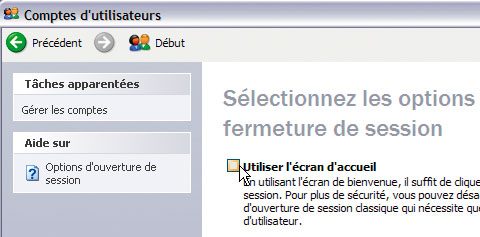
Dans la fenêtre Comptes d’utilisateurs, cliquez sur Modifier la manière dont les utilisateurs ouvrent et ferment une session. Dans la fenêtre qui apparaît, décochez Utiliser l’écran
d’accueil. Cliquez sur Appliquer les options.
Avec Vista
Déroulez le menu Démarrer,
Exécuter… Saisissez netplwiz, et validez par OK. Dans la fenêtre Comptes d’utilisateurs, activez l’onglet Options
avancées. Dans la zone Ouverture de session sécurisée, cochez la case Les utilisateurs doivent appuyer sur Ctrl+ Alt+Suppr. Validez en cliquant sur Appliquer puis sur OK.
Etape 2
Avec XP et Vista
Désormais, quand vous démarrerez Windows, il n’affichera plus qu’une petite fenêtre, au milieu de votre écran, avec deux champs, un pour le nom du compte utilisateur, et un pour le mot de passe, une double sécurité en
somme. Mais il reste un problème : par défaut, Windows affiche le nom du dernier utilisateur. Pour qu’il ne le fasse pas, déroulez le menu Démarrer, Exécuter… Saisissez Regedit et validez par
OK. Ouvrez la clé HKEY_LOCAL_MACHINESOFTWAREMicrosoftWindowsCurrentVersionpoliciessystem. Doublecliquez sur dontdisplaylastusername. Dans le champ Données de la valeur, tapez 1
puis cliquez sur OK. Fermez l’Editeur du Registre, et redémarrez Windows
👉🏻 Suivez l’actualité tech en temps réel : ajoutez 01net à vos sources sur Google, et abonnez-vous à notre canal WhatsApp.