


- Spécial MP3 : convertir, égaliser, découper, transférer… toute votre musique
- Quels sont les critères pour choisir le bon format audio ?
- Convertissez vos CD-Audio en fichiers MP3
- Créez une playlist
- Egalisez les volumes sonores avec le Lecteur Windows Media
- Avant de vous balader en musique
- Donnez du punch à vos fichiers audio
- Avec mp3DirectCut accolez deux fichiers MP3…
- … et découpez un fichier MP3
Malgré l’égalisation des volumes, il peut arriver que certains morceaux ?” en particulier des enregistrements anciens ?” paraissent encore faiblards par rapport aux autres. Les logiciels de retouche audio
sont là pour rendre un peu de tonus à ces musiques qui manquent de vitamines.
Modifiez le volume d’un fichier WAV avec Audacity
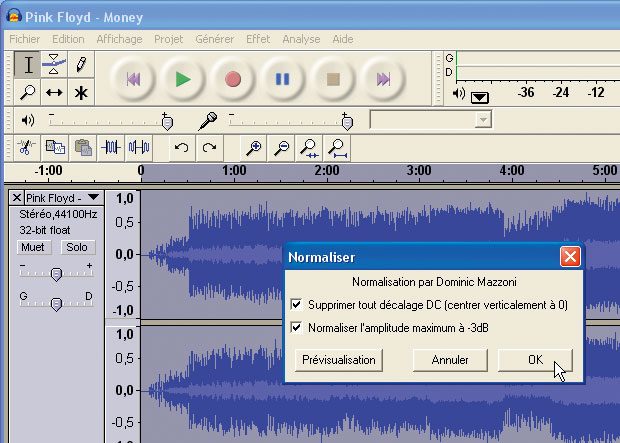
1 Ouvrez le fichier et appuyez simultanément sur Ctrl et A afin de tout sélectionner. Dans le menu Effet, choisissez Normaliser, cochez les deux cases et ensuite
validez par OK.
2 Au besoin, vous pouvez utiliser d’autres options du menu Effet, par exemple Amplification des basses, Egalisation ou Changer le tempo. Ecoutez systématiquement le résultat
après chaque modification, et, au besoin, choisissez Annuler dans le menu Edition pour revenir en arrière. Choisissez Exporter en WAV dans le menu Fichier, nommez le morceau et
sauvegardez-le.
Ajustez le volume d’un MP3 avec mp3DirectCut
1 Ouvrez le fichier et, dans le menu Edition, choisissez Normaliser. Le logiciel mesure la crête du fichier, c’est-à-dire son point de plus forte amplitude. Si elle est inférieure à
0 dB (décibel), il vous propose une normalisation.
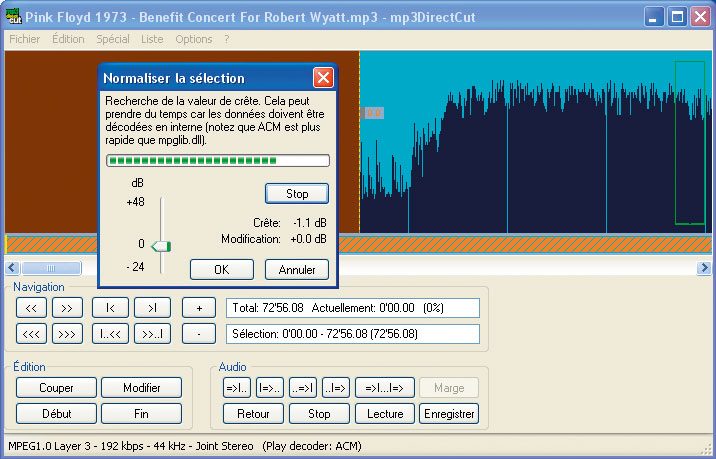
2 Validez en cliquant sur OK et sur Lecture pour écouter le changement. Choisissez Enregistrer tout dans le menu Fichier. Pour remplacer le fichier d’origine par
le fichier normalisé, cliquez sur Enregistrer, Oui et encore Oui en réponse à la question ‘ Fermer et remplacer le fichier source ? ‘. Pour en conserver l’original, créez
un nouveau fichier, tapez un autre Nom avant de valider.
Utilisez la compression dynamique
Si la normalisation ne suffit pas, vous pouvez appliquer un effet nommé compression dynamique. Rien à voir avec une compression de type MP3 ; en langage d’ingénieur du son, la compression est une réduction de l’écart entre
les sons les plus faibles et les plus forts. A condition de ne pas en abuser, elle est idéale pour renforcer l’impact d’un morceau un peu atone.Ouvrez le fichier dans Audacity et appuyez simultanément sur Ctrl et A pour tout sélectionner. Dans le menu Effet, choisissez Compresseur et validez en cliquant sur
OK.
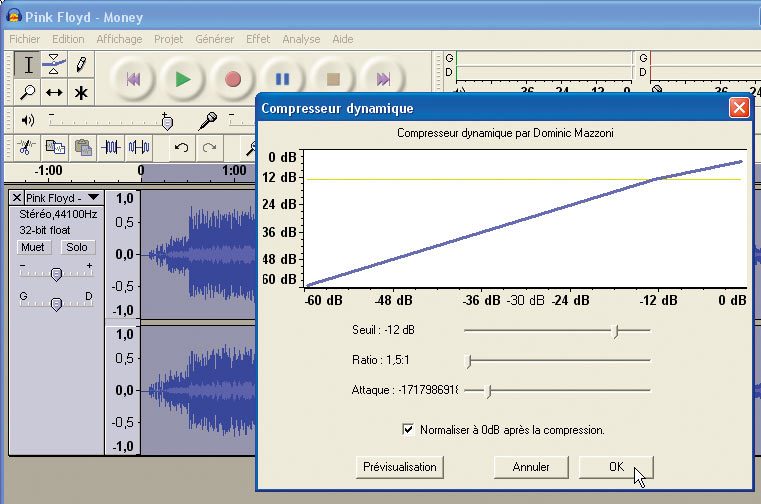
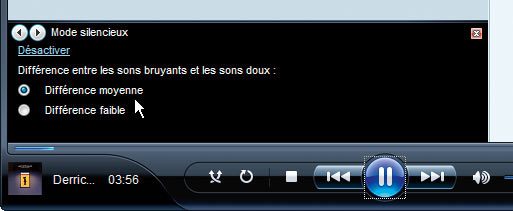
Écoutez le résultat. Si vous trouvez l’effet trop appuyé, annulez-le par Ctrl et Z et réessayez en diminuant les valeurs Seuil et Ratio.Il est également possible d’appliquer une compression dynamique ‘ au vol ‘ avec le Lecteur Windows Media, sans retoucher chaque fichier individuellement, mais cette solution n’est
valable que pour les fichiers encodés en WMA sans perte. Dans le volet des améliorations, cliquez sur les petites flèches pour atteindre loption Mode silencieux. Cliquez sur Activer puis sur Différence moyenne
ou Différence faible (patientez 1 à 2 secondes après chaque clic).
👉🏻 Suivez l’actualité tech en temps réel : ajoutez 01net à vos sources sur Google, et abonnez-vous à notre canal WhatsApp.














