

- Spécial MP3 : convertir, égaliser, découper, transférer… toute votre musique
- Quels sont les critères pour choisir le bon format audio ?
- Convertissez vos CD-Audio en fichiers MP3
- Créez une playlist
- Egalisez les volumes sonores avec le Lecteur Windows Media
- Avant de vous balader en musique
- Donnez du punch à vos fichiers audio
- Avec mp3DirectCut accolez deux fichiers MP3…
- … et découpez un fichier MP3
1Si le volet des améliorations n’est pas visible en bas à gauche, cliquez sur l’onglet Lecture en cours et choisissez Améliorations puis Afficher les améliorations. Cliquez sur les flèches
du volet des améliorations pour atteindre l’option Fondu enchaîné et réglage automatique du volume. Cliquez sur Activer le réglage automatique du volume.

La mention ‘ Le réglage du volume n’est pas disponible ‘ s’affiche. En effet, le Lecteur ne peut pas égaliser le volume d’un fichier qu’il lit pour la première fois, car il n’a pas
encore analysé l’ensemble de sa forme d’onde. La première solution, pour égaliser les volumes, consiste donc à lire tous les morceaux en entier au moins une fois ; la seconde, plus globale, est de les intégrer à la bibliothèque du
Lecteur.2 Cliquez une fois sur l’onglet Bibliothèque, puis une seconde fois, et choisissez Ajouter à la bibliothèque. Cliquez sur Options avancées, puis sur Ajouter.
Utilisez le navigateur pour désigner les dossiers dont le contenu doit être intégré.
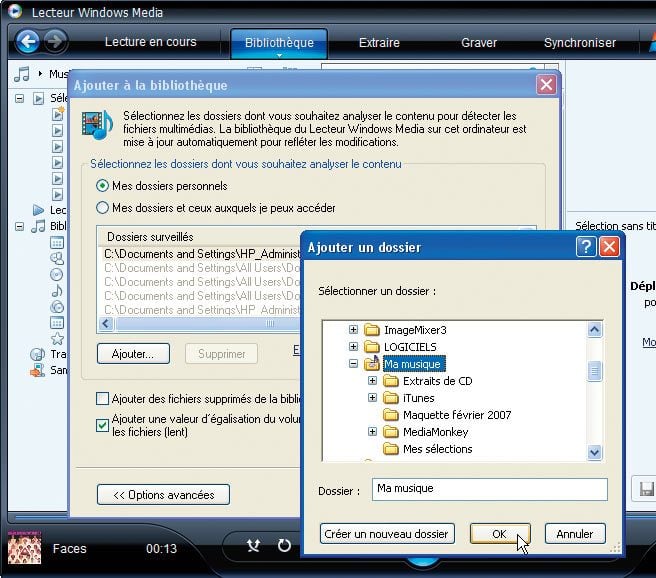
3 Cochez la case Ajouter une valeur d’égalisation du volume, puis cliquez sur OK. Le Lecteur intègre les fichiers multimédias à la bibliothèque et analyse les fichiers
pour les préparer au réglage du volume. L’opération peut être longue, mais elle se poursuivra en tâche de fond si vous cliquez sur Fermer.4 Pour des enchaînements plus fluides, utilisez le fondu enchaîné. Cliquez sur l’onglet Lecture en cours, puis sur Activer le fondu enchaîné dans le volet des améliorations. Réglez la durée
de superposition des morceaux avec le potentiomètre.

Une dernière remarque : le réglage automatique du volume est un peu capricieux. Si vous double-cliquez directement sur un morceau au milieu de la playlist, il se peut qu’il ne s’active pas. Mais, quand la liste est lue
séquentiellement, il fonctionne de façon très efficace.
👉🏻 Suivez l’actualité tech en temps réel : ajoutez 01net à vos sources sur Google, et abonnez-vous à notre canal WhatsApp.














