


- Profitez à fond de vos appareils mobiles en les reliant à votre PC
- Votre smartphone va aimer
- Votre baladeur va apprécier
- Vos podcasts d’un clic sur votre baladeur MP3
- Mettre son GPS à jour… pour éviter le mur
La plupart des baladeurs audio et vidéo pour PC sont reconnus par l’ordinateur comme un disque dur externe. C’est très pratique, car il suffit de glisser-déposer un fichier sur la lettre attribuée par Windows au baladeur pour le
copier. Cependant, on a tout à gagner à installer les logiciels livrés par les constructeurs, car ils savent faire bien d’autres choses.Nous avons pris pour exemple le Zen de Creative, mais cela fonctionne avec tous les baladeurs. La première chose à faire est d’installer sur votre PC le logiciel qui vous a été fourni avec votre appareil. Il suffit pour cela d’insérer
le CD dans le lecteur du PC et d’attendre qu’il s’exécute. A l’issue de son installation, le logiciel de synchronisation demeurera constamment actif (petite icône dans la barre de notification) : dès que le baladeur sera relié à l’ordinateur
par son câble, il sera automatiquement détecté.
Préparez vos vidéos
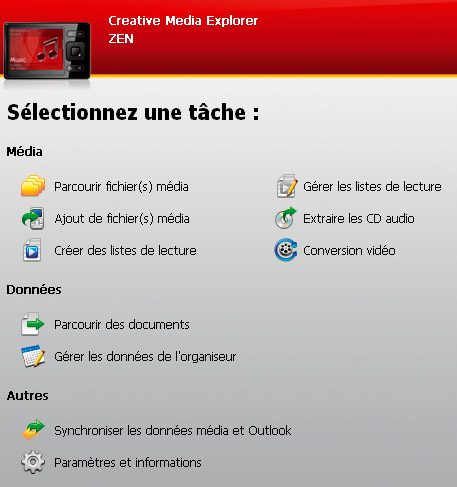
1- Lancez le logiciel de gestion du baladeur Zen Media Explorer, puis choisissez la tâche Conversion vidéo.
2- L’assistant de conversion se lance. Glissez les fichiers à convertir dans la fenêtre de l’assistant. Ceux-ci sont alors listés, et les propriétés de taille et de dimensions sont indiquées. Cliquez sur
Suivant.
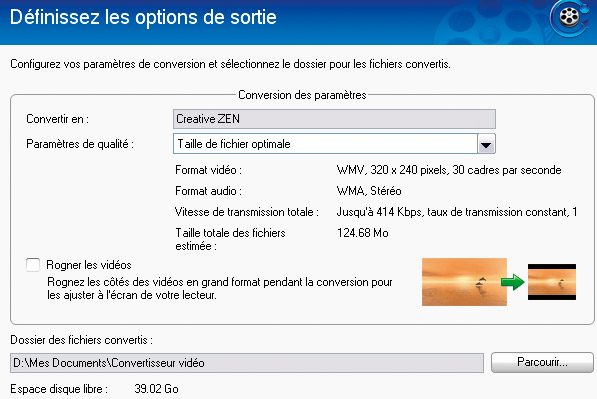
3- L’assistant indique comment il va modifier les fichiers, et avec quel appareil il va les synchroniser. Il est possible de changer quelques options : le ‘ rognage ‘ de la vidéo pour conserver
ou non le format 16/9 (et supprimer les bandes noires, ce qui peut être utile sur un tout petit écran pour gagner un peu en taille), mais aussi choisir la qualité de la conversion. Une fois les réglages définis, cliquez sur
Suivant.
4- La conversion commence. Attention, cette opération peut être très longue, en fonction du nombre de fichiers à convertir et de la taille de chaque fichier, ainsi que de la puissance de votre PC.

5- Une fois la conversion terminée, le transfert du fichier vers le baladeur débute automatiquement. Quelques secondes lui suffiront. Vous pouvez alors Fermer l’assistant. Le film est maintenant sur le
baladeur, au bon format, prêt à être regardé.
Synchronisez avec Windows Media Player
Si vous êtes un fervent utilisateur de Windows Media Player, sachez que la synchronisation de votre baladeur avec le lecteur de Microsoft peut avoir des avantages. En plus d’une bonne gestion des fichiers DRM, certains
baladeurs peuvent récupérer les listes de lecture, mais aussi créer des sélections de fichiers favoris, en fonction de votre fréquence d’écoute de tel ou tel titre, ou en fonction du classement que vous leur avez attribué dans Windows Media Player.
Pour ce faire, lorsque vous branchez le baladeur au PC, à la question de Windows Quelle action voulez-vous que Windows exécute ? cliquez sur l’option Synchr. les fichiers multimédias de l’appareil.
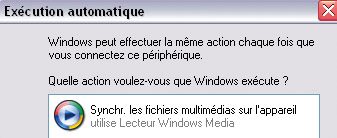
Windows Media Player se lancera alors, ainsi qu’un assistant de synchronisation. Vous n’avez plus qu’à vous laisser guider.
Synchronisez votre agenda
Il n’y a pas qu’un PDA ou un téléphone que l’on peut synchroniser avec Outlook (ou un autre logiciel de messagerie d’ailleurs), certains baladeurs sont également capables de s’acquitter de cette tâche. Cette fonction bien
pratique permet, selon le modèle, d’enregistrer ses rendez-vous, ses contacts, ou une tâche planifiée. Vous n’aurez ainsi aucune excuse si vous ratez un rendez-vous ! Reprenons notre baladeur Zen pour l’exemple, qui sait décidément tout faire.
1- Lancez Zen Media Explorer, et cliquez dans la partie Autres sur Synchroniser les données média et Outlook.
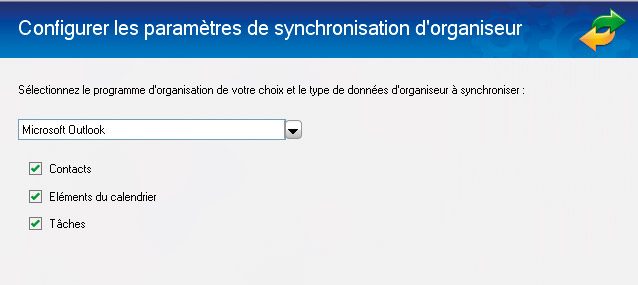
2- Lors de la première manipulation, le logiciel vous demande ce que vous voulez synchroniser et quel logiciel de messagerie utiliser : choisissez, dans Microsoft Outlook, Contacts, Eléments du calendrier, puis
Tâches. Cliquez sur Suivant.
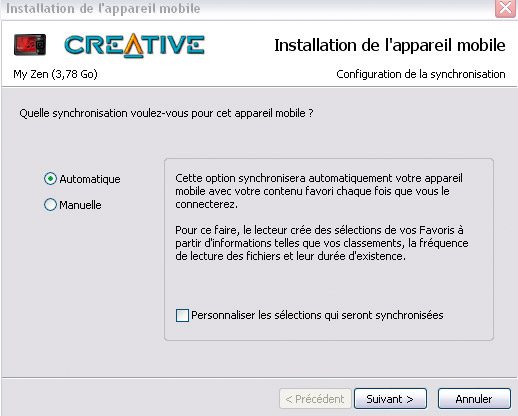
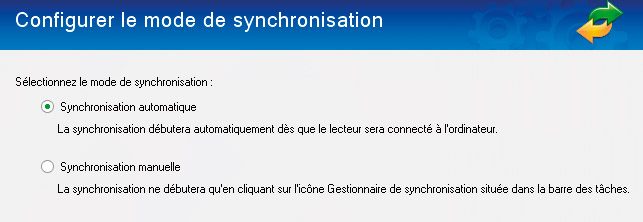
3- Vous devez ensuite choisir le mode de synchronisation, automatique ou manuelle. En choisissant l’option automatique, vous n’aurez plus à effectuer ces étapes, et la synchronisation se fera à chaque fois que le baladeur
est relié au PC. Cliquez sur suivant :
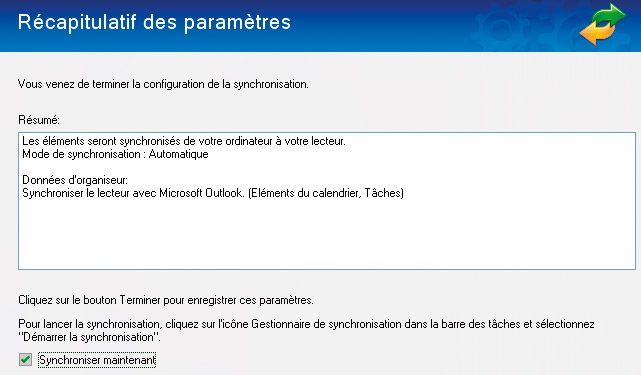
4 Une fenêtre vous montre alors les éléments synchronisés, qui sont désormais accessibles sur le PC et sur le baladeur.

👉🏻 Suivez l’actualité tech en temps réel : ajoutez 01net à vos sources sur Google, et abonnez-vous à notre canal WhatsApp.














