


- Profitez à fond de vos appareils mobiles en les reliant à votre PC
- Votre smartphone va aimer
- Votre baladeur va apprécier
- Vos podcasts d’un clic sur votre baladeur MP3
- Mettre son GPS à jour… pour éviter le mur
Etape 1 : installez ActiveSync 4.5Normalement, vous pouvez installer ActiveSync à partir du CD qui vous a été fourni avec votre appareil, mais nous vous conseillons de télécharger sa dernière version sur le Net.
1- Depuis Windows, activez votre navigateur Internet et rendez-vous sur
www.microsoft.fr. Cliquez sur Téléchargements et évaluations :
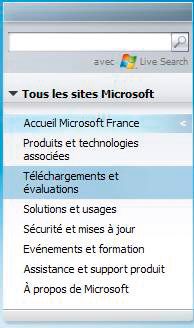
puis sur la vignette Centre de téléchargement. Dans la zone Rechercher, déroulez le menu et sélectionnez Windows Mobile. Dans le champ de droite, écrivez ActiveSync puis validez en cliquant sur
OK.
2- Dans les résultats, cliquez sur ActiveSync v4.5 French. Faites défiler le contenu de la fenêtre qui s’ouvre et appuyez sur le bouton Télécharger correspondant à l’article Setup.msi. A
l’invite de votre navigateur, téléchargez ce fichier, puis enregistrez-le sur le bureau de Windows.
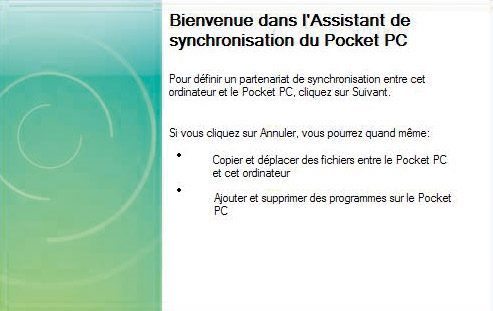
3- Lancez Setup.msi d’un double clic. Dans la fenêtre de bienvenue, cliquez sur Suivant. Acceptez les termes du contrat et cliquez sur Suivant trois fois de suite. Enfin, cliquez sur
Installer. Patientez jusqu’à ce que l’installation soit terminée. S’il vous est demandé de redémarrer Windows, acceptez. Sinon, cliquez sur Terminer. Vous verrez apparaître l’icône d’ActiveSync dans la barre de notification
de Windows, près de l’horloge.Etape 2 : établissez la communicationBranchez côté PC le câble USB qui vous a été fourni avec votre mobile. Vérifiez que ce dernier est bien en marche et branchez-y l’autre extrémité du câble USB, puis attendez que Windows signale que votre nouveau matériel a été
installé avec succès. Dans l’assistant qui s’ouvre, cliquez sur Annuler.
Transférez vos photos du smartphone vers le PC
Vous êtes fier des photos prises avec votre téléphone portable et vous souhaitez les copier sur le PC pour les retravailler un brin (il y a toujours un petit détail qui gâche l’image), les ranger en lieu sûr, les imprimer, ou encore
les envoyer à vos amis par courrier électronique.
1- Si ce n’est pas déjà fait, activez ActiveSync, puis, dans la fenêtre qui s’ouvre, cliquez sur Explorer. Double-cliquez sur l’icône Mes images. Une deuxième fenêtre s’ouvre.
2- Ensuite, double-cliquez sur l’icône Poste de travail affichée sur le bureau de Windows XP, puis, dans le volet de gauche, sur Mes documents et enfin sur Mes images.
3- Vous pouvez copier d’une fenêtre à l’autre par simple glisser-déposer avec la souris des images de votre mobile vers votre PC, et inversement.
Adaptez la taille de vos photos pour les voir sur votre smartphone
Etape 1 : installez Photo2PocketPC sur votre PC
1- Sur votre PC, lancez votre navigateur et rendez-vous sur
www.trad-fr.com.
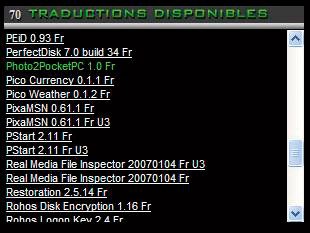
2- Dans la liste des traductions disponibles, cliquez sur Photo2PocketPC 1.0 Fr, puis sur le bouton Télécharger et enregistrez le fichier sur le bureau de Windows.
3- Lancez l’installation de Photo2PocketPC_1.0_Fr.exe d’un double clic.
4- Dans la fenêtre de bienvenue, cliquez sur Suivant, acceptez les termes de la licence et cliquez sur Suivant quatre fois de suite.
5- Vérifiez que la case Lancer le programme maintenant est bien cochée et cliquez sur Terminer.
Etape 2 : redimensionnez vos images
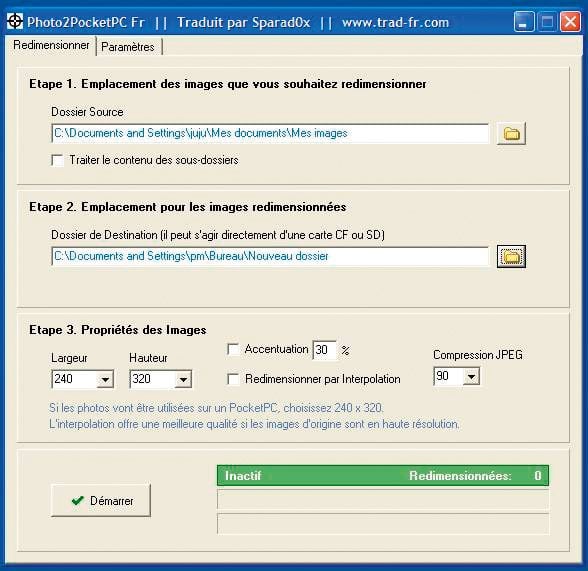
1- Par défaut, le logiciel sélectionne le dossier Mes images du PC comme source et un nouveau dossier sur le bureau de Windows comme destination, mais vous pouvez naviguer dans l’arborescence et choisir
n’importe quel dossier.
2- Modifiez les réglages afin qu’ils correspondent à la taille de l’écran de votre mobile.
3- Cliquez sur Démarrer. De nouvelles images redimensionnées sont créées. Les originales ne sont pas modifiées.
Etape 3 : transférez vos images sur votre appareil
1- Sur le bureau de Windows, double-cliquez sur Nouveau dossier.
2- Dans ActiveSync, cliquez sur Explorer. Vous disposez maintenant de deux fenêtres ouvertes.
3- Dans la fenêtre Nouveau dossier, sélectionnez les images que vous souhaitez transférer.
4- Faites un glisser-déposer vers le dossier Mes images de la fenêtre Appareil mobile. Vous pourrez désormais les regarder sur votre mobile.
Transférez vos vidéos et votre musique
Voici une méthode très pratique pour copier de la musique, voire des vidéos, vers un mobile.
1- Connectez votre mobile à votre PC en utilisant le câble USB. Attendez qu’ActiveSync se lance, cliquez sur Annuler puis fermer ActiveSync.
2- Sur le PC, lancez le Lecteur Windows Media. Dans le menu Affichage, sélectionnez, si ce n’est déjà le cas, le Mode complet, puis attendez que votre appareil mobile apparaisse dans la colonne de
gauche. S’il est équipé d’une carte de stockage optionnelle, elle sera également visible dans le Lecteur Windows Media :

3- Cliquez sur le nom de votre mobile puis sur l’onglet Synchroniser. Cliquez, sous le dossier Bibliothèque, dans Année (ou choisissez un autre article). Emmenez d’un
glisser-déplacer un album vers la zone de droite de la fenêtre Windows Media afin d’y déposer les morceaux :

Cliquez ensuite sur Démarrer la synchronisation :

4- A l’issue de la copie, quittez le Lecteur Windows Media et déconnectez votre mobile. Vous pouvez maintenant écouter vos morceaux sur votre mobile, en utilisant sa propre version du Lecteur Windows Media.
👉🏻 Suivez l’actualité tech en temps réel : ajoutez 01net à vos sources sur Google, et abonnez-vous à notre canal WhatsApp.














