01net. web avec Google
Actualité informatique
Test comparatif matériel informatique
Jeux vidéo
Astuces informatique
Vidéo
Télécharger
Services en ligne
Forum informatique
01men
01net Pro Entreprise informatique
Bureautique
Multimédia
Internet
Utilitaires
Personnaliser son pc
Loisirs
Sécurité
Logiciels Mobiles
Services en ligne
Divers

Les meilleurs trucs et astuces pour être plus productif avec Word et Excel

Les principaux programmes de la suite Office XP, notamment Word et Excel, présentent de nombreux points communs. Découvrez des manipulations qui fonctionnent indifféremment avec les deux logiciels.

envoyer
par mail
imprimer
l'article

Gardez vos dossiers préférés à portée de main

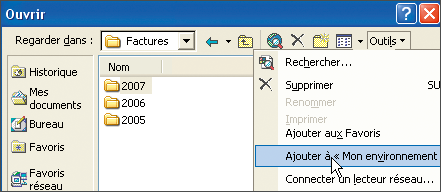
Dans le volet de gauche des fenêtres d'ouverture et d'enregistrement de documents (menu Fichier, Ouvrir) figurent plusieurs dossiers (Mes documents, Bureau, Favoris, etc.). Pour y ajouter un dossier que vous utilisez souvent, parcourez l'arborescence pour sélectionner son dossier parent (par exemple C:Factures si ce dossier est C:Factures2007). Il doit apparaître dans la zone Regarder dans... Puis, dans le volet en dessous, sélectionnez votre dossier favori, cliquez sur Outils et sélectionnez Ajouter à ' Mon environnement '. Pour ôter un bouton du volet de gauche, faites un clic droit dessus et choisissez Supprimer.
agrandir la photo

Augmentez le nombre de documents dans le menu Fichier

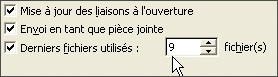
Très pratique : le menu Fichier vous permet d'ouvrir immédiatement les quatre documents les plus récemment consultés. Pour passer de quatre à neuf fichiers, déroulez Outils, Options. Activez l'onglet Général. Dans le champ Derniers fichiers utilisés (Word) ou Liste des derniers fichiers utilisés (Excel), saisissez 9 (c'est le maximum) et cliquez sur OK.
agrandir la photo

Personnalisez menus et barres d'outils

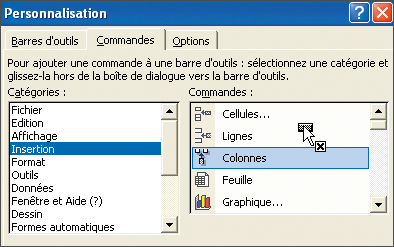
Vous utilisez souvent une fonction ? Ajoutez-la dans les menus. Déroulez Outils, Personnaliser. Dans la fenêtre qui apparaît, choisissez une catégorie (Format, Fichier...) dans le volet de gauche, puis, faites glisser une des commandes du volet de droite vers une des barres d'outils.
agrandir la photo
Vous pouvez aussi la faire glisser sur un menu, attendre qu'il se déroule et la mettre à l'emplacement de votre choix. Pour ôter une commande d'un menu ou d'une barre d'outils, laissez la fenêtre Personnaliser ouverte, faites glisser la commande hors du menu ou le bouton hors de la barre d'outils. Et cliquez sur Fermer pour valider.

Imprimez plusieurs fichiers sans les ouvrir

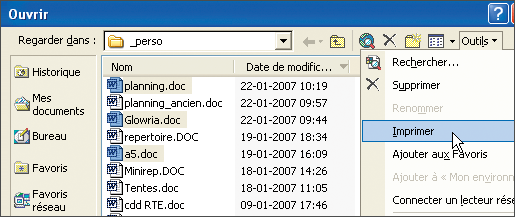
Déroulez Fichier, Ouvrir. Maintenez la touche Ctrl enfoncée et cliquez sur chacun des fichiers à imprimer. Cliquez sur le bouton Outils, en haut à droite de la fenêtre de dialogue. Dans la liste qui apparaît, cliquez sur Imprimer.
agrandir la photo

Copiez facilement des données

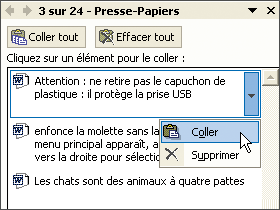
Le Presse-papiers de Windows a deux défauts : vous ne voyez pas ce que vous avez copié et, quand vous y copiez (ou coupez) des données, le contenu est effacé. Deux lacunes dont ne souffre pas le Presse-Papiers Office. Pour l'afficher, déroulez Edition, Presse-papiers Office. Un volet s'ouvre. Quand vous copiez (Ctrl + C) ou coupez (Ctrl + X) du texte, une image ou une plage de cellules, ce contenu est affiché sous forme d'un bouton (le Presse-Papiers Office affiche jusqu'à 24 boutons). Pour insérer dans votre fichier son contenu, cliquez sur la flèche qui le jouxte et choisissez Coller.
agrandir la photo

A lire également

La première partie de notre dossier : Les meilleurs trucs et astuces pour gagner du temps avec Windows XP
La deuxième partie de notre dossier : Les meilleurs trucs et astuces pour être plus efficace sur Internet

Avec Word XP

agrandir la photo

Accélérez la saisie de certaines phrases

Vous devez taper souvent une phrase, par exemple une formule de politesse ? Dans un document quelconque, saisissez-la et sélectionnez-la. Déroulez Outils, Outils de correction automatique. Activez l'onglet Correction automatique. Dans le champ Remplacer, tapez une abréviation (par exemple fdp), puis cliquez sur Ajouter, puis sur OK.

Ainsi, quand vous taperez fdp suivi d'une espace ou d'un signe de ponctuation, Word remplacera cette abréviation par votre formule de politesse complète. Vous pouvez créer et utiliser ainsi autant de formules que vous le souhaitez... à condition de vous souvenir des abréviations !

Lisez un document sans l'ouvrir

Déroulez Fichier, Ouvrir. En haut à droite de la fenêtre de dialogue, cliquez sur la petite flèche placée juste à gauche du bouton Outils. Dans la liste, choisissez Aperçu. Ainsi, quand vous sélectionnez un document dans la fenêtre, son contenu est visible dans le volet d'aperçu.

Modifiez un document en Aperçu avant impression

Même quand vous activez le mode Aperçu avant impression, via le menu Fichier, vous pouvez continuer à travailler. Pour cela, cliquez sur Loupe.

Le curseur apparaît et vous pouvez saisir du texte, le déplacer ou l'effacer comme en mode Normal. Pour agrandir ou réduire le zoom, maintenez la touche Ctrl et faites tourner votre molette.

Feuilletez rapidement un document

Cliquez sur le bouton Parcourir (le rond placé tout en bas à droite de la fenêtre de Word, entre deux flèches verticales). Dans la fenêtre qui s'affiche, choisissez un mode de défilement (par note de fin, par section, par commentaire, par page, etc.) en cliquant sur le bouton associé.

Les doubles flèches qui encadrent le bouton Parcourir vous permettent désormais d'atteindre directement l'élément suivant (page, la note de fin, section...) précédent ou suivant.

Trouvez toutes les occurrences d'un mot

Pour trouver un mot dans un document, vous utilisez le menu Edition, Rechercher, puis vous cliquez plusieurs fois sur le bouton Suivant pour ' balayer ' toutes les occurrences de ce mot. L'inconvénient est que, au cours de cette recherche, la fenêtre de dialogue Rechercher reste ouverte et masque souvent une partie de la phrase qui héberge le mot recherché.

Pour résoudre le problème, faites Edition, Rechercher, tapez le mot à trouver et cliquez sur Suivant. Dès que Word a trouvé le mot, cliquez sur Annuler pour fermer la fenêtre de dialogue. Pour trouver chaque occurrence suivante, tapez Maj + F4.

Choisissez un dossier par défaut

Pour que Word ouvre toujours le même dossier dans les fenêtres Fichier, Ouvrir, ou Fichier, Enregistrer sous, déroulez Outils, Options, Dossiers par défaut. Cliquez sur Modifier. Dans l'arborescence qui apparaît, choisissez un dossier et cliquez deux fois sur OK.

Dans la même fenêtre, vous pouvez aussi choisir dans quel dossier se trouvent, par défaut, les images que vous insérez via le menu Insertion, Image, A partir du fichier. Bien entendu, il sera toujours possible d'ouvrir un fichier situé dans un autre dossier.

Désactivez les fonctions de correction automatiques

Par défaut, Word prend un certain nombre d'initiatives, parfois irritantes, qui vous oblige à les corriger, et donc à perdre du temps. Ainsi, si vous commencez une ligne par un chiffre, Word considère qu'il s'agit d'une liste numérotée et ajoute le nombre suivant dès que vous passez à la ligne. Pour contrôler les substitutions que Word doit appliquer à votre texte, déroulez Outils, Options de correction automatique. Activez l'onglet Lors de la frappe. Dans la zone Appliquer, décochez les options à désactiver et validez par OK.

Récupérez du texte d'une page Web

Vous avez copié (Ctrl + C) une portion de texte d'une page Web. Si vous la collez (Ctrl + V) dans un document Word, vous risquez d'obtenir un texte inexploitable : placé en tableaux, affecté de marges. Pour récupérer le texte ' brut ', déroulez Edition, Collage spécial. Sélectionnez Texte sans mise en forme et validez par OK.

Sélectionnez facilement une ligne

Vous voulez sélectionner une ou plusieurs lignes de texte ? Déplacez le pointeur de la souris jusqu'au bord gauche de l'écran, jusqu'à ce que ce pointeur se transforme en flèche orientée vers la droite. Maintenez le bouton gauche enfoncé et descendez (ou remontez) le pointeur pour sélectionner les lignes.

Affichez davantage de texte en mode Page

Le mode Page, accessible via Affichage, Page, vous montre la feuille telle qu'elle sera imprimée, avec ses marges. Le seul souci est que la présence des marges haute et basse laisse un espace vide important entre une page et la suivante. Pour masquer cet espace et afficher plus de lignes, placez le pointeur sur l'espace vide entre deux pages et double-cliquez : les marges haute et basse disparaissent. Double-cliquez pour les afficher.

Nos trucs préférés

Les raccourcis à connaitre

Avec Excel XP

agrandir la photo

Saisissez des montants en centimes

Si vous devez saisir de nombreux tarifs, vous perdez du temps à taper le séparateur décimal. La solution : déroulez Outils, Options. Activez Modifications. Cochez Décimale fixe, tapez 2 dans le champ Place et validez par OK. Désormais, les nombres que vous saisissez sont divisés par 100 avant validation. Ainsi, si vous tapez 370 Entrée, Excel écrit 3,70 dans la cellule.

Ajoutez des sous-totaux à une colonne

Dans une liste, vous voulez ajouter un sous-total chaque fois qu'une colonne change de contenu. Dans l'exemple illustré ci-dessous (une liste d'appartements), vous voulez obtenir un total des surfaces par villes. Commencez, tout d'abord, par trier la liste sur la colonne qui servira de critère de regroupement (la Ville dans notre exemple). Pour cela, sélectionnez une des cellules de cette colonne et cliquez sur le bouton A...Z de la barre d'outils Standard. Puis déroulez le menu Données, Sous-totaux. Dans la liste A chaque changement de, choisissez Ville. Cochez les colonnes à totaliser (ici Surface) et validez par OK. Pour faire disparaître les sous-totaux, cliquez sur une des cellules de votre liste, déroulez le menu Données, Sous-totaux et cliquez sur Supprimer tout.

Saisissez la même donnée dans plusieurs feuilles

Maintenez la touche Ctrl enfoncée et cliquez, en bas à gauche, sur chacun des onglets à sélectionner (chacun correspond à une feuille).

Puis cliquez sur une cellule et saisissez une donnée (texte, nombre ou date). Validez par Entrée. La donnée est écrite dans les feuilles sélectionnées, à la même ' adresse ' de cellule.

Ajustez l'impression à un nombre de pages donné

Vous voulez que la feuille, une fois imprimée, occupe exactement 6 pages de hauteur sur 2 de largeur (soit 12 pages). Déroulez Fichier, Mise en page. Activez l'onglet Page. Cochez Ajuster et tapez 2 et 6 dans les champs voisins. Enfin, cliquez sur Imprimer.

Recopiez une formule avec la poignée de recopie

Quand vous avez écrit une formule dans une colonne, Excel peut la recopier sur la hauteur de celle-ci. Dans l'exemple ci-dessous, vous voulez recopier la formule qui se trouve en C2 (=B2*12) sur toute la colonne. Pour cela, placez le pointeur sur le coin en bas à droite de C2. Quand le pointeur devient une croix noire, faites un double-clic.

Créez des listes personnalisées

Vous avez souvent besoin, dans vos feuilles, de saisir des listes de noms, par exemple des matières scolaires comme Maths, Français, SVT, Allemand... Mettez ces noms dans une liste personnalisée ! Déroulez Outils, Options et activez Liste pers. Dans la zone Entrées de la liste, saisissez les différents termes, par exemple Maths, Français, SVT, Allemand... en tapant sur Entrée après chaque mot. Quand vous avez terminé, cliquez sur Ajouter, puis sur OK. Désormais, pour écrire votre liste dans une feuille, saisissez un de ses éléments dans une cellule, placez la sélection en bas à droite. Quand le pointeur devient une croix noire, maintenez le bouton gauche de la souris enfoncé et étendez la sélection vers le bas ou la droite.

Interdisez le déplacement du pointeur après validation

Quand vous saisissez du texte ou un nombre dans une cellule et que vous validez par Entrée, Excel descend le pointeur de cellules. Cela vous agace ? Déroulez Outils, Options, activez l'onglet Modification. Décochez l'option Déplacer la sélection après validation et validez par OK.

Contrôlez vos saisies

Pour éviter les erreurs de saisie, vous pouvez spécifier quelles sont les valeurs que l'utilisateur peut saisir dans un groupe de cellules. Voici, par exemple, comment limiter la saisie, dans un champ, aux nombres entiers de 150 à 200 : sélectionnez ce champ et déroulez le menu Données, Validation. Dans l'onglet Options, déroulez la liste Autoriser et choisissez le type de saisie que vous voulez permettre, ici Nombre entier. Déroulez la liste Données et choisissez Comprise entre... Enf in, tapez 150 dans le champ Minimum et 200 dans le champ Maximum et validez par OK. Désormais, toute tentative de saisie, dans ce champ, d'un nombre hors limite sera refusée et provoquera l'affichage d'un message d'erreur.

Nos trucs préférés

publicité