

- Vos premiers pas avec Windows Live Mail
- Découvrez les fonctions annexes de Windows Live Mail
S’abonner aux flux RSS
C’est devenu presque une norme : tous les sites proposent des flux RSS pour tenir leurs lecteurs informés automatiquement et en temps réel de leurs dernières mises à jour. Pour les consulter, il faut normalement un logiciel
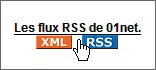
spécial. Mais c’est également l’un des services proposés par Windows Live Mail, à condition de disposer de la version 7 d’Internet Explorer.1 – Pour vous abonner à un flux RSS, cliquez, en bas et à gauche de la fenêtre de Windows Live Mail, sur Flux RSS.Cliquez ensuite, toujours dans la partie gauche de la même fenêtre, sur Ajouter un flux RSS.2 – Une nouvelle fenêtre vous invite à saisir l’adresse d’un flux RSS. Vous l’obtiendrez sur le site dont vous souhaitez suivre les mises à jour, généralement dans une rubrique nommée RSS ou
XML :
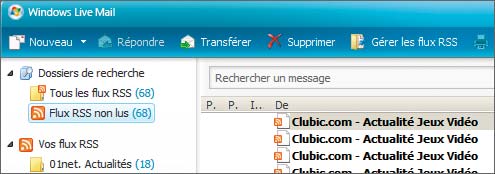
Tapez cette adresse et cliquez sur OK.3 – Le nouveau flux figure alors dans la liste Vos flux RSS. Cliquez dessus pour lire les derniers messages. Si vous vous êtes abonné à plusieurs flux, vous pouvez aussi cliquer sur Flux RSS non
lus pour afficher tous les flux d’un coup, plutôt que source par source :
Envoyer des messages façon carte postale
Windows Live Mail propose une fonction originale pour envoyer des messages personnalisés en utilisant l’un de vos clichés.1 – Cliquez sur la flèche située à côté du bouton Nouveau, en haut de la fenêtre. Un menu déroulant apparaît alors : cliquez sur Message photo. La fenêtre Insérer des photos
s’ouvre.2 – Sélectionnez une photo sur votre disque dur. Par défaut, c’est le contenu du dossier Mes images qui s’affiche. Pour indiquer un autre dossier, cliquez sur le menu déroulant Regarder dans,
puis cliquez sur le bouton Ajouter.Si vous souhaitez ajouter plusieurs images, répétez cette manipulation. Sinon, cliquez sur Terminé. Le courriel s’affiche avec la (ou les) photos que vous avez sélectionnée(s).3 – Cette opération terminée, vous pouvez maintenant appliquer quelques effets aux photos.Pour modifier la taille d’un cliché, sélectionnez-le et cliquez sur l’une des trois icônes (petit, moyen ou grand) de la barre d’outils, qui figurent en regard de la mention Taille dans le message
électronique.Pour agrémenter une photo en lui ajoutant un cadre, sélectionnez-la en cliquant dessus, puis, dans la barre d’outils, cliquez sur l’un des quatre types de cadre proposés.Une zone Ajouter un titre figure sous l’image : pour l’utiliser, cliquez dessus et saisissez directement le texte.4 – Complétez éventuellement le message par du texte, et expédiez le courriel comme d’habitude, en cliquant sur Envoyer.
Envoyer des messages instantanés
Windows Live Mail vous permet de tchater avec vos contacts de Windows Live Messenger. Deux conditions à cela : que le logiciel de messagerie instantanée soit lancé, et que votre contact soit en ligne.1 – Pour débuter la conversation, cliquez sur la flèche située à côté du bouton Nouveau, puis, dans le menu déroulant, cliquez sur Message instantané. La liste de vos contacts Windows Live
Messenger apparaît dans une fenêtre.2 – Sélectionnez celui avec qui vous souhaitez discuter (son avatar doit s’afficher en vert, c’est le signe qu’elle est actuellement connectée), et cliquez sur OK. La fenêtre de conversation classique de
Windows Live Messenger s’affiche : menez votre conversation comme de coutume.3 – Il est également possible de répondre par un message instantané, à un courriel envoyé par un de vos contacts Windows Live Messenger. Dans la fenêtre principale de Windows Live Mail, sélectionnez le message :
une icône Env. message instantané apparaît dans la barre d’outils.
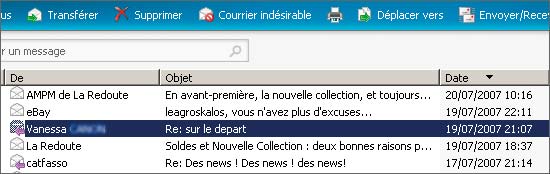
Attention : elle n’est visible que lorsque l’expéditeur est référencé dans vos contacts Messenger. Cliquez sur cette icône : la fenêtre de Messenger apparaît.
👉🏻 Suivez l’actualité tech en temps réel : ajoutez 01net à vos sources sur Google, et abonnez-vous à notre canal WhatsApp.














