Musclez Internet Explorer 7
Comme Firefox, le navigateur IE7 peut intégrer des fonctions supplémentaires grâce à des extensions. Nous avons sélectionné et testé les plus intéressantes d'entre elles.
FoxyTunes for IE
Prix : gratuit
Auteur : Alex Sirota
Télécharger sur
notre site
AvantClick
Prix : gratuit
Editeur : Proxymis
Télécharger sur
notre site
InlineSearch
Prix : gratuit
Editeur : IEForge
Télécharger sur
notre site
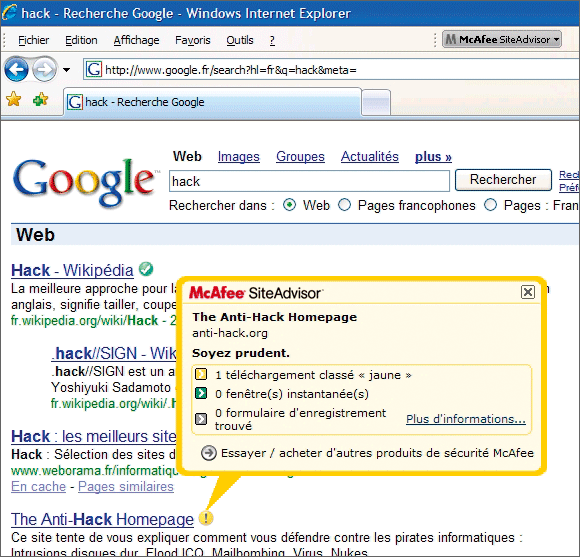
McAfee SiteAdvisor
Prix : gratuit
Editeur : McAfee
Télécharger sur
notre site
Où télécharger les extensions
Microsoft a mis en ligne un site officiel qui recense toutes les extensions pour IE 7. Malheureusement, ce site n'est pas traduit en français, et les liens directs vers les pages dédiées aux modules sont longs et compliqués?" ce qui explique pourquoi, contrairement à notre habitude, nous avons choisi de ne pas les publier. Nous vous proposons à la place une méthode bien plus simple, via notre forum. Toutefois, si vous lisez ces pages plusieurs semaines après leur parution, il est possible que des nouvelles versions des extensions soient disponibles, ou que les liens aient changé. Dans ce cas, vous rendre sur le site de Microsoft reste inévitable.
- Sur Telecharger.com : pour la plupart des extensions citées (et bien d'autres !), vous trouverez un lien direct pour les télécharger directement sur notre site.
- Sur notre forum :
Rendez vous sur notre forum, vous n'avez pas besoin d'être inscrit pour y accéder. Là, repérez la rubrique Les forums généraux et cliquez sur ' Micro Hebdo et
vous '. Vous trouverez alors, en haut de la page, un lien intitulé ' [MH 481] Musclez Internet Explorer 7 '. Cliquez dessus, une page recensant les extensions s'affichera : il vous suffira alors
de cliquer sur leur nom pour les télécharger.
Sur le site de Microsoft : dans le menu Outils d'Internet Explorer 7 (éventuellement, appuyez sur la touche Alt du clavier pour le faire apparaître), cliquez sur Gérer les modules complémentaires puis sur Rechercher encore des modules complémentaires. Un champ de recherche intitulé Search figure en haut de la page qui s'affiche. Tapez le nom de l'extension souhaitée, réglez la liste déroulante qui se trouve juste à côté sur IE Add-Ons, et cliquez sur Go. Dans la page de résultats, cliquez sur le lien Download now, qui figure à côté de la description de l'extension (si plusieurs résultats sont proposés, sélectionnez le plus récent).
Et pour Internet Explorer 6 ?
Avec la version 7 de son navigateur, Microsoft a bien amélioré la prise en charge des extensions. Mais les développeurs n'ont pas attendu pour proposer leurs propres enrichissements ! De nombreux modules ont déjà été
créés pour des versions antérieures du navigateur. Ainsi, AvantClick, McAfee SiteAdvisor et même IE7 Pro fonctionnent très bien avec Internet Explorer 6.
Certains modules sont en revanche exclusivement destinés à Internet Explorer 7. Si le mieux reste de passer à IE 7 pour pouvoir profiter de toutes ses extensions, rien ne vous empêche, si vous utilisez encore une ancienne
version, de les essayer pour voir si cela fonctionne.
Internet Explorer 7 Pro
Cette extension ajoute au navigateur de nombreuses fonctions bien utiles. Elle apporte notamment une nette amélioration de la navigation par onglets.
IE7 Pro comporte tellement de fonctions qu'il fait le travail de nombreux autres modules réunis ! Une fois installé, IE7 Pro ajoute deux icônes à Internet Explorer. La première, située dans la barre de commandes, permet d'accéder à la fenêtre de réglage. L'autre, dans la barre d'état, donne d'un clic droit accès à de très nombreuses fonctions : redimensionnement de la page, capture d'écran, actualisation automatique de l'onglet, etc. Particulièrement riche, ce module mérite une visite détaillée. Pour cela, rendez-vous dans la fenêtre de réglages d'IE7 Pro, où vous pourrez visualiser toutes les fonctions disponibles. Les rubriques y sont listées dans la partie gauche, et les options, dans la partie droite.
Les réglages de base
Clé de voûte de l'ensemble, la rubrique Paramètres recèle de véritables trésors :
- Vous êtes habitué aux plantages d'IE7 et à la perte d'informations qui en résulte ? Cochez la case Rétablir les pages après une fermeture inattendue.
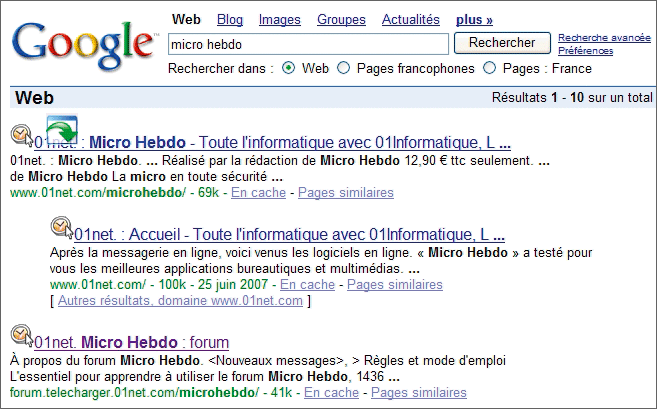
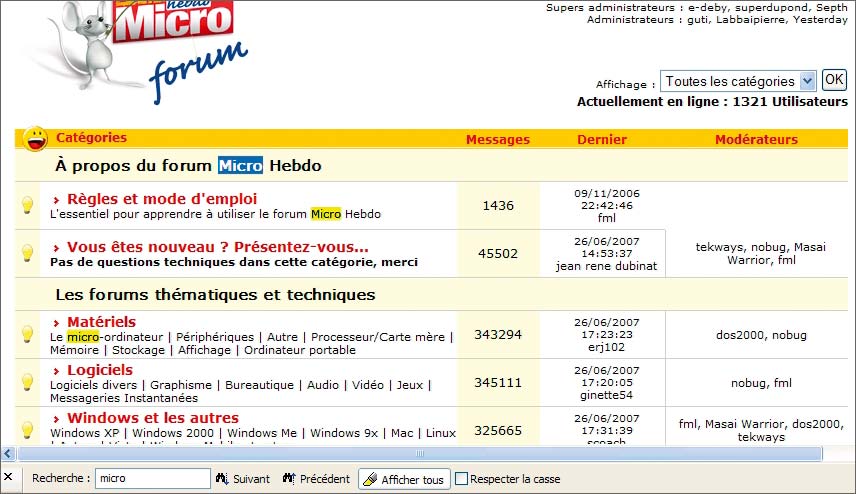
- Vous êtes déçu par la fonction de recherche intégrée d'IE7 ? Choisissez Activer la barre de recherche pour créer une barre de recherche similaire à celle de Firefox, comme le fait le module InlineSearch. Cochez
Activer la vérification d'orthographe et vous disposerez, dans les champs de saisie des sites, d'un correcteur orthographique.
- La gestion des onglets est aussi améliorée : par exemple, vous pouvez récupérer les onglets fermés par inadvertance. Enfin, la case Barre de menus d'IE permettra aux nostalgiques de retrouver les menus
classiques Fichier,
Edition, Affichage, etc.
Le filtre publicitaire
Deuxième rubrique, le filtre antipub permet de bloquer l'ouverture automatique des animations Flash qui s'imposent dans les pages visitées. Pour la partie antipublicitaire pure, IE7 Pro propose par défaut une liste d'adresses interdites, que vous pouvez également personnaliser. Décochez la case Activer les filtres par défaut, et saisissez votre propre liste de sites et d'adresses autorisés et interdits :
Les fonctions inédites
La rubrique Super Drag Drop est l'une des plus utiles. Grâce à cette fonction, il suffit de cliquer-déplacer n'importe quel lien, comme on le ferait avec une icône du bureau de Windows, pour ouvrir la page associée dans un nouvel onglet !
La rubrique Actions de la souris permet de piloter IE7 par la combinaison de la touche Ctrl et de mouvements de la souris. Aux actions prévues par défaut, vous pouvez ajouter les vôtres. N'hésitez pas à cocher la case Afficher la trace de la souris afin de contrôler au mieux votre gestuelle.
La rubrique Barre d'adresses vous permet de créer des raccourcis pour les adresses que vous saisissez le plus fréquemment. Par exemple, dans la partie Editer, entrez le nom mh. A la ligne URL, tapez http://forum.microhebdo.com :
Cliquez sur Enregistrer, puis sur OK. Désormais, il vous suffit de taper mh dans la barre d'adresses pour accéder à l'adresse enregistrée. La rubrique Rechercher ajoute des raccourcis spécifiques pour les moteurs de recherche. Par exemple, vous pouvez désigner un moteur par une lettre. Il suffit ensuite de saisir ' g micro hebdo ' dans la barre d'adresses pour lancer une recherche sur Micro Hebdo dans Google.
Les rubriques Plugins et Scripts utilisateurs ouvrent toutes deux un monde de possibilités ! Les plug-in sont des programmes supplémentaires gérés par IE7 Pro, dont certains sont déjà présents par défaut. Accu Weather, par exemple, affiche dans la barre d'état la météo locale...
Les possibilités ne sont limitées que par l'ingéniosité des développeurs. Les scripts, quant à eux, ajoutent, retirent ou modifient les informations affichées sur les pages Web. Par exemple, le site Gmail change totalement d'apparence avec le script GMail CSS Skin. De très nombreux plug-in et scripts sont disponibles sur le site www.iescripts.org, malheureusement en anglais.
Prix : gratuit
Editeur : IE7Pro
Télécharger sur
notre site
Comment bien gérer les extensions
La rédaction de ' Micro Hebdo ' vous explique comment installer, gérer et désinstaller une extension. Suivez le mode d'emploi.
Installez une extension
1 - Une fois le fichier d'installation d'une extension enregistré sur votre disque dur, fermez toutes les fenêtres d'Internet Explorer 7, localisez le fichier téléchargé et double-cliquez sur son icône. Suivez alors
simplement les indications qui s'affichent à l'écran. Relancez ensuite Internet Explorer 7 : le module nouvellement installé est actif, sous la forme d'une barre d'outils séparée, d'un bouton supplémentaire dans la barre de commandes, ou
bien encore d'une nouvelle entrée dans un menu qui apparaît à la suite d'un clic avec le bouton droi
2 - Si le nouveau module n'apparaît pas immédiatement, un réglage s'impose. Cliquez sur l'icône Outils, en haut à droite de la fenêtre d'Internet Explorer 7, puis vérifiez que, dans le menu Barres d'outils, le nom du module recherché est coché. Profitez-en pour vérifier que l'option Verrouiller les barres d'outils est bien décochée.
Ce déverrouillage permet d'agrandir la barre de commandes d'IE7 afin d'afficher les icônes supplémentaires qui peuvent venir s'y loger.
Gérez les extensions installées
1 - Pour vérifier quels modules complémentaires ont été installés, les désactiver ou les activer un par un, cliquez sur l'icône Outils. Dans le menu qui apparaît, sélectionnez Gérer les modules complémentaires puis Activer ou désactiver les modules complémentaires. Une liste s'affiche : les modules activés se trouvent en haut, ceux désactivés, en bas. Ne soyez pas surpris : certains modules, provenant de sites considérés comme sûrs par Microsoft, peuvent y être déjà présents sans que vous le sachiez. C'est le cas, par exemple, des modules Flash Player ou Adobe Reader.
2 - Pour changer l'état d'un module, il vous suffit de sélectionner son nom, de cocher le bouton Activer (ou Désactiver) en bas de la fenêtre, et de cliquer sur OK. Attention, il arrive qu'un module soit réparti sur plusieurs lignes. Par exemple, pour FoxyTunes il faut désactiver la ligne FoxyTunes Toolbar ainsi que la ligne FoxyTunes Toolbar Helper. Les changements ne sont actifs qu'après un redémarrage d'Inter net Explorer 7.
Désinstallez des extensions
Si, même après désactivation, un module continue à modifier le comportement normal du navigateur, c'est qu'il faut en plus le supprimer via l'icône Ajout/suppression de programmes du panneau de configuration. En effet, les extensions pour Internet Explorer sont en fait de simples logiciels. Ils sont donc tous visibles dans la liste des programmes installés sur votre PC. Sélectionnez le module à désinstaller, puis cliquez sur le bouton Supprimer et suivez les instructions.


nos newsletters


agrandir la photo