

- Regarder, conserver, convertir toutes les vidéos
- Lisez tous vos films
- Récupérez toutes sortes de vidéos
- Convertissez les formats
Convertissez un DVD-vidéo
A partir de fichiers extraits de DVD-vidéo (voir au chapitre précédent), vous pouvez facilement créer un fichier Avi lisible sur les lecteurs de salon compatibles MPeg-4 (DivX/Xvid) ainsi que sur de nombreux baladeurs
multimédias. Pour cela, installez
Auto Gordian Knot 2.40, en conservant les options par défaut. Ouvrez le logiciel et cliquez sur l’icône jaune représentant
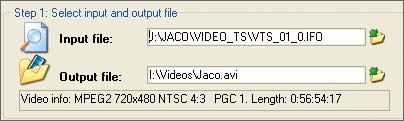
un dossier à droite du champ Input file : localisez le dossier (VIDEO_TS) contenant les fichiers extraits du DVD.Sélectionnez le fichier VTS_01_0.IFO et cliquez sur Ouvrir. Regardez alors la ligne placée sous le champ Output File. Une durée y est affichée à droite comme sur l’exemple illustré
ci-contre : par exemple 0:00:00:15 (soit 15 centièmes de seconde). Si cette durée est très courte (moins de cinq minutes), ce fichier IFO ne correspond pas au film principal, mais à un des bonus. Cliquez sur
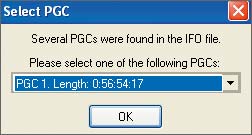
Annuler et refaites l’opération avec le fichier IFO suivant (VTS_02_0.IFO) et ainsi de suite jusqu’à ce que la durée affichée soit celle de votre film. Si une fenêtre Select PGC s’affiche, sélectionnez dans la liste
déroulante le programme dont la durée est la plus longue (il s’agit du film principal), et validez par OK.
Puis cliquez sur la petite icône jaune représentant un dossier à droite du champ Output file : sélectionnez un dossier de destination, nommez le fichier final et cliquez sur Enregistrer. Le
logiciel affiche ensuite des informations sur la vidéo d’origine : dimensions, norme TV, durée.
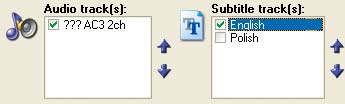
Sous Audio Track(s), cochez la piste audio que vous souhaitez conserver s’il y en a plusieurs (attention, avec certains DVD, la langue n’est pas indiquée). Sous Subtitle Track(s), vous pouvez cocher
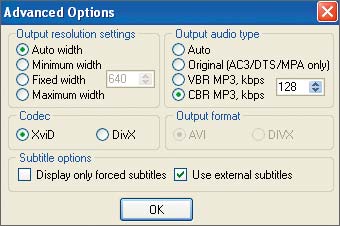
les cases correspondant aux sous-titres que vous incrustez dans la vidéo ; pour créer un fichier de sous-titres séparé, cliquez sur Advanced settings, cochez Use external subtitles et validez par Yes.
Par la même occasion, cochez également XviD dans la zone Codec et CBR MP3.kbps dans la zone Output audio type.
Dans la zone Step 3 : select output size, définissez la taille du fichier final, soit en sélectionnant l’une des tailles prédéfinies dans le menu déroulant Predefined size, soit en cochant
Custom size et en indiquant la taille (en Mo) que vous souhaitez dans le champ voisin.

Plus le fichier est petit, moins la qualité d’image est bonne. Cliquez ensuite sur Add job, puis sur Start : la conversion commence. Attention, lors de la première utilisation, le logiciel
additionnel VirtualDubMod (sur lequel s’appuie Auto Gordian Knot) affiche deux fenêtres que vous devrez fermer pour poursuivre.
Convertissez les séquences TV réalisées avec Media Center
Les enregistrements TV réalisés avec l’interface Media Center de Windows XP ou Vista, au format DVR-MS, ne sont lisibles que par le Lecteur Windows Media. Pour les convertir en fichier Mpeg-2 utilisable dans d’autres
programmes, téléchargez DVRMSToolbox sur
babgvant.com/files/folders/dvrmstoolbox/default.aspx Choisissez la version 1.1.0.4 sous Windows XP ou la 1.2.0.6 sous Vista et cliquez sur
Download puis I Accept. Enregistrez l’archive Zip, décompactez-la et lancez le programme Setup.exe qu’elle contient.Si le logiciel d’installation réclame .Net Framework 1.1, cliquez sur Oui : vous serez dirigé vers le site de Microsoft. Dans Editions redistribuables pour les utilisateurs
d’applications.NET, téléchargez et installez le logiciel .Net Framework 1.1. Relancez Setup.exe de DVRMSToolbox, cliquez sur Next, I agree et Next, cochez Modify file pemissions
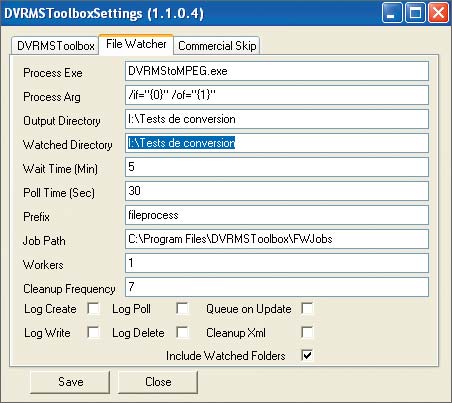
si vous n’êtes pas administrateur de votre PC, puis cliquez sur Next.Dans Select components, cochez DVRMSFile Watcher et cliquez trois fois de suite sur Next. Dans la fenêtre DVRMSToolbox Settings, ouvrez l’onglet File Watcher,
double-cliquez sur Output directory et indiquez le chemin du dossier dans lequel les fichiers convertis seront enregistrés ; indiquez le même dossier dans le champ Watched Directory, puis validez en cliquant sur
Save.
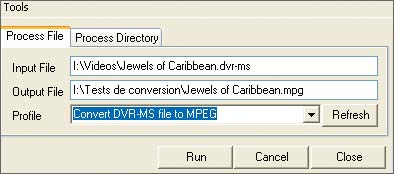
De retour dans l’interface d’installation du programme, cliquez sur Close et redémarrez votre PC en cliquant sur Yes. Lancez DVRMStoMPEGGUI via Démarrer, Tous les programmes, DVRMS
Toolbox. Sélectionnez Convert DVR-MS file to MPEG dans le menu Profile. Double-cliquez sur Input File et localisez le fichier DVR-MS à convertir, validez. Double-cliquez sur Output File,
sélectionnez le dossier de destination, nommez le fichier final, et cliquez sur Enregistrer et Run pour débuter la conversion ; lorsque Save output to file apparaît, cliquez sur No.
Convertissez des vidéos sans logiciel
Pour convertir des petites vidéos de moins de 100 Mo, vous pouvez utiliser un service en ligne, ce qui vous évite d’installer un logiciel. Avec votre navigateur Web, allez la page
www.zamzar.com. Sous le lien Step 1, cliquez sur Parcourir et localisez sur votre disque dur le fichier à convertir (sont acceptées les vidéos portant les
extensions.3gp,.avi,.flv,.gvi,.m4v,.mov,.mp4,.mpg,.rm,.rmvb,.vob et.wmv) puis validez. Vous pouvez répéter l’opération, mais uniquement avec des fichiers de même type. Sous Step 2, sélectionnez Avi dans le menu déroulant.
Sous Step 3, indiquez votre adresse e-mail.

Puis, sous Step 4, cliquez sur Convert ; validez par OK au message qui s’affiche. Laissez votre navigateur ouvert durant l’opération ; lorsque la conversion est terminée,
vérifiez votre messagerie : vous recevrez un mail contenant un lien permettant de télécharger le fichier converti. Attention, vous ne disposez que de 24 heures pour le récupérer. Passé ce délai, il est effacé.
Réencodez vos vidéos
Vous pouvez convertir de nombreux formats vidéo avec Super 2007. Une fois ce programme gratuit installé, lancez-le et faites un clic-droit sur son interface. Choisissez Output File Saving Management,
sélectionnez le dossier dans lequel les fichiers convertis seront stockés, et validez. Glissez sur l’interface du programme le fichier vidéo à convertir et faites un double-clic sur son nom pour afficher les formats audio et vidéo qu’il
héberge.
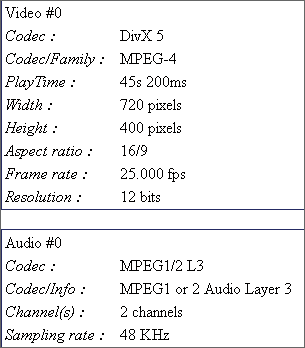
S’il est dans un conteneur MKV ou OGM et renferme des formats pris en charge par l’appareil qui va le lire, sélectionnez Avi dans la liste déroulante Select the Output Container. Dans la section
Video (entourée de vert) et dans la section Audio (entourée de bleu), cochez Stream Copy. Puis cliquez sur Encode (Active files). Super 2007 propose aussi des réglages pour convertir une vidéo
destinée à être vue sur un iPod ou une console de jeu PSP (à sélectionner dans le menu Select the output container) : il suffit ensuite de cliquer sur Encode. Pour des conversions plus avancées, Super 2007 offre
bon nombre de combinaisons et paramètres, impossibles à décrire ici. Un conseil : multipliez les essais en variant les paramètres de qualité d’image Video Scale Size et Bitrate.
👉🏻 Suivez l’actualité tech en temps réel : ajoutez 01net à vos sources sur Google, et abonnez-vous à notre canal WhatsApp.














