

- Regarder, conserver, convertir toutes les vidéos
- Lisez tous vos films
- Récupérez toutes sortes de vidéos
- Convertissez les formats
Utilisez Media Player Classic
Media Player Classic, dont l’interface rappelle la version 6.4 du Lecteur Windows Media (qu’on trouvait dans
Windows 98 SE), est simple à utiliser et très versatile (ce logiciel peut lire toutes sortes de fichiers multimédias du moment que le codec est présent sur le PC). Il suffit de glisser un fichier multimédia sur son interface pour en
débuter la lecture ; et si on glisse un dossier contenant plusieurs fichiers, ceux-ci sont mis en file d’attente dans une liste de lecture (qu’on peut afficher avec la combinaison de touches Ctrl + 7). Et comme de
multiples autres lecteurs, il peut se piloter à l’aide de raccourcis clavier :Ctrl + Entrée : affichage en plein écran
Espace : pause ou reprise de la lecture
Point : arrêt
Ctrl + Flèche haut : lecture accélérée
Ctrl + Flèche bas : lecture ralentie
Ctrl + Flèche droite : avance de 5 secondes
Ctrl + Flèche gauche : retour en arrière de 5 secondes
Flèche droite : avance image par image
Flèche gauche : retour image par imageLa liste complète de ces raccourcis (malheureusement non traduite) est disponible et modifiable dans les options du programme. Allez à Affichage, Options, et sélectionnez Raccourcis dans le menu
Lecteur.
Profitez de sous-titres et de multiples pistes audio
On trouve souvent des fichiers accompagnés de plusieurs bandes-son (version originale et doublage français, par exemple) et de sous-titres. Ceux-ci peuvent être fournis, soit dans un fichier séparé (les extensions les plus
courantes sont .sub,.srt et .smi), soit intégrés dans le fichier (les conteneurs MKV et DivX Ultra, notamment, offrent cette possibilité). Si les sous-titres sont séparés, ils doivent
impérativement porter le même nom que la vidéo, au caractère près ?” sauf l’extension, bien entendu ! Par exemple, le fichier des sous-titres de Souvenirs_denfance.avi devra s’intituler
Souvenirs_denfance.srt. Les deux fichiers doivent être placés dans le même dossier. A la lecture avec Media Player Classic, les sous-titres s’affichent automatiquement. Si votre fichier propose plusieurs bandes-son, vous pouvez passer
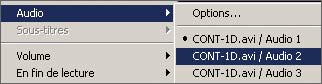
de l’une à l’autre simplement. Pour cela, déroulez le menu Lecture, Audio et sélectionnez l’une des pistes audio proposées.
Installez la version française de Media Player Classic
Vous trouverez une version française de Media Player Classic en téléchargeant
K-Lite Mega Codec Pack sur notre site. Son installation demande quelques précautions. Lorsque vous atteignez la fenêtre Choisissez
les composants, dépliez l’intitulé Intégration et décochez Lecteur DVD si vous disposez déjà d’un logiciel de lecture des DVD (WinDVD ou
PowerDVD, par exemple).
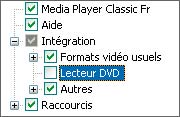
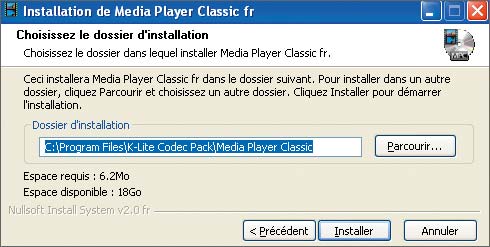
Sinon, maintenez cette case cochée. Cliquez sur Suivant et, dans Choisissez le dossier d’installation, cliquez sur Parcourir. Dans Program Files, déployez le sous-dossier
K-Lite Codec Pack, sélectionnez Media Player Classic et validez par OK. L’emplacement d’installation sera donc C:Program FilesK-Lite Codec PackMedia Player Classic.
Après l’installation, Media Player Classic s’ouvre automatiquement. Déroulez le menu Affichage, Options. Dans le volet de gauche de la fenêtre qui s’ouvre, cliquez sur le lien Formats et, dans le volet
de droite, cliquez sur le bouton Tout, afin d’associer les fichiers multimédias à ce lecteur. Validez par OK et fermez Media Player Classic.Cette opération présente toutefois un inconvénient : après l’installation, certains contenus diffusés en streaming ne sont plus lus. Il faut donc réinstaller les codecs adéquats pour les contenus QuickTime et Real. Lancez
de nouveau le programme d’installation de K-Lite Mega Codec Pack. Cliquez trois fois sur Next puis, dans la fenêtre Select Components, sélectionnez Profile 6 : QT and Real Alternative. Décochez
Players. Assurez-vous que QuickTime Alternative et Real Alternative et leurs éléments associés sont cochés et cliquez sur Next, sur Oui, puis encore deux fois sur Next.
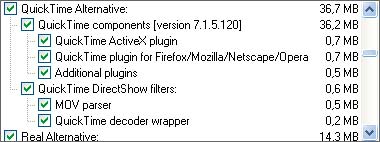
Dans la fenêtre Select Additional Tasks, cochez la case Reset all settings to their defaults, cliquez sur Next, puis sur Install et, enfin, sur Finish.
Installez des codecs : en pack ou à l’unité ?
La question est fréquemment posée sur les forums de discussion : vaut-il mieux installer un pack de codecs (et si oui, lequel est le meilleur ?) ou bien les récupérer un par un ? En fait, il n’y a pas de réponse
universelle. Les packs de codecs sont faciles à installer et vous y trouverez en général tout ce qu’il faut pour lire la majorité des vidéos, même dans des formats ‘ exotiques ‘. En revanche,
incompatibilités et conflits entre les divers codecs ne sont pas rares (d’autant qu’on y trouve souvent plusieurs composants chargés des mêmes tâches). En installant les codecs à l’unité, vous évitez le superflu, mais l’opération est
fastidieuse : vous devez les dénicher sur le Web (après une analyse avec des logiciels comme
VideoInspector,
MediaInfo ou
GSpot), les récupérer un par un sur des sites tels que
Free-codecs.com ou
Codec-download.com puis les installer… La solution se trouve peut-être entre les deux : téléchargez un pack de codecs et n’installez que ceux qui vous seront utiles.
Faites le ménage dans vos codecs
Si certaines vidéos deviennent illisibles du jour au lendemain sans raison, il se peut qu’un codec soit abîmé ou qu’un conflit se soit produit, ce qui arrive quand plusieurs packs de codecs sont installés. Il est possible de
faire le ménage à l’aide de Codec Sniper, disponible à l’adresse
http://download.videohelp.com/download/codec_sniper.zip Attention, cette opération, simple en apparence, n’est pas anodine : elle est à réserver aux
experts. Décompactez l’archive et ouvrez le fichier qu’elle contient (c’est un logiciel ne nécessitant aucune installation). En cas de message d’erreur, faites fonctionner l’outil en mode de Compatibilité Windows 98.Pour cela, faites un clic-droit sur l’icône du logiciel sur le Bureau, choisissez Propriétés, activez l’onglet Compatibilité, cochez Exécuter ce programme en mode de compatibilité
pour, optez pour Windows 98, puis validez par OK. Chaque codec fait l’objet d’une ligne, et son état est indiqué dans la colonne Status : OK ou Broken. Ceux portant la mention Broken
peuvent être supprimés d’un clic sur le bouton Delete (une réinstallation sera nécessaire). Nous vous conseillons de conserver les codecs installés avec des logiciels de montage ou de lecture vidéo (Pinnacle, Ulead, etc.) : vous
les reconnaîtrez en lisant les chemins d’accès dans la colonne Filename.
Pour bien lire les DVD-vidéo
En installant K-Lite Mega Codec Pack avec les options que nous préconisons, vous avez également installé un codec MPeg-2, ce qui vous permet de lire des DVD-vidéo sous Windows XP (Vista intègre par défaut le codec
nécessaire) sans installer de logiciel spécifique ?” et payant ?” tel que WinDVD ou Power DVD. Côté audio, les codecs adéquats (pour lire les bandes-son en Dolby Digital ou en DTS) ont eux aussi été installés. Pour la lecture,
vous pouvez donc employer Media Player Classic ou Lecteur Windows Media. Il ne faut toutefois pas négliger un détail : les pilotes de votre carte graphique doivent être correctement installés. Dans le cas contraire, l’affichage des DVD-vidéo
risque d’être saccadé. Si vous ignorez quelle carte graphique équipe votre PC, rendez-vous sur
www.ma-config.com, cliquez sur Démarrer la détection pour analyser votre système (l’installation d’un plugin et le redémarrage du PC sont nécessaires). L’identité de votre carte
3D apparaît sous l’intitulé Affichage. Ensuite, allez sur l’un des sites suivants pour télécharger la dernière mouture des pilotes de votre carte :
ATI :
http://ati.amd.com/support/driver-fr.html
Chip Intel :
http://downloadcenter.intel.com/default.aspx?lang=fra (les pilotes se trouvent dans la section Interfaces graphiques)
nVidia :
www.nvidia.fr/page/drivers.html
Après installation, redémarrez votre PC ; la lecture de vos DVD-vidéo ne devrait plus poser de problème.
👉🏻 Suivez l’actualité tech en temps réel : ajoutez 01net à vos sources sur Google, et abonnez-vous à notre canal WhatsApp.














