


- Préparer la saisie
- Organiser son document
- Naviguer dans le texte
- Créer index et table des matières
Utilisez les styles
En attribuant à vos titres les styles prédéfinis, vous êtes sûr d’homogénéiser votre document : toute modification d’un style s’applique immédiatement aux titres qui en sont affectés.Hiérarchisez les titres
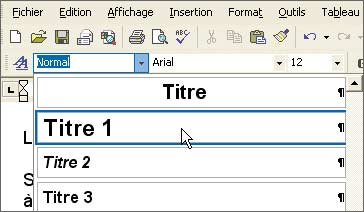
Word propose plusieurs styles prédéfinis. Nous vous conseillons de toujours appliquer le style Titre 1 aux titres des chapitres, Titre 2 aux titres 1 des sous-chapitres, et ainsi de suite.
Pour donner à un titre le style Titre 1, sélectionnez ce titre, déroulez la barre des styles (là où vous lisez Normal) et choisissez Titre 1. Quant au texte courant, appliquez-lui le style
Normal.
Affichez les styles utilisés
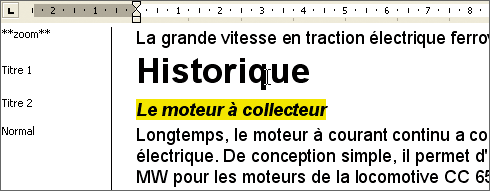
Vous ne savez plus quels styles vous avez attribués aux différentes portions de votre texte ? Déroulez le menu Affichage et cochez Normal. Puis sélectionnez Outils, Options et activez
l’onglet Affichage. En bas de la fenêtre, saisissez 3 dans la zone Largeur de la zone de style et validez par OK. Word affiche, à gauche du document, un volet dans lequel le nom de chaque
style utilisé figure en regard du texte. Pour effacer ce volet, poussez sa bordure jusqu’au bord gauche de l’écran.
Modifiez un style
Tous les attributs d’un style (police de caractères, marge, etc.) peuvent être modifiés : le changement d’un style, quel qu’il soit, s’applique à tous les éléments affectés de ce même style. Voici, par exemple, comment obtenir
que tous les titres de chapitres soient en Arial, en corps 14 et précédés de deux lignes blanches. Déroulez le menu Format, Styles et mises en forme. Un volet s’ouvre à droite. Dans le cadre Choisir la mise en forme à
appliquer, cliquez sur la flèche située à droite du lien Titre 1. Dans le menu qui s’affiche, optez pour Modifier.

La fenêtre du style Titre 1 s’ouvre. Cliquez sur Format et choisissez Police. Modifiez les valeurs en présence pour obtenir une police Arial de
taille 14, puis validez par OK. Cliquez de nouveau sur Format et choisissez cette fois Paragraphe. Activez l’onglet Retrait et espacement et, dans la zone Espacement,
saisissez 24 (ce qui correspond à deux lignes blanches) en face de la zone Avant. Enfin, validez en cliquant deux fois sur OK. Tous les titres dotés du style Titre 1 sont modifiés
sur-le-champ.
👉🏻 Suivez l’actualité tech en temps réel : ajoutez 01net à vos sources sur Google, et abonnez-vous à notre canal WhatsApp.














