


- Lire et convertir tous les fichiers
- La bureautique en toute transparence
- Ouvrez toutes les images
- Ecoutez tous les fichiers audio
- Regardez toutes les vidéos
Qu’il s’agisse de photos, de dessins numérisés, d’images de synthèse ou encore d’icônes, on ne compte plus le nombre de formats d’image. En plus des grands classiques que sont le Jpeg, le TIF, le BMP ou encore le GIF, il existe
des formats propres à certains logiciels (PSD pour Adobe Photoshop, PSP pour Paint Shop Pro), les formats vectoriels (EPS), les formats RAW (‘ négatifs ‘ numériques) propres aux différentes marques d’appareils photo, ou
encore les formats issus du Macintosh (PICT, Mac-Paint). Quelle jungle ! Débroussaillons…
Affichez les images avec Windows XP
Windows XP intègre trois logiciels capables d’afficher les formats d’images courants : l’Aperçu des images et des télécopies Windows (la visionneuse de Windows), Paint, un petit programme de dessin
accessible via les options Tous les programmes et Accessoires du menu Démarrer, et Internet Explorer 7. Le navigateur de Microsoft ouvre les fichiers graphiques directement ou à travers ses modules
additionnels (des plug-in comme
QuickTime,
RealPlayer ou
Adobe Reader). Appuyez sur la touche Alt pour afficher les menus, puis choisissez Ouvrir dans le menu
Fichier.La visionneuse Windows et Paint reconnaissent les formats de fichiers Jpeg, TIF, GIF, BMP, PNG et ICO (format des icônes de Windows). Avec la visionneuse, vous pouvez faire défiler les images automatiquement (bouton
Diaporama), les imprimer, en enregistrer une copie (bouton Copier vers), avec ou sans conversion, et redresser une photo prise verticalement. Avec Paint, vous pouvez appliquer quelques retouches de base et dessiner à main
levée.
Affichez les images avec d’autres logiciels
Pour les autres formats d’images, il vous faut d’autres logiciels graphiques. Première solution : installer une autre visionneuse. Il en existe des dizaines, souvent gratuitesCelle de Google,
Picasa, est très pratique pour gérer de grandes quantités de photos numériques, grâce à son mode d’affichage
chronologique. Mais elle reste limitée en nombre de formats reconnus.FastStone Image Viewer, en français, est compatible avec une vingtaine de formats et est pourvue de puissantes
fonctions de retouche.
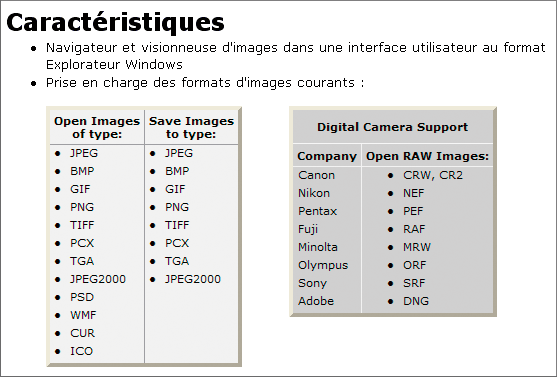
Si vous rencontrez des formats d’image non standards, que même FastStone Viewer ne parvient pas à ouvrir, il faut envisager d’investir dans un gestionnaire de photothèques, tel
ACDSee 9, ou un logiciel de retouche, Photoshop Elements d’Adobe ou Paint Shop Pro de Corel.
Convertissez et archivez vos images
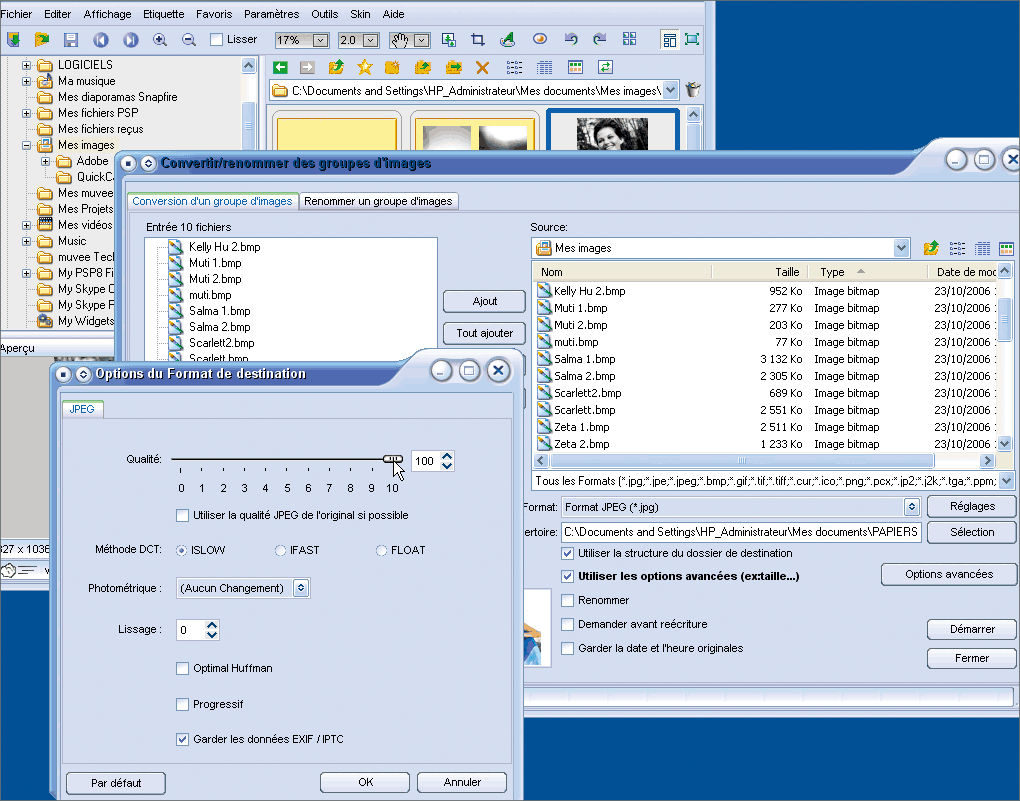
FastStone Viewer inclut un outil de traitement par lots. Cela signifie que vous pouvez appliquer automatiquement un traitement, par exemple une conversion ou un changement de nom, à un groupe de fichiers. C’est donc une fonction
bien utile pour convertir dans un format standard vos images, à des fins de diffusion et d’archivage (sur CD ou DVD). Le format Jpeg semble tout indiqué : outre une réduction importante de la taille des fichiers, il garantit la compatibilité
des images avec la quasi-totalité des logiciels, mais aussi avec les platines DVD de salon, les téléviseurs plats à lecteur de cartes mémoire, les baladeurs, les téléphones mobiles, etc.Le problème est que les encodeurs Jpeg appliquent une compression ‘ destructive ‘ : une partie des informations du fichier original est perdue, ce qui induit une perte de qualité. Vous pouvez
préférer le format TIF et son option de compression LZW, non destructive, mais il est beaucoup moins standard. Notre conseil sera donc :
– Conservez les fichiers originaux des images à côté des versions Jpeg.
– Enregistrez des copies en Jpeg, mais en appliquant le taux de compression minimal afin de préserver la qualité.1 – Dans la colonne de l’explorateur de FastStone Viewer (à gauche de la fenêtre principale), cliquez sur le dossier des images à convertir. Dans le menu Outils, choisissez Conversion/renommer un
groupe d’images.2 – Sélectionnez les fichiers concernés dans le cadre de droite, en cliquant dessus tout en maintenant la touche Ctrl enfoncée, puis cliquez sur Ajout. Choisissez Format Jpeg
dans la liste Format et décochez la case Renommer : les copies garderont le nom original, seul l’extension deviendra ‘ .jpg ‘.3 – Cliquez sur Réglages : par défaut, la qualité est réglée sur 9. Vous pouvez la porter à 10, valeur maximale : la compression sera alors non destructive, mais
réduira tout de même fortement la taille des fichiers. Cliquez sur OK, puis sur Sélection et choisissez le dossier de destination des images converties. Cliquez sur Démarrer puis, à l’issue de la conversion,
sur Cest terminé.
👉🏻 Suivez l’actualité tech en temps réel : ajoutez 01net à vos sources sur Google, et abonnez-vous à notre canal WhatsApp.














