


- Nettoyez Windows XP et Vista à fond
- Désencombrez votre disque dur
- Débarrassez-vous des anciens points de restauration
- Triez et jetez régulièrement les fichiers temporaires
- Compressez les dossiers inutilisés
- Videz le cache du navigateur Web
- Supprimez les fichiers téléchargés devenus inutiles
- Défragmentez de façon efficace
- Faites de la place dans vos courriels
- Jetez les composants inutiles de Windows
- Utilisez CCleaner pour un grand ménage
Véritable trousse à outils de ménage, CCleaner est un logiciel gratuit et en français. S’il est assez simple à utiliser, il comporte néanmoins de nombreuses fonctions, dont certaines plus utiles que d’autres. Pour garantir un
fonctionnement optimal de votre PC, nous vous conseillons de le lancer au moins une fois par semestre. Les manipulations suivantes sont identiques pour XP et Vista.
Commencez par un nettoyage
Etape 1 – Téléchargez CCleaner en vous rendant à l’adresse
www.ccleaner.com/downloadCliquez sur le lien Download from FileHyppo.com puis sur Download Latest Version en haut à droite.Enregistrez le fichier nommé ccsetup139.exe sur votre disque dur et double-cliquez dessus pour lancer son installation. Cliquez ensuite sur OK, puis sur Suivant,
J’accepte, à
nouveau sur Suivant et enfin Installer. Terminez l’installation par le bouton Fermer.Etape 2 – Une icône CCleaner apparaît alors sur le bureau de Windows. Double-cliquez dessus pour lancer le logiciel. La fenêtre principale de CCleaner s’affiche.Cliquez sur le bouton Analyse pour que le logiciel repère tout d’abord les différents éléments à nettoyer. Lorsque son analyse est terminée, CCleaner affiche le résultat dans la liste déroulante de droite. Vous pouvez
choisir quels types d’éléments vous souhaitez conserver (par exemple les cookies d’Internet Explorer) en décochant la case devant leur nom dans la liste déroulante nommée Propriétés du nettoyeur.Celle-ci comporte deux onglets, le premier (Windows) concernant les composants logiciels de Windows, le second (Applications) se rapportant aux logiciels installés sur votre PC.Cliquez ensuite sur Lancer le Nettoyage.
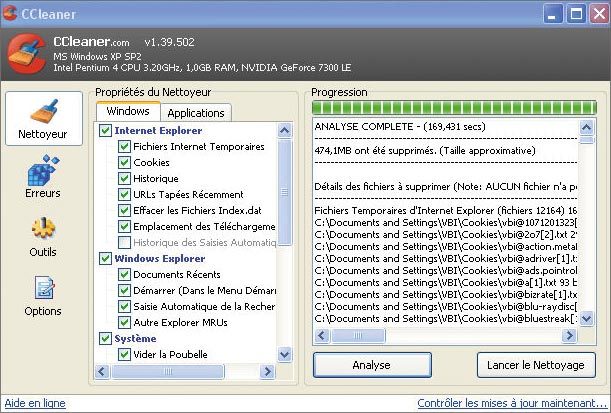
Etape 3 – Validez la boîte de dialogue qui s’affiche alors en cliquant sur le bouton OK.Cette opération peut prendre une à deux minutes, suivant le nombre d’éléments à effacer.A la fin de ce processus, un message nettoyage complet apparaît dans la liste Progression à droite.
Supprimez les restes d’anciens logiciels
La fonction Ajout/suppression de programmes du Panneau de Configuration de Windows laisse parfois des traces de logiciels pourtant désinstallés par vos soins. CCleaner est capable de supprimer complètement ces
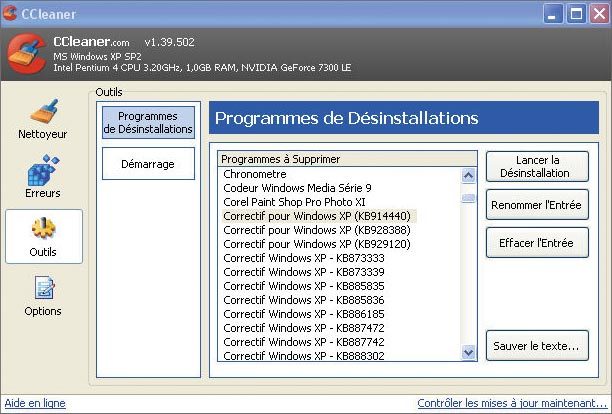
restes.Etape 1 – Lancez le logiciel et cliquez sur le bouton Outils dans la colonne de gauche. La liste Programmes à supprimer vous indique tous les logiciels dont CCleaner a recensé des traces
d’installation. Avec l’ascenseur situé à droite de cette liste, faites-la dérouler afin de voir s’il n’y a pas de logiciels dont vous savez pertinemment qu’ils ont été désinstallés. Si tel est le cas, cliquez sur le nom de ces logiciels.Etape 2 – Cliquez ensuite sur le bouton Effacer l’Entrée puis sur OK pour supprimer définitivement toute référence à ce programme de la liste de CCleaner.
Réparez les erreurs
Une autre fonction bien pratique de CCleaner, c’est la réparation des erreurs dans le registre. Celles-ci peuvent correspondre à des logiciels désinstallés, à des fichiers DLL manquants, ou à de mauvaises associations
de type de fichier avec des logiciels.Etape 1 – Dans la fenêtre principale du logiciel, cliquez sur le bouton Erreur, situé dans la colonne de gauche.Cliquez ensuite sur Chercher des erreurs. CCleaner vous affiche le résultat de ses investigations dans la liste déroulante nommée Progression.Etape 2 – Cliquez sur Réparer les erreurs sélectionnées pour lancer le processus de réparation.Cliquez ensuite sur Oui, pour faire une sauvegarde du registre (elle pourra vous servir en cas de problème qui pourrait survenir suite à la réparation), puis sur Enregistrer. Une nouvelle boîte de
dialogue s’ouvre, vous indiquant les erreurs constatées les unes après les autres.Etape 3 – Cliquez ensuite sur le bouton Corriger toutes les Erreurs sélectionnées puis sur OK. Ceci fait, il ne vous reste plus qu’à refermer cette boîte de dialogue en cliquant sur
Fermer
👉🏻 Suivez l’actualité tech en temps réel : ajoutez 01net à vos sources sur Google, et abonnez-vous à notre canal WhatsApp.














