


- Optimisez votre réseau WI-Fi
- Installez votre réseau Wi-Fi
- Réparez votre connexion
- Maîtrisez votre connexion
Pour établir une connexion sans fil entre un PC et la box du FAI (ou un routeur ADSL, ou un modem-câble : cela fonctionne de la même manière), la marche à suivre est vraiment simple. Ce mode d’emploi
s’applique à la plupart des offres des box (Alice, Neuf, AOL, etc.) et, bien sûr, si vous disposez de plusieurs ordinateurs, il vous suffira de répéter l’étape 2 sur chacun d’entre eux.
Etape 1 : activez le Wi-Fi de la box ou du routeur
1 – Pour configurer pour la première fois votre box, vous avez besoin d’un câble Ethernet croisé de type RJ45 (il est fourni avec la box).
Eteignez le PC, branchez le câble côté box à la prise marquée LAN et, côté PC, à la prise réseau.2 – Allumez le PC puis ouvrez votre navigateur Internet.
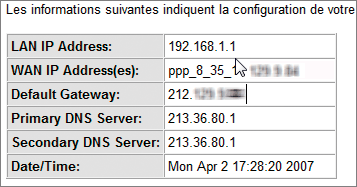
Dans la barre d’adresse, tapez l’adresse IP de votre box. Vous la trouverez dans la notice ?” neuf fois sur dix, il s’agit de 192.168.0.1.
On vous demande alors un identifiant et un mot de passe. Ils se trouvent aussi dans la notice (par exemple, pour une Alicebox, l’identifiant et le mot de passe par défaut sont tous les deux alice).
3 – Dans la partie réseau Sans fil ou WiFi de l’interface de gestion, tapez l’identifiant de votre réseau (également appelé SSID).
Avec la plupart des box, ce nom se trouve sur une étiquette figurant sur le boîtier ; sinon, choisissez un nom évocateur pour vous (antoine ou wifimaison, par exemple). Si un bouton
Appliquer ou OK est présent, cliquez dessus.4 – Dans la partie Sécurité, assurez-vous que le cryptage Wep est activé (choisissez l’option 64 bits dans un premier temps, quitte à l’augmenter à
128 bits plus tard quand vous serez sûr que tout marche bien).
Il vous faut alors choisir une clé de dix caractères. Avec certaines box (la Livebox d’Orange, notamment), cette clé est définie en usine et ne peut pas être modifiée ?” elle est alors aussi indiquée sur l’étiquette
collée au boîtier. Sinon, choisissez dix lettres et chiffres, sans ponctuation ?” par exemple, 1234567890 ou ABCDEFGHIJ. Tapez cette clé dans l’interface et, surtout, notez-la quelque part. Validez par
Appliquer ou OK. Vous pouvez ensuite éteindre le PC et retirer le câble.
Etape 2 : connectez un PC au réseau sans fil
1 – Le cas échéant, installez la clé (ou la carte) Wi-Fi ainsi que ses pilotes. Windows (XP ou Vista) va alors détecter votre réseau. Cliquez avec le bouton droit sur l’icône Réseau sans fil, à côté de
l’horloge, et choisissez Afficher les réseaux sans fil disponibles.
La liste des réseaux détectés apparaît ?” le vôtre doit y figurer.2 – Dans le volet gauche de la fenêtre, cliquez sur Modifier les paramètres avancés. Allez dans l’onglet Configuration réseau sans fil.
Dans la rubrique Réseaux favoris, cliquez sur le bouton Ajouter. Dans le champ Nom réseau (SSID), tapez le nom que vous avez choisi (dans notre exemple, antoine ou
wifimaison).3 – Dans Authentification réseau, choisissez Ouvert. Décochez La clé m’est fournie automatiquement. Dans Cryptage des données, choisissez WEP et dans
les champs en dessous, tapez la clé Wep choisie. Validez par OK.
Votre PC doit alors reconnaître la connexion.
👉🏻 Suivez l’actualité tech en temps réel : ajoutez 01net à vos sources sur Google, et abonnez-vous à notre canal WhatsApp.














