


- Des composants silencieux pour votre PC
- Cinq boîtiers silencieux et bien refroidis
- Cinq ventirads à peine audibles
- Cinq alimentations très discrètes
- Faites taire votre PC
- Comment nous les avons testés
Etape 1 : ouvrez le PC
Eteignez le PC et débranchez-le du secteur. Détachez tous les câbles des périphériques raccordés au boîtier : imprimante, scanner, réseau, clavier, souris, écran, etc. Ouvrez le boîtier en dévissant les vis du panneau
latéral et en faisant coulisser ce dernier vers l’arrière. Certains boîtiers s’ouvrent beaucoup plus facilement, sans vis, simplement en actionnant une petite poignée.

Etape 2 : débranchez tous les câbles
Avant de détacher tous les câbles qui se trouvent à l’intérieur du boîtier, repérez bien leurs positions. Mais rassurez-vous, il y a bien peu de crainte que vous vous trompiez au rebranchement ultérieur, car chaque type de câble
possède une prise spécifique à son usage et ne risque pas de rentrer dans la prise d’un autre. Prenez cependant quelques précautions pour ne pas oublier de rebrancher un câble et pour accélérer les choses.La bonne idée consiste à utiliser des petites pastilles autocollantes de couleurs différentes ou numérotées pour relier par couple le câble et sa prise. Le cas échéant, aidez-vous d’un cahier pour prendre quelques notes
permettant de rebrancher les câbles les plus petits, là où vous ne pourrez pas mettre de pastilles.Une fois ces précautions prises, débranchez tous les câbles : les alimentations électriques des disques durs et lecteurs, celle de la carte graphique si elle existe, celle(s) de la carte mère, les câbles reliant les
lecteurs et disques durs à la carte mère (câbles S-ATA et nappes IDE), et enfin ceux qui relient le boîtier à la carte mère (prises USB et audio en façade, bouton d’alimentation, etc.).
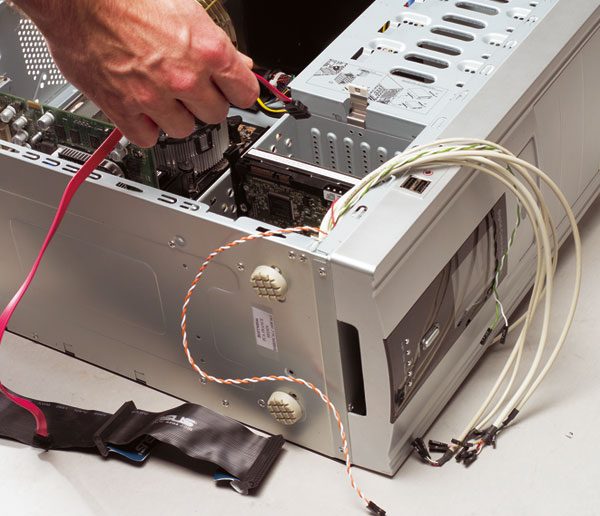
Etape 3 : dévissez les lecteurs
Hormis avec certains boîtiers conçus pour être plus pratiques, il est nécessaire d’enlever le deuxième panneau latéral pour pouvoir dévisser les lecteurs. Cela fait, dévissez tous les lecteurs : disque dur, graveur, lecteur
de disques. En général, ils ne sont maintenus que par un maximum de quatre vis (deux de chaque côté). Si vous disposez d’un lecteur de cartes mémoire en façade, il se démonte de la même façon.
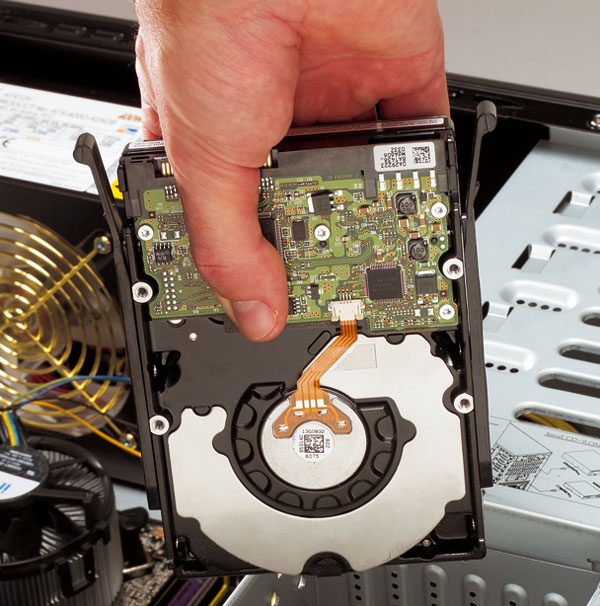
Etape 4 : retirez les cartes additionnelles
Enfin, si votre PC est muni de cartes d’extension (carte graphique, tuner TV, carte son, etc. ), dévissez-les et retirez-les en les tirant vers le haut. Elles ne sont retenues que par une vis située en haut de l’équerre, à
l’arrière de la carte (le côté qui sort du boîtier).
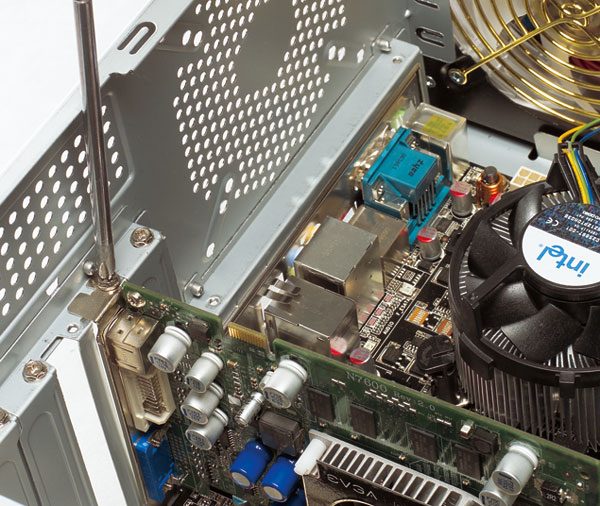
Etape 5 : enlevez le ventirad
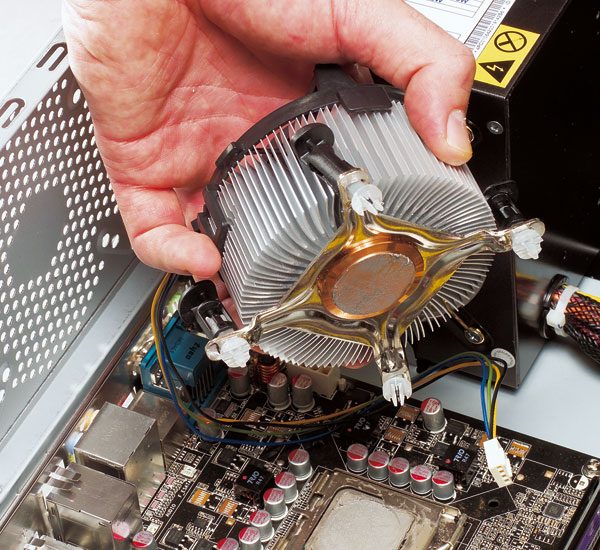
Il existe différents systèmes pour retenir les ventirads en place. Le plus répandu est le loquet sur le côté. Il suffit de le libérer pour l’enlever. L’autre système, que l’on trouve plutôt avec les processeurs Intel, utilise
quatre tiges qu’il faut tourner d’un quart de tour sur la gauche pour libérer le ventirad.
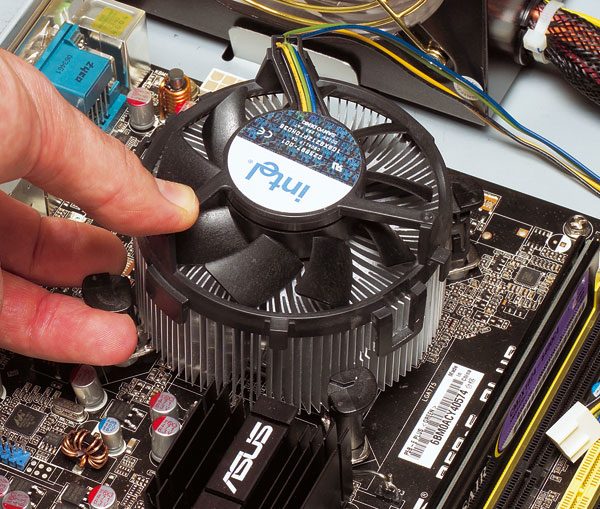
Débranchez le câble d’alimentation du ventilateur avant de retirer le tout.On trouve parfois d’autres systèmes plus ou moins dérivés de ceux-ci, mais aucun ne pose de problème particulier et tous se démontent très facilement.
Etape 6 : démontez la carte mère
Otez à présent les vis qui retiennent la carte mère au fond du boîtier. Leur nombre varie d’une carte à l’autre, mais il est généralement compris entre 5 et 10. Vous n’avez pas besoin de retirer le processeur, ni les
barrettes de mémoire pour réaliser cette étape. Vis retirées, tirez la carte vers vous pour la sortir de son logement.
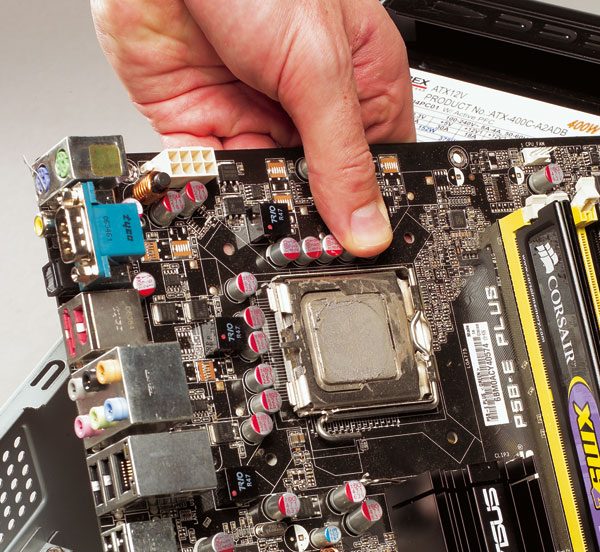
Etape 7 : montez le nouveau ventirad
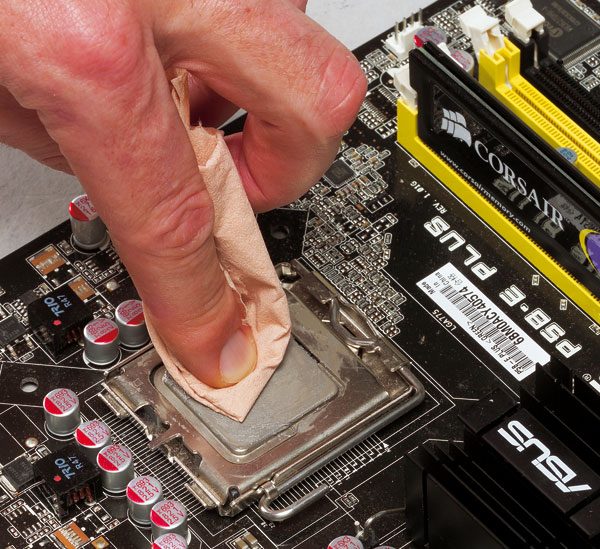
Carte mère à l’extérieur du boîtier, vous pouvez enfin monter votre nouveau ventirad. Auparavant, nettoyer les restes de l’ancienne pâte thermique à l’aide d’un peu d’essuie-tout.
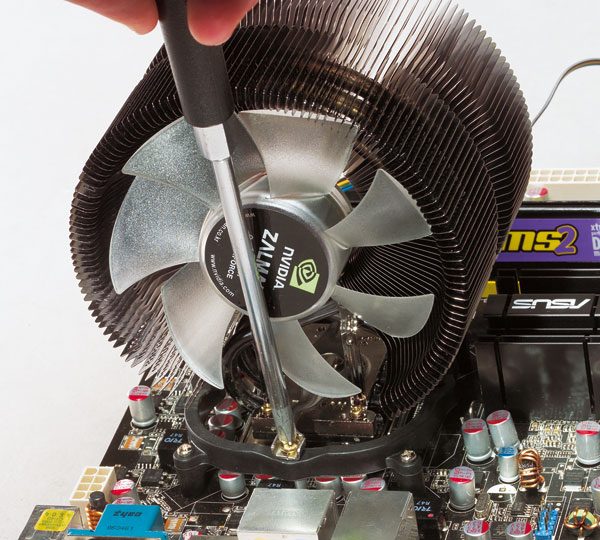
Le Zalman CNPS9700NT nécessite de poser un renfort à l’arrière de la carte mère, sous le socket. Placez-le au dos de la carte en l’alignant sur les quatre trous autour du socket. Faites de même de l’autre côté avec
le deuxième renfort carré, et solidarisez les deux parties à l’aide des quatre vis, elles aussi livrées avec le ventirad.

Mettez un petit peu de pâte thermique sur le processeur, juste de quoi le couvrir d’une très fine pellicule.
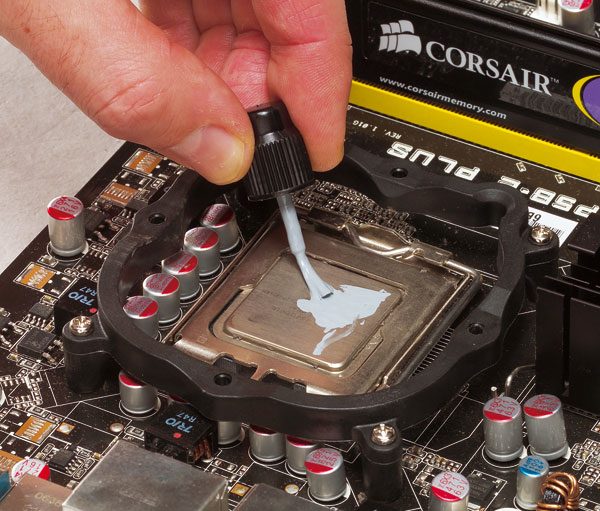
Posez ensuite le ventirad sur le processeur en passant la tige de maintien à travers son pied. Fixez la tige de part et d’autre du renfort grâce aux deux vis toujours livrées avec le ventirad.
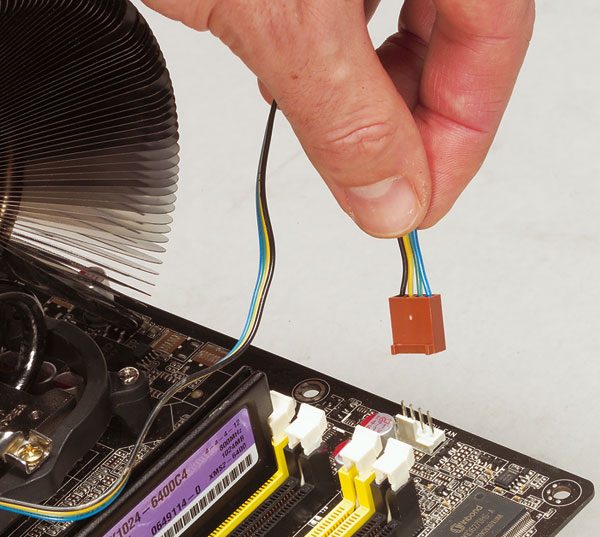
Il ne vous reste qu’à enficher la prise du ventilateur dans l’une des prises libres de la carte mère, idéalement celle sérigraphiée CPU-FAN.
Etape 8 : installez la nouvelle alimentation
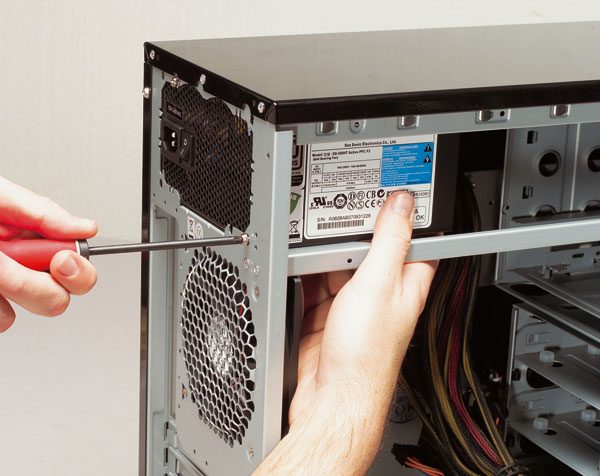
Rien de plus facile que d’installer une alimentation : placez-la dans le nouveau boîtier, en haut, câbles vers l’intérieur, en veillant bien à orienter le ventilateur vers le bas. Bien en place, les quatre trous pour les
vis à l’arrière de l’alimentation doivent être alignés avec ceux du boîtier. Fixez alors les vis pour maintenir le tout en place.
Etape 9 : remontez votre nouveau PC
Une fois ces installations effectuées, il ne reste plus qu’à replacer les éléments démontés. Placez la carte mère dans le nouveau boîtier, puis les cartes additionnelles, puis les lecteurs. Rebranchez tous les câbles internes,
et refermez le boîtier.
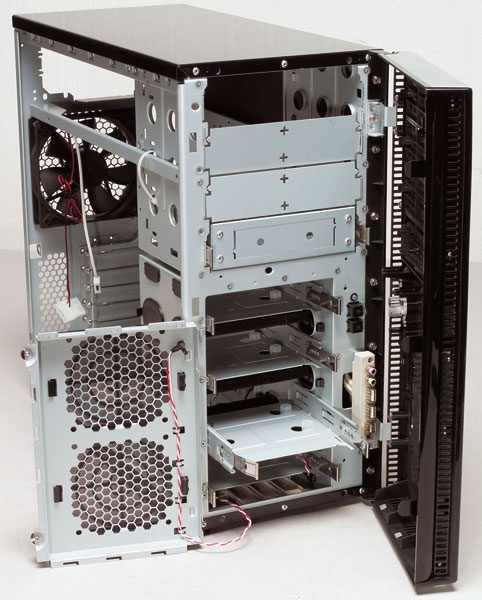
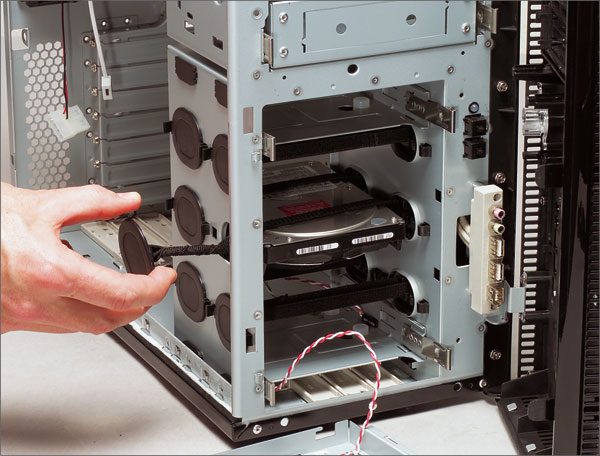
Pour ouvrir le Solo et pour installer les disques durs et graveurs, il vous faut ouvrir le panneau latéral, puis la façade. Une étape diffère légèrement de celle décrite dans le démontage : celle du montage des disques
durs. Le Solo permet de les attacher de deux façons différentes.Système 1 : les élastiques
Le système des élastiques est le plus simple. Il suffit de les enrouler autour du disque pour le maintenir en place et absorber ses vibrations et une bonne partie du bruit qu’il génère. N’hésitez pas à retirer les tiroirs pour
monter les disques avec plus de facilité. Seul défaut de ce système : les disques peuvent glisser lors du déplacement de l’unité centrale. Si cela vous fait peur (parce que vous la bougez souvent, par exemple), reportez-vous au deuxième système
de fixation.
Système 2 : le tiroir amorti
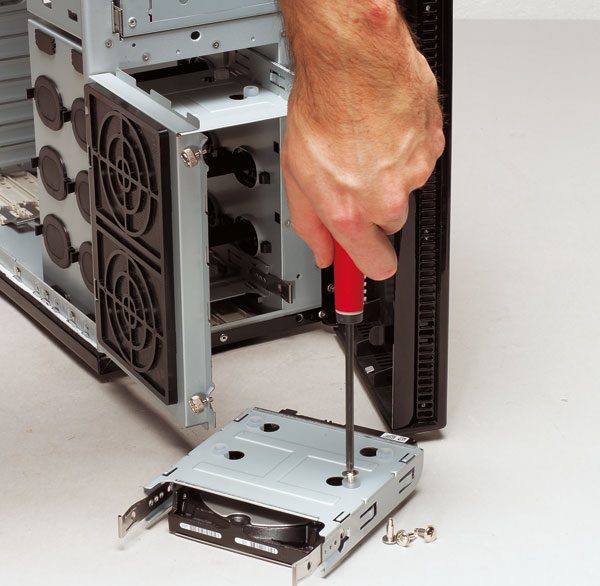
Le second système utilise un tiroir sur lequel on visse le disque à l’aide de vis que l’on glisse dans un caoutchouc qui sert damortisseur. Les vis se fixent sous le tiroir, puis ce dernier se glisse dans le PC.
👉🏻 Suivez l’actualité tech en temps réel : ajoutez 01net à vos sources sur Google, et abonnez-vous à notre canal WhatsApp.














