


- Montez et gravez vos vidéos avec Windows Movie Maker
- Capturez vos vidéos depuis votre caméscope DV
- Importez vos autres vidéos
- Montez votre premier film
- Gravez le montage
L’acquisition peut prendre deux formes : le transfert sur le PC de films originaux depuis un caméscope, ou l’importation de fichiers déjà présents sur le disque dur. Le plus intéressant est bien sûr de monter des images
qu’on a tournées soi-même avec un caméscope.En cette matière, les progrès sont constants. On voit notamment apparaître des caméscopes qui enregistrent sur DVD, disque dur ou carte mémoire. Mais le DV reste encore largement majoritaire, et c’est tant mieux pour la qualité.
En effet celle des images DV est sensiblement meilleure que celle des images en Mpeg-4 ou Mpeg-2 enregistrées sur d’autres supports. Quant aux caméscopes analogiques (Hi-8, VHS, VHS-C), en voie d’extinction, nous ne les traiterons pas ici.
Etape 1 : vérifiez votre équipement
Avant de commencer, vérifiez bien que vous possédez les éléments suivants :Une prise FireWire sur le PC
Si le vôtre en est dépourvu, il faut lui ajouter un boîtier ou une carte d’extension FireWire (à partir de 20 euros sur Internet).Un câble FireWire adéquat
Celui livré avec votre caméscope comporte généralement, côté PC, un connecteur plat à six broches. Si vous utilisez un portable équipé d’une petite prise, il vous faut un câble pourvu d’un petit connecteur à quatre broches à chaque
extrémité (à partir de 8 euros).L’adaptateur secteur du caméscope
Il est déconseillé d’utiliser la batterie lors du transfert, car il y a un fort risque d’échec de l’opération en cas de charge insuffisante.
Etape 2 : branchez le caméscope
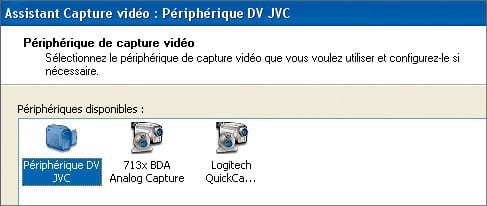
Eteignez le caméscope et branchez-le sur le secteur. Reliez-le au PC par le câble FireWire. Lancez Windows Movie Maker, puis allumez le caméscope : la fenêtre Importer la vidéo apparaît. Ou bien, si le
caméscope était déjà allumé au lancement du programme, dans le volet Tâches, cliquez sur Capturer à partir du périphérique vidéo (ou, dans Vista, sur Depuis la caméra vidéo numérique). Si la boîte de dialogue
Périphérique de capture vidéo apparaît, cliquez sur Périphérique DV puis Suivant.
Etape 3 : préparez la capture
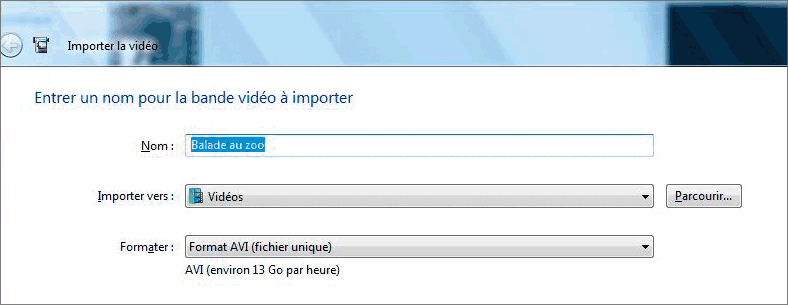
1 – La première chose à faire est de donner un nom explicite au fichier, pour pouvoir par la suite l’identifier facilement lorsque les séquences se seront multipliées. Il faut aussi indiquer dans quel dossier il
sera stocké, de préférence un dossier créé pour l’occasion, dans lequel vous regrouperez tous les fichiers multimédias utilisés pour le montage. Nous l’appellerons Montage MH (MH pour…
Micro Hebdo, bien
sûr).Avec XP : Tapez le nom dans le champ Entrer le nom, puis choisissez le dossier de destination en cliquant sur Parcourir.Avec Vista : Tapez le Nom, puis choisissez un dossier de destination dans la liste Importer vers ou en cliquant sur Parcourir.
2 – Le choix du format d’encodage est crucial : une erreur peut conduire à une perte de qualité ou à une incompatibilité avec le format prévu pour la phase de finalisation. Les différences sont importantes
dans ce domaine entre les versions 5.1 (XP) et 6 (Vista) du logiciel, mais dans les deux cas nous partons du principe que vous n’importez pas la totalité du contenu de la cassette, mais uniquement les extraits dont vous avez besoin, pour ne pas
encombrer inutilement le disque dur.Avec XP : Cliquez sur Suivant. Vous disposez de trois choix principaux, avec une liste d’options supplémentaires pour le dernier. Chaque choix modifie les informations affichées dans les cadres
Détails de la configuration et Taille du fichier vidéo, qui en reflètent les conséquences sur la taille d’image (nous y reviendrons) et sur l’occupation de l’espace disque.
L’option Qualité optimale produit une vidéo Windows Media Video de petite taille, destinée à une diffusion sur ordinateur.
L’option DV-AVI maintient le format DV, pour que le montage final puisse être recopié sur une cassette.
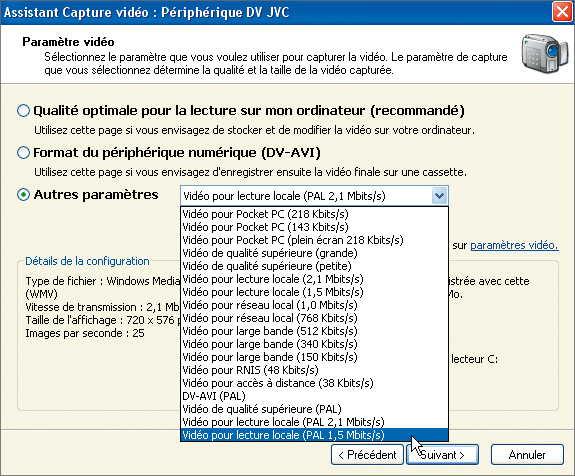
Cliquez sur Autres paramètres et déroulez la liste adjacente. Si vous visez la gravure sur DVD, notre conseil est de choisir l’une des trois dernières options de la liste, les seules qui préservent la taille
d’image du DV… qui est aussi celle du DVD-Vidéo (720 x 576 pixels en PAL). Choisissez de préférence Vidéo pour lecture locale (PAL, 2,1 Mbits/s), sauf si vous manquez de place sur le disque dur. Cliquez sur
Suivant, puis sur Capturer manuellement des parties de la bande-vidéo.Avec Vista : La procédure a été grandement simplifiée dans cette version du logiciel. Pour importer un extrait unique de la cassette, dans le menu Formater choisissez Format AVI (fichier
unique). Le fichier obtenu sera compatible avec un plus grand nombre de logiciels que si vous optez pour Windows Media Video (fichier unique). Pour capturer plusieurs extraits dans des fichiers différents, choisissez
Windows Media Video (un fichier par scène).
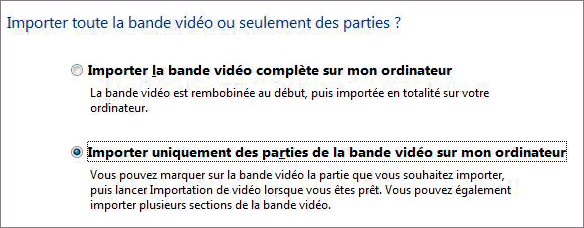
Cliquez sur Suivant, puis sur Importer uniquement des parties de la bande-vidéo.
Etape 4 : capturez des séquences
Vous allez pouvoir piloter le caméscope avec votre souris, voici comment.1 – Cliquez sur Suivant. Dans la fenêtre qui s’affiche, des boutons de contrôle permettent de faire fonctionner le caméscope. Cliquez sur la flèche Lecture pour diffuser la vidéo (à la
fois dans la fenêtre de visualisation et sur l’écran du caméscope), sur Pause pour l’interrompre, sur Rembobiner et Avance rapide pour la faire défiler.
En mode lecture ou pause, ces deux derniers boutons permettent de faire défiler l’image très rapidement (à condition, avec la version XP, de les maintenir enfoncés). Le compteur Position de la bande vous aide à vous
repérer.
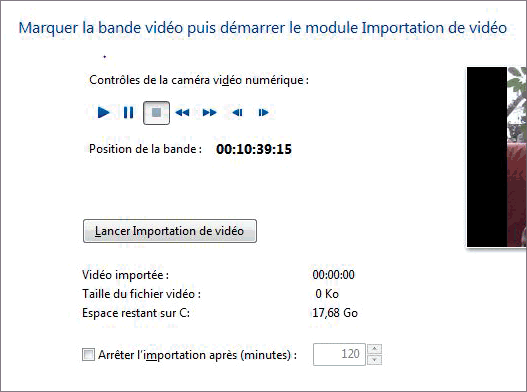
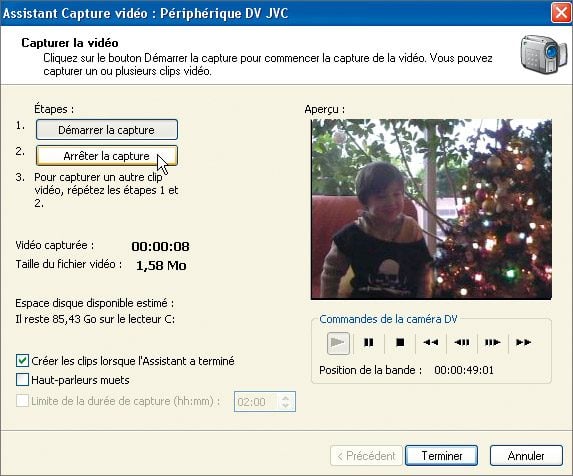
2 – À l’aide de ces boutons, vous pouvez capturer des séquences. Localisez le début de celle à importer. Cliquez sur Pause, puis calez-vous à l’image près à l’aide des contrôles Image
précédente et Image suivante. Si vous connaissez la durée de la séquence à extraire, cochez Limite de la durée de capture (avec XP) ou Arrêter l’importation après
(avec Vista) et entrez la
durée en minutes dans le champ adjacent.Avec XP : Si l’extrait à capturer est relativement long, laissez la case Créer les clips cochée pour que le logiciel le découpe en plusieurs clips à l’issue de la capture. Cliquez sur
Démarrer la capture. Pour l’arrêter, attendez la fin de la période indiquée ou cliquez sur Arrêter la capture.
Avec Vista : Cliquez sur Lancer Importation de vidéo. Pour l’arrêter, attendez la fin de la période indiquée ou cliquez sur Arrêter l’importation.3 – Réitérez l’opération précédente pour toutes les séquences que vous voulez extraire de cette cassette, puis cliquez sur Terminer et éteignez le caméscope.
Il vous faut maintenant vérifier les séquences. Dans le volet Contenu sont affichées les vignettes des séquences capturées : double-cliquez dessus pour les voir dans l’Ecran de contrôle, dont les
boutons vous permettent d’en contrôler le défilement.
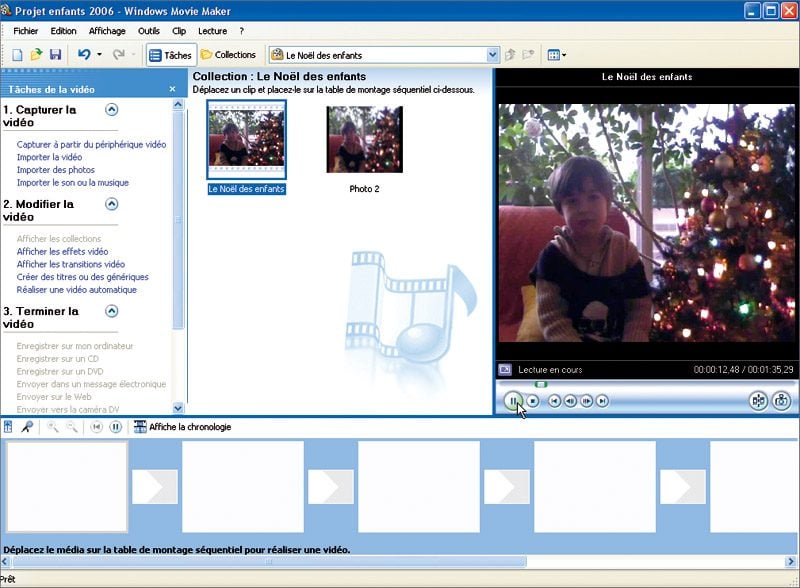
4 – Reste à sauvegarder votre projet. Pour cela, dans le menu Fichier, choisissez Enregistrer le projet, nommez-le, naviguez jusquau dossier Montage MH et validez. Le projet
regroupe toutes les séquences capturées. Par la suite vous devrez le sauvegarder après chaque importation de nouvelles ressources pour ce montage
👉🏻 Suivez l’actualité tech en temps réel : ajoutez 01net à vos sources sur Google, et abonnez-vous à notre canal WhatsApp.














