


- Bien installer Windows Vista
- Effectuez une mise à jour de XP vers Vista
- Installez Vista sur un disque dur vierge
- Effectuez les premiers réglages
Découvrez Vista avec l’Accueil Windows
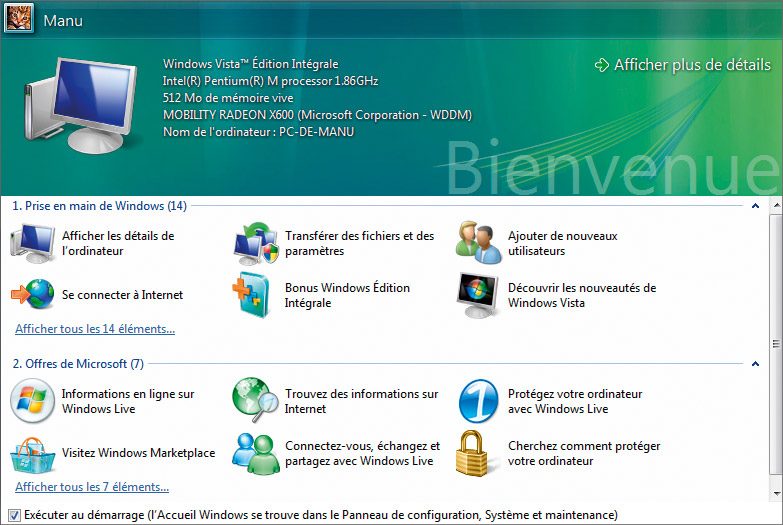
Souvent appelée ‘ Centre de bienvenue ‘, cette fenêtre apparaît par défaut au démarrage du PC. Elle comprend les trois sections suivantes :
1. Description de l’ordinateur. Vous y trouvez un résumé des informations concernant votre système : version de Windows, nom et fréquence du processeur, quantité de mémoire vive installée, type de carte graphique, etc.
D’autres détails sont accessibles via Afficher plus de détails sur la droite.
2. Prise en main de Windows Elle regroupe des icônes menant aux principaux éléments de réglages et de personnalisation du système, et d’autres pour se familiariser avec Vista.
3. Offres de Microsoft. Elle contient des liens vers des services en ligne de Microsoft ou permettant de télécharger des programmes supplémentaires, tel le logiciel de messagerie instantanée Windows Live
Messenger.Si vous ne souhaitez pas voir l’Accueil Windows s’afficher à chaque démarrage, décochez la ligne Exécuter au démarrage située en bas de cette fenêtre. Pour la faire réapparaître, ouvrez le Panneau de
configuration puis, dans la partie Système et maintenance, cliquez sur Découvrir Windows.
Activez votre copie de Windows
Top ! C’est parti… vous avez 30 jours pour activer auprès de Microsoft votre copie de Vista. Si, lors du processus d’installation, vous n’avez pas coché la case Activer automatiquement Windows quand je serai en
ligne, il va falloir le faire manuellement. Pour cela, dans la section Prise en main de Windows de la fenêtre Accueil Windows, cliquez sur Afficher les détails de l’ordinateur. En bas de la fenêtre qui
s’affiche, repérez la section Activation de Windows, et cliquez sur Activez Windows maintenant. Cliquez sur Continuer dans la boîte de dialogue Contrôle du compte utilisateur qui apparaît, puis sur
Activez Windows en ligne maintenant. Cette action nécessite une connexion à Internet déjà en place. Si ce n’est pas encore le cas, vous pouvez cliquer sur Afficher d’autres méthodes d’activation pour activer Windows par
téléphone.
Personnalisez le bureau
A l’exception de la corbeille, aucune icône n’est affichée sur le bureau au premier démarrage de Vista. Pour faire apparaître les autres icônes essentielles, cliquez du bouton droit de la souris sur le bureau et sélectionnez
Personnaliser. Dans la fenêtre qui apparaît, cliquez à gauche sur le lien Changer les icônes du Bureau. Dans la partie Icônes du Bureau, sélectionnez toutes les icônes et cliquez sur OK.Ces autres icônes principales sont Ordinateur (qui remplace Poste de travail de XP), Réseau, Dossier de l’utilisateur (remplace Mes documents), Internet Explorer et Panneau de configuration. Bien sûr, d’autres icônes peuvent être
ajoutées, par exemple le raccourci d’un logiciel ou d’un dossier souvent utilisés.Voici un exemple avec Windows Mail, le logiciel de courrier électronique intégré à Vista. Son icône manque sur le bureau mais elle existe dans le menu Démarrer. Pour la faire apparaître sur le bureau, cliquez sur le
bouton Démarrer en bas à gauche de lécran, puis sur Tous les programmes et sur Windows Mail, situé dans la partie gauche du menu Démarrer. Sans relâcher le bouton, déplacez la souris pour
effectuer un glisser-déposer vers le bureau. Relâchez le bouton : le raccourci vers Windows Mail est en place.
👉🏻 Suivez l’actualité tech en temps réel : ajoutez 01net à vos sources sur Google, et abonnez-vous à notre canal WhatsApp.














