

- Boostez votre PC portable !
- Les composants à changer… ou pas
- Remplacez la mémoire vive
- Changez le disque dur interne
- Nettoyez votre portable
Si votre portable le permet, remplacer le disque dur est somme toute assez facile… à condition toutefois de posséder un CD d’installation ou de restauration de Windows car sans lui, la tâche est plus que difficile. En effet,
l’absence de ce CD signifie que Windows est installé sur une partition cachée du disque dur que vous allez enlever !Il faut donc, dans un premier temps, copier cette partition sur le nouveau disque… ce qui nécessite de le monter en externe, dans un boîtier USB par exemple, et d’utiliser un logiciel de clonage de disque, tel PC Cloneur
de Micro Application. Nous ne décrirons pas ici cette procédure qui se révèle plutôt complexe. Si vous n’avez pas de CD de Windows et que vous avez besoin de place sur votre disque dur, le mieux est encore dans ce cas de vous offrir un disque
externe.Sur notre portable de test, nous avons donc remplacé le disque dur d’origine ?” un 40 Go à 5 400 tours par minute ?” par un modèle récent offrant 100 Go de capacité et tournant, lui, à
7 200 tours par minute. Grâce à cela, nous avons obtenu des gains de performances de 45 % pour le transfert de fichiers, et de 20 % pour le temps de recherche. Mais, en pratique, il faut relativiser car si nous avons constaté un
démarrage de Windows légèrement plus rapide, il n’avait rien de fulgurant.Cependant, si le changement de disque dur n’apporte pas une accélération très importante de fonctionnement, quel confort de bénéficier enfin de beaucoup de place pour emporter partout ses films DivX et sa collection de
MP3 !
Etape 1 : sauvegardez vos données personnelles
Avant d’enlever votre disque dur actuellement en service, prenez bien soin de sauvegarder toutes vos données personnelles ?” documents, photos, musiques, courriels, etc. Copiez-les sur un disque externe ou gravez-les sur un CD-R
ou un DVD-R.Pour être certain de ne rien oublier, consultez notre dossier de couverture publié dans Micro Hebdo numéro 430-431. Vous pouvez également le retrouver sur notre site, à l’adresse
.
Etape 2 : débranchez le courant
Débranchez tous les câbles de votre PC et, pour éviter tout problème électrique éventuel, retirez aussi sa batterie.
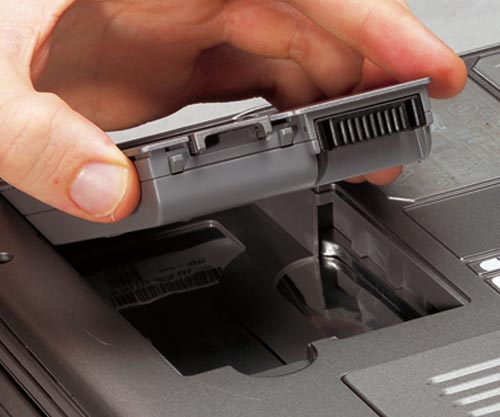
Etape 3 : repérez la trappe d’accès au disque
Avec notre portable, il nous a suffi d’enlever deux vis et de faire coulisser le tiroir du disque. Selon les modèles, cela peut être plus simple… ou plus complexe.
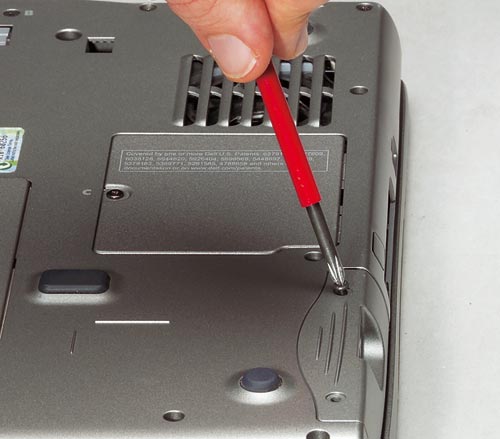
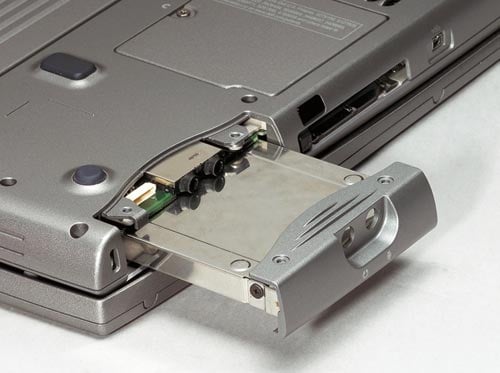
Etape 4 : enlevez l’ancien disque
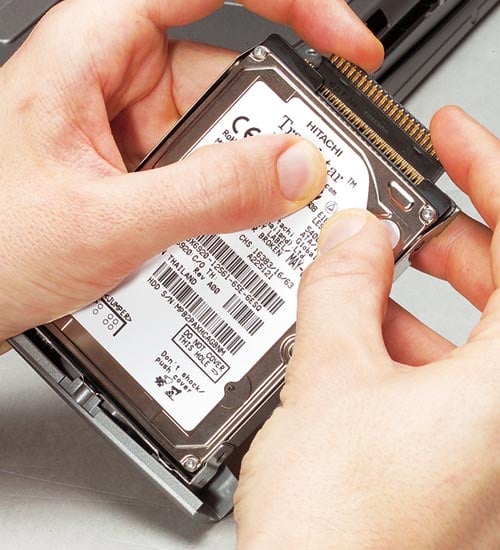
Otez les quatre vis qui retiennent le disque dans le tiroir. Du côté des broches du disque, un adaptateur permet de brancher et de débrancher le disque sans risquer de tordre les contacts. Retirez-le avec précaution en le tirant bien
droit.
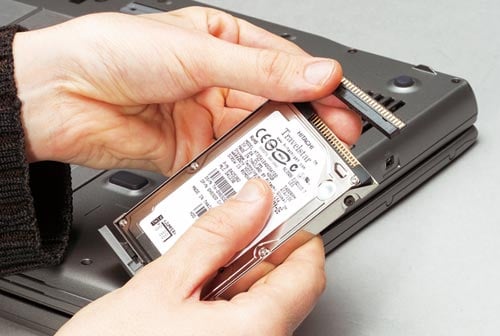
Etape 5 : installez le nouveau disque avec l’adaptateur
Placez ladaptateur sur les broches du nouveau disque ?” un détrompeur aide à trouver le bon sens. Ne forcez pas, les broches sont fragiles ! Insérez ensuite le tiroir dans le portable, revissez-le et réinstallez
Windows.
Voir la suite de notre dossier
 Les bons réglages pour faire durer son portable
👉🏻 Suivez l’actualité tech en temps réel : ajoutez 01net à vos sources sur Google, et abonnez-vous à notre canal WhatsApp.














