

- Boostez votre PC portable !
- Les composants à changer… ou pas
- Remplacez la mémoire vive
- Changez le disque dur interne
- Nettoyez votre portable
En ajoutant une barrette de 1 Go à notre portable doté, à l’origine, de 256 Mo, le gain de performances est impressionnant. Pendant notre test utilisant lourdement des filtres Photoshop, notre PC s’est montré plus rapide de
80 % ! L’utilisation générale de XP est transformée. On a vraiment l’impression d’avoir un PC neuf. Pas mal, pour un investissement de 140 euros ! De plus, doté désormais de 1,2 Go de mémoire vive, notre portable est paré à
faire fonctionner Vista.
Etape 1 : débranchez le courant
Avant d’ajouter de la mémoire (dont vous aurez au préalable répertorié le type grâce au logiciel Everest), débranchez tous les câbles de votre portable et, pour éviter tout problème électrique éventuel, ôtez aussi sa
batterie.
Etape 2 : ouvrez la trappe mémoire
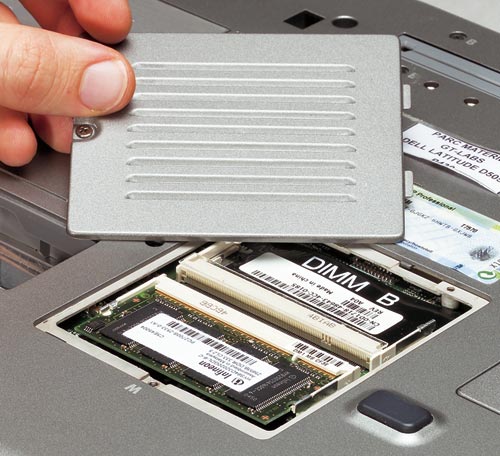
1 – Pour savoir ce qu’il faut ouvrir c’est facile : il suffit de repérer, sous le boîtier du portable, la trappe marquée d’un M ou d’une barrette de mémoire stylisée. Enlevez la ou les vis et retirez le cache pour
accéder aux emplacements de mémoire.
2 – Selon votre portable, vous y découvrirez soit une barrette et un emplacement libre, soit deux barrettes. Si vous êtes dans ce dernier cas, vous devez ôter une barrette avant de placer la nouvelle.
Etape 3 : installez la nouvelle barrette
1 – Insérez la barrette (côté broches dorées), légèrement couchée dans l’emplacement libre, jusqu’à ce que vous entendiez un petit clic. Grâce au détrompeur vous ne pouvez pas la mettre dans le mauvais sens.
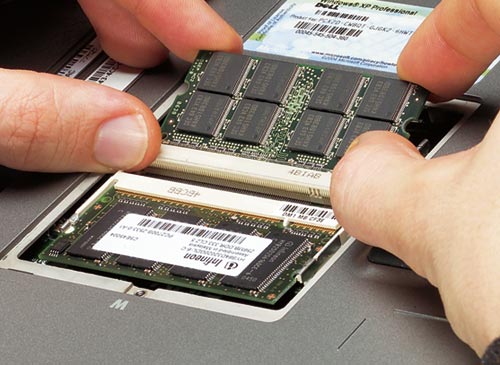
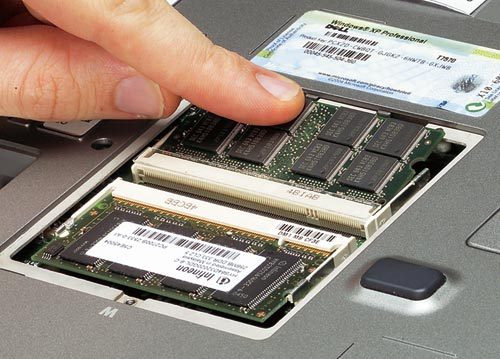
2 – Une fois la barrette bien insérée, appuyez légèrement dessus pour que les picots de sécurité la maintiennent en place. Vérifiez enfin qu’elle est solidement fixée aux deux glissières.
Etape 4 : refermez le portable et vérifiez le tout
1 – Replacez le cache de la trappe et revissez-le. Il ne vous reste plus qu’à remettre la batterie et à rebrancher d’abord tous les périphériques, puis la prise de courant.2 – Pour contrôler que votre nouvelle barrette de mémoire est bien reconnue par le système, démarrez Windows et cliquez avec le bouton droit de la souris sur l’icône du Poste de travail. Choisissez ensuite
Propriétés dans le menu déroulant.Dans l’onglet Général de la fenêtre qui s’ouvre, vous pourrez lire, à la dernière ligne, après lindication de la vitesse de votre processeur, la quantité totale de mémoire installée.Voir la suite de notre dossier
 Les bons réglages pour faire durer son portable
👉🏻 Suivez l’actualité tech en temps réel : ajoutez 01net à vos sources sur Google, et abonnez-vous à notre canal WhatsApp.














