


Renommez aussi la corbeille
Changer l’aspect du bureau est souvent futile, mais, ô combien, plaisant. Mais voilà, alors que la plupart des icônes peuvent se renommer, la corbeille refuse obstinément de se faire appeler par un autre nom. Le registre saura
en venir à bout !Ouvrez l’éditeur du registre et affichez la clé HKEY_CLASSES_ROOTCLSID{645FF040-5081-101B-9F08-00AA002F954E}ShellFolderDans la partie droite de la fenêtre, double-cliquez sur la valeur Attributes et remplacez la séquence 5.01 00 20 par 40 01 00 20. Cliquez sur OK. Double-cliquez ensuite sur la
valeur CallForAttributes et entrez dans le champ Données de valeur, la valeur 00000000. Cliquez sur OK.Après redémarrage du PC, vous pourrez enfin renommer la corbeille comme toute autre icône.

Recherchez plus classiquement
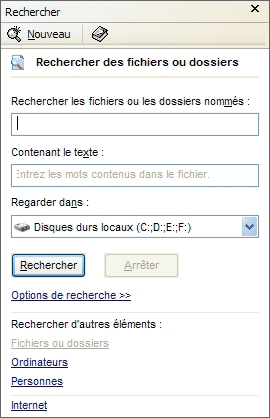
Assistants animés assez agaçants et multitude d’options finalement peu intéressantes pour le résultat escompté : le moins que l’on puisse dire est que la fonction de recherche de Windows XP est parfois énervante !
Qu’à cela ne tienne, vous pouvez en un instant lui redonner l’aspect des Windows passés, bien plus pratique. Pour cela, ouvrez l’éditeur du registre et accédez à la clé
HKEY_CURRENT_USERSoftwareMicrosoftWindowsCurrentVersionExplorerCabinetState. Là, créez une nouvelle Valeur chaîne, nommez-la Use Search Asst et donnez-lui la valeur no (non, en
anglais).
Faites taire les lecteurs optiques
Quand vous insérez un CD ou un DVD dans votre lecteur optique, Windows XP vérifie son contenu et affiche une fenêtre vous demandant ce qu’il faut en faire : le jouer s’il s’agit d’un CD-Audio ou d’un DVD-Vidéo,
afficher un diaporama s’il s’agit d’un CD-Rom rempli de photos, etc.Cette option, bien que très pratique dans la plupart des cas, peut parfois se révéler très gênante.Pour la désactiver de façon ponctuelle, maintenez simplement l’une des deux touches Majuscule enfoncée lorsque vous insérez le CD.Pour la désactiver définitivement, ouvrez l’éditeur du registre, affichez la clé HKEY_LOCAL_MACHINESYSTEMCurrent-ControlSetServicesCdrom et passez la valeur AutoRun à 0 (zéro).
Raccourcissez les raccourcis
Les raccourcis sont, certes, bien utiles, mais la mention ‘ Raccourci de ‘ qui vient automatiquement s’inscrire peut à la longue être lassante. Le registre nous permet de nous en
débarrasser facilement.Ouvrez l’éditeur du registre et rendez-vous à la clé HKEY_CURRENT_USERSoftwareMicrosoftWindowsCurrentVersionExplorer. Une fois là, créez une nouvelle Valeur binaire. Nommez-la Link et
double-cliquez dessus. Dans le champ Données de valeur, tapez la valeur 00 00 00 00.
👉🏻 Suivez l’actualité tech en temps réel : ajoutez 01net à vos sources sur Google, et abonnez-vous à notre canal WhatsApp.














