


Windows indique qu’il n’a pas réussi à installer correctement un périphérique de stockage
Explication : le problème peut venir d’un branchement sur une prise USB inadéquate. Mais il arrive plus souvent que Windows XP ne parvienne plus à localiser le pilote générique qu’il contient pour gérer tous
les périphériques de stockage USB, notamment les clés mémoire.Remède : essayez d’abord de brancher votre périphérique sur une autre prise USB (lire l’encadré ‘ Eviter les problèmes de prises USB ‘). Si le problème persiste, cliquez sur
Démarrer, puis sur Panneau de configuration. Cliquez sur l’icône Système. Dans la fenêtre qui s’affiche, cliquez sur Matériel, puis sur Gestionnaire de périphériques. Dans la liste qui
s’affiche, double-cliquez sur l’icône représentant un point d’interrogation. Une fenêtre s’ouvre, sélectionnez Pilote, puis cliquez sur Mettre à jour son pilote. Une autre fenêtre apparaît, cliquez sur Non, pas pour
cette fois, puis sur Suivant. Cliquez ensuite sur Installer à partir d’une liste, puis sur Suivant. Cliquez alors sur Inclure cet emplacement dans la recherche.
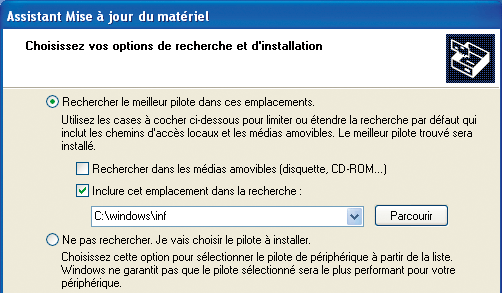
Dans le champ situé juste en dessous, tapez c:windowsinf et terminez la procédure en cliquant sur Suivant.
Un périphérique de stockage branché n’apparaît pas dans l’Explorateur
Explication : il arrive que Windows n’attribue pas de lettre de lecteur à un périphérique de stockage USB, alors que celui-ci est correctement installé.Remède : faites un clic droit sur l’icône du Poste de travail se trouvant sur votre Bureau, puis, dans le menu qui s’affiche, cliquez sur Gérer. La fenêtre Gestion
de l’ordinateur apparaît. Agrandissez-la pour ne masquer aucune information. Dans la liste de gauche, cliquez sur Gestion des disques. Dans la partie droite de la fenêtre, en bas, repérez le disque amovible ne disposant pas de
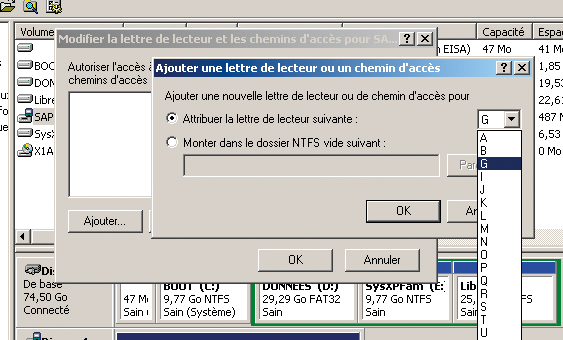
lettre de lecteur : à côté de son nom ne figure pas, entre parenthèses, une lettre suivie de deux points. Faites un clic droit dessus et, dans le menu déroulant qui apparaît, sélectionnez Modifier la lettre de lecteur et les chemins
d’accès… Dans la fenêtre qui s’affiche, cliquez sur Ajouter, puis sur Attribuer la lettre de lecteur suivante. Choisissez dans le menu déroulant une lettre de lecteur pour votre clé USB. Validez les fenêtres
en cliquant sur les boutons OK.
👉🏻 Suivez l’actualité tech en temps réel : ajoutez 01net à vos sources sur Google, et abonnez-vous à notre canal WhatsApp.














