


Publiez une image sur votre blog avec ImageShack
Vous disposez d’un blog ou vous participez à un forum mais vous êtes limité et vous ne pouvez pas y stocker d’images ? Qu’à cela ne tienne : ImageShack permet d’enregistrer une image (JPeg, Gif, BMP, Tif, Tiff, SWM
PNG) sur ses serveurs et fournit un lien qu’il suffit de coller dans un site, un blog, un forum, etc.Etape 1 : sélectionnez l’imageOuvrez votre navigateur Web et allez sur le site
www.imageshack.us. Cliquez sur Parcourir, recherchez l’image dans votre disque dur puis cliquez sur Ouvrir. Choisissez la taille de l’image puis cliquez sur
host it!
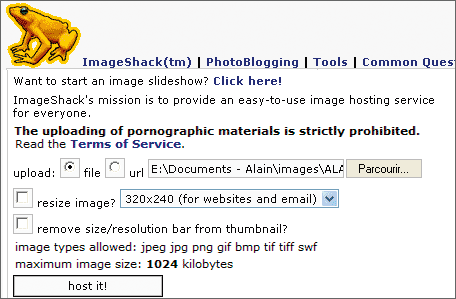
Etape 2 : Copiez le lienUne fois l’image chargée, la page contenant le lien de votre image s’affiche. Si vous souhaitez insérer une miniature cliquable de l’image dans votre blog ou sur un forum copiez le lien Thumbail for websites. Si
vous voulez insérer l’image dans sa définition d’origine, copiez le lien Direct link to image. Collez alors le lien dans le forum ou le blog (en utilisant la fonction de modification de code HTML).
Créez une galerie photo avec Yahoo! Photos
Vous avez réalisé des dizaines de clichés et vous aimeriez les montrer à vos amis et à votre famille ? Rien de plus simple : créez une galerie photo en ligne avec Yahoo! Photos. Elle sera accessible de partout à tout
moment.Etape 1 : réalisez un albumOuvrez votre navigateur et allez sur le site
http://fr.photos.yahoo.com. Si vous disposez déjà d’un compte Yahoo!, entrez votre identifiant et votre mot de passe ; sinon, créez-en un. Une fois les pages de présentation passées,
cliquez sur Partage de votre album.pour concevoir un album photo, donnez-lui un nom puis remplissez le formulaire : sélectionnez le mode de partage (privé, public, amis disposant d’un compte Yahoo!) et les éventuelles restrictions (d’âge,
d’impression…) puis validez.
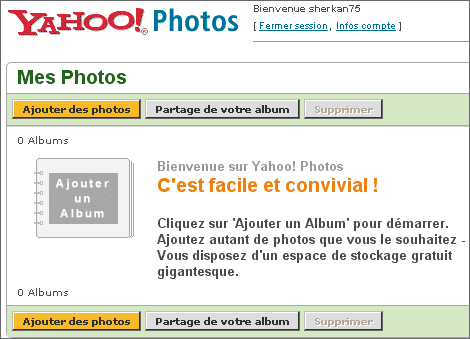
Etape 2 : ajoutez vos imagesVous devez ensuite télécharger le logiciel (377 Ko) qui facilite le transfert des images depuis votre disque dur sur Yahoo! Photos. Cliquez sur Installer puis sur Exécuter dans les deux boîtes de
dialogue. Deux solutions s’offrent à vous pour transférer les images : soit les glisser-déposer,
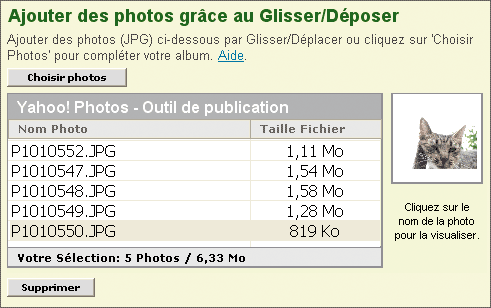
soit parcourir votre disque dur puis en choisissant chaque photo (pour en sélectionner plusieurs, maintenez enfoncée la touche Maj). Cliquez sur Valider pour lancer le téléchargement. Celui-ci terminé,
l’écran vous invite à consulter votre album ou à le partager. Votre album présente vos images sous la forme de vignettes. Cliquez sur Modifier pour accéder aux divers outils : retouche, réorganiser, copier, déplacer ou renommer les
photos.Etape 3 : faites connaître votre galerieUne fois votre album prêt à être montré, cliquez sur Partager votre album. Trois solutions s’offrent à vous : Par mail, Messagerie instantanée ou Page web. En cliquant sur Par
mail,
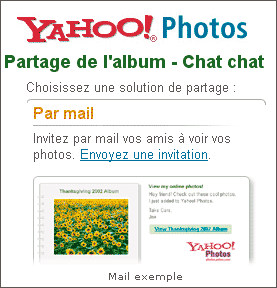
vous affichez le formulaire vous permettant d’envoyer jusqu’à 50 invitations à consulter votre album. Vérifiez que le mode de partage sélectionné au début est compatible avec votre liste d’envois.
👉🏻 Suivez l’actualité tech en temps réel : ajoutez 01net à vos sources sur Google, et abonnez-vous à notre canal WhatsApp.