


Etape 1 – Eliminez les rootkits
Connaissez-vous les rootkits ? Ces logiciels s’installent au c?”ur de Windows, dans l’Explorateur de fichiers. Ils interceptent et modifient toutes les commandes envoyées par l’utilisateur, mais aussi
l’affichage à l’écran. Ils peuvent ainsi rendre leur dossier invisible, disparaître du Gestionnaire de tâches, créer des clés invisibles dans le Registre, voire donner accès à votre ordinateur à tous les pirates dès que
vous surfez !Apparus en 2005, ces éléments pervers se multiplient ; comme les spywares, ils se diffusent à travers le Net, via des pages Web ou des failles de sécurité. Même si le nombre de micros contaminés aujourd’hui est encore
faible, une analyse de votre PC s’impose, car les rootkits ont aussi tendance à ralentir la machine. Las, les programmes gratuits capables de les supprimer sont encore rares. Nous vous conseillons BlackLight de F-Secure. Téléchargez gratuitement ce
logiciel à
cette adresse et enregistrez-le sur votre disque dur.Lancez le logiciel téléchargé et cliquez sur Scan. En quelques instants, BlackLight vous informe s’il a trouvé des rootkits en vous indiquant ‘ x hidden items found ‘
(soit, en français, ‘ x éléments trouvés ‘). S’il n’en a pas débusqué, votre PC n’a pas été contaminé.
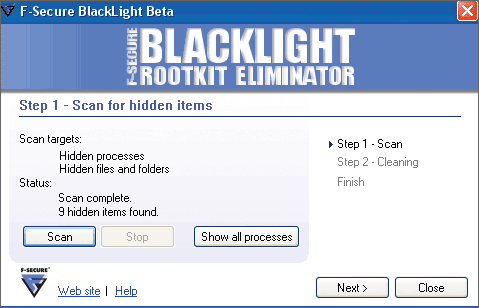
Au contraire, si BlackLight a détecté des rootkits, cliquez sur Next. Une liste apparaît. Cliquez sur le premier fichier dont le nom se termine par .exe et cliquez sur le bouton
Rename. Procédez de même pour tous les fichiers en.exe.
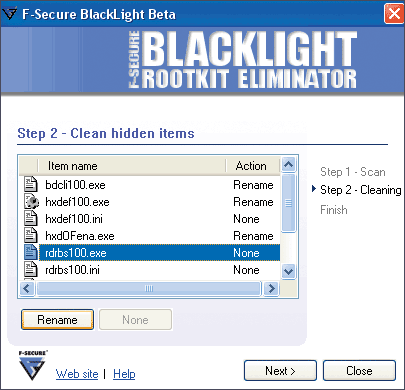
Cliquez ensuite sur Next. Un message vous informe que l’ordinateur doit être redémarré. Cochez la case et cliquez sur OK. Fermez tous vos programmes et cliquez sur le bouton Restart now. Après le
redémarrage, nous vous conseillons d’effectuer une deuxième analyse pour vérifier qu’il ne reste plus de rootkits.
Etape 2 – Désactivez les services inutiles
Inconnus sous Windows 98, les services sont apparus sous Windows 2000 et XP. Il s’agit de logiciels ne disposant pas d’interface graphique et chargés en mémoire au démarrage de Windows. Comme leur nom l’indique, ils
rendent des ‘ services ‘ au système d’exploitation : ils peuvent surveiller la connexion Wi-Fi, recevoir des fax, etc. Malheureusement, la plupart d’entre eux sont inutiles et surchargent Windows.
Mieux vaut donc ne conserver que les indispensables.Pour cela, ouvrez le menu Démarrer, choisissez Executer, entrez la commande services.msc, puis pressez la touche Entrée. Attention, seuls les utilisateurs de type
‘ Administrateur ‘ ont accès à cette commande. Une liste de l’ensemble des services s’affiche.
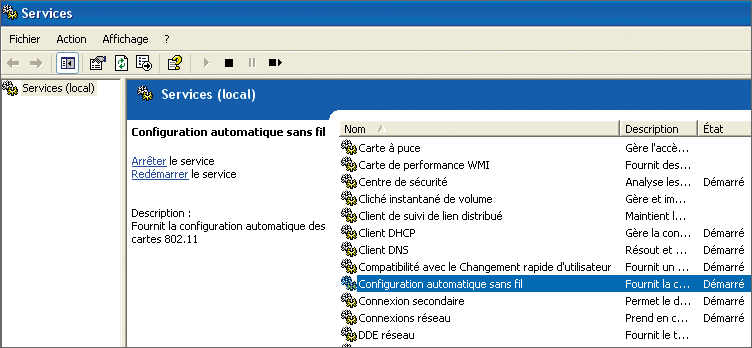
Tous ceux qui sont chargés sont marqués comme Démarré dans la colonne Etat. La colonne Démarrage précise comment Windows gère chaque service ; l’Automatique, que le
service est chargé au démarrage ; la Désactivé, que le service ne peut jamais être chargé ; et celle intitulée Manuel, que le service est chargé lorsqu’un programme y fait appel.Pour désactiver un service, double-cliquez dessus. Dans la fenêtre qui s’ouvre, cliquez sur le bouton Arrêter (s’il n’est pas grisé) et dans la liste déroulante Type de démarrage, choisissez
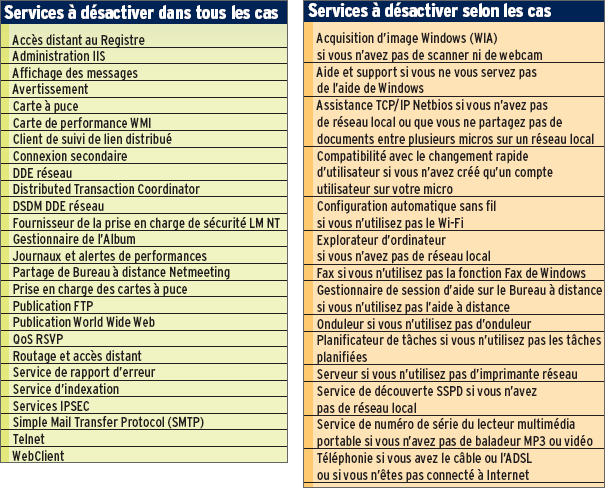
Désactivé. Validez par OK. Référez-vous aux tableaux ci-dessous pour désactiver les services les plus courants. Ensuite, regardez les services qui sont indiqués comme Démarré. Si certains correspondent à des logiciels que vous avez installés,
choisissez Manuel dans la liste déroulante Type de démarrage pour les charger en cas de besoin.
Etape 3 – Neutralisez les programmes qui se chargent au démarrage
De nombreux logiciels ont la fâcheuse habitude de se charger au démarrage du PC (et, accessoirement, d’encombrer la Barre des tâches, dans la zone placée près de l’horloge). Mais ils ne contentent pas de surcharger l’affichage
de la zone de notification : ils consomment aussi énormément de mémoire et ralentissent le micro. L’objectif est de supprimer tous ceux qui ne sont pas indispensables au fonctionnement du PC.Pour cela, ouvrez le menu Démarrer, optez pour Exécuter et tapez la commande Msconfig. Allez dans l’onglet Démarrage. Chaque programme se chargeant au démarrage occupe une
ligne ; pour le désactiver, il suffit de décocher la case qui se trouve devant son nom. Ligne par ligne, relevez le nom du logiciel indiqué dans la colonne Commande (par exemple CTHELPER.EXE) et allez à
l’adresse
http://assiste.free.fr/p/liste_de_demarrage/index.php.Sur cette page, recherchez la ligne Commandes commençant par et cliquez sur la lettre ou le chiffre correspondant au nom du programme que vous avez relevé : pour CTHELPER, cliquez sur le
C. Dans la page qui s’affiche, retrouvez le nom du logiciel que vous avez noté dans la colonne Commande utilisée (le classement est alphabétique). Une fois cela fait, regardez la lettre indiquée dans la colonne de droite.
S’il s’agit d’un Y, vous ne devez pas désactiver le programme ; d’un X, vous devez impérativement désactiver le logiciel, il est potentiellement dangereux ; d’un N, vous devez désactiver le programme
car son lancement au démarrage est inutile ; d’un U, c’est à vous de décider selon le logiciel.Vous pouvez obtenir plus d’informations sur le programme, pour savoir quelle est sa fonction, en cliquant sur son nom. Procédez de même pour toutes les lignes, puis cliquez sur OK et validez par OK.
Msconfig vous propose de redémarrer l’ordinateur, cliquez sur le bouton Redémarrer. Lorsque le PC redémarre, un message s’affiche et indique : ‘ Vous avez utilisé
l’utilitaire de configuration… ‘ Cochez la case Ne plus afficher ce message.
Etape 4 – Allégez le prefetch
Pour accélérer le lancement de certains programmes, Windows XP charge automatiquement dès le démarrage une partie de leur code exécutable. Le système d’exploitation décide, seul, quels sont les logiciels qui sont ainsi
‘ optimisés ‘. Les programmes chargés dès le démarrage sont stockés dans le dossier prefetch. Il n’est pas recommandé de vider régulièrement ce dossier car il autorise un gain de temps
précieux lors du lancement des logiciels.Toutefois, Windows conserve des programmes qui ne sont plus utilisés et même des virus ou des spywares retirés précédemment ! Nous vous conseillons donc d’effectuer un nettoyage unique. Celui-ci retardera très légèrement le
lancement des logiciels pendant quelque temps, mais Windows s’en portera bien mieux.Pour cela, ouvrez le menu Démarrer, Exécuter et tapez la commande %windir%prefetch puis pressez la touche Entrée. Une fenêtre s’ouvre, affichant tout le contenu du prefetch. Appuyez sur
CTRL
+
A pour sélectionner tous les fichiers puis sur SHIFT SUPPRIM pour les effacer. Redémarrez.
👉🏻 Suivez l’actualité tech en temps réel : ajoutez 01net à vos sources sur Google, et abonnez-vous à notre canal WhatsApp.














